

 VC++ 2010可再发行组件包
 VC++ 2005可再发行组件包
 石大师装机大师
 数据恢复专家
 TextSeek
 Keypirinha
 老毛桃U盘启动装机工具
 Rufus
Rufus 金舟数据恢复软件
 蚂蚁文件数据恢复







编辑点评:专治C盘爆红,一键释放空间
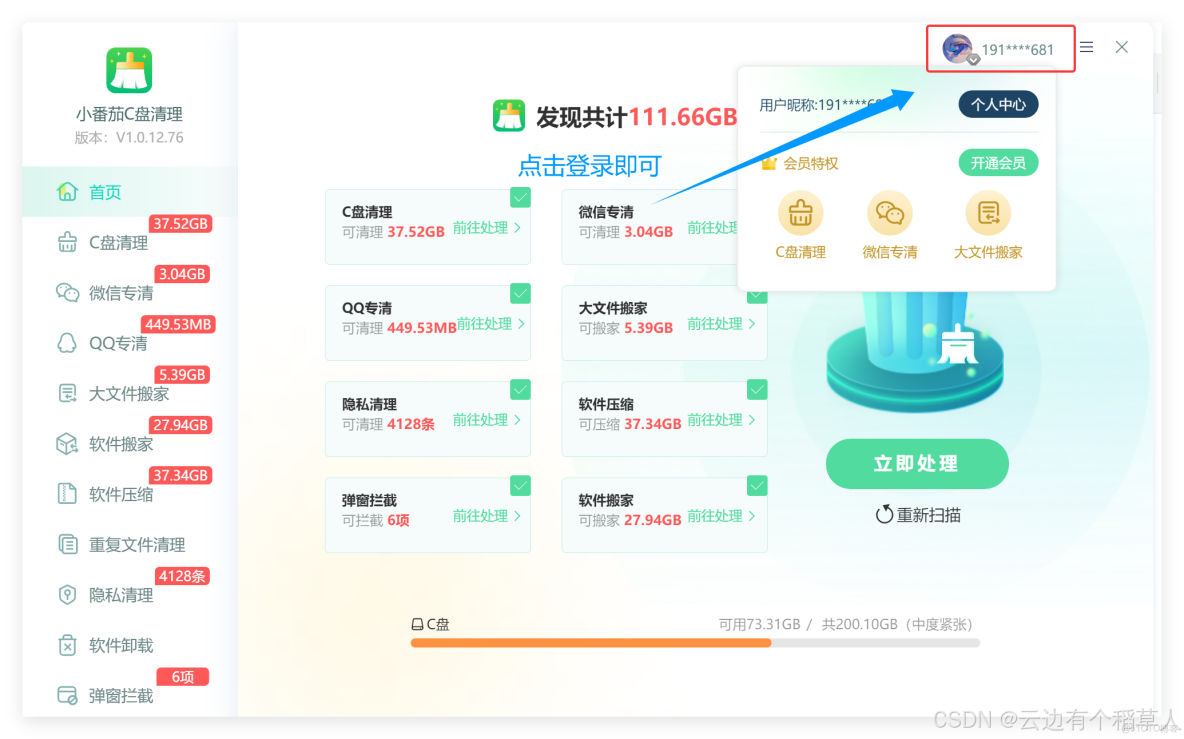
小番茄C盘清理是一款专注于解决电脑C盘空间不足、系统盘爆红问题的轻量级系统优化工具。它由国内团队针对Windows系统深度开发,能够精准扫描C盘中的临时文件、缓存垃圾、休眠文件以及各类软件残留,帮助用户在不重装系统的前提下快速释放被占用的存储空间。对于经常遇到系统提示磁盘空间不足、电脑运行卡顿的普通用户来说,这款软件提供了简单直观的一键清理方案,无需具备专业的电脑维护知识即可上手操作。小番茄C盘清理不仅关注垃圾清理,还集成了大文件查找、软件搬家、系统盘瘦身等实用功能,力求从根源上缓解C盘压力,让电脑恢复流畅运行状态。
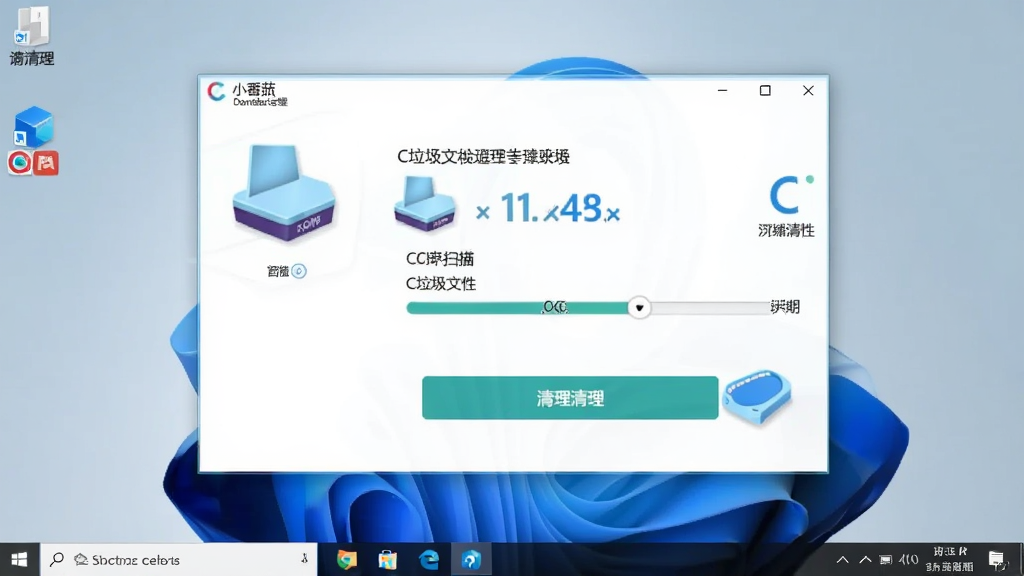
核心特色
深度扫描与精准识别:
小番茄C盘清理内置了针对Windows系统文件结构的智能分析引擎,能够深入扫描系统临时目录、浏览器缓存、软件更新残留、日志文件以及回收站等容易被忽视的角落。软件会智能区分系统必要文件与可清理垃圾,避免误删导致系统异常。扫描结果会按类别和大小清晰罗列,用户可以根据自身需求勾选清理项目,既保证了清理的彻底性,又兼顾了操作的安全性。
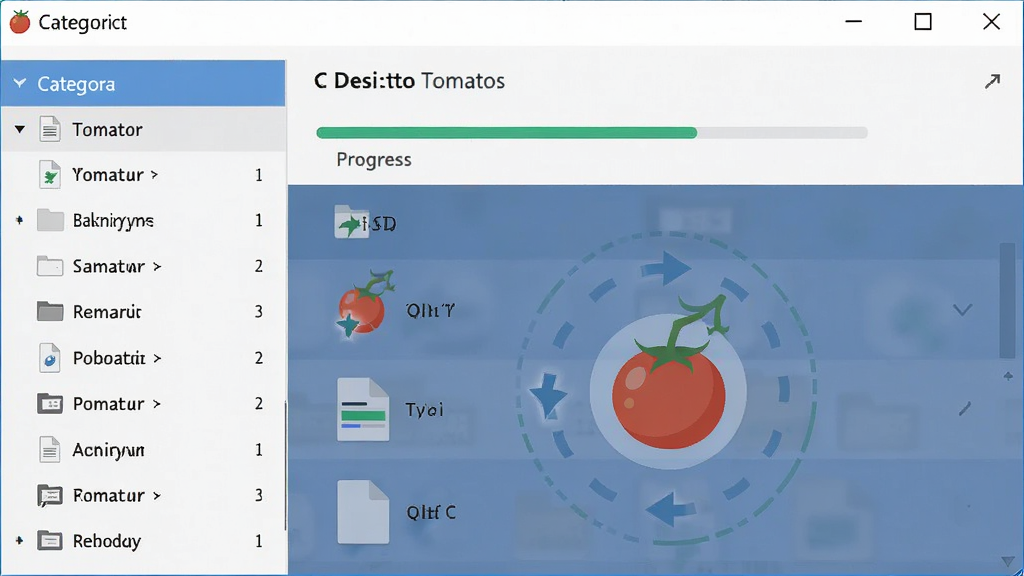
大文件搬家与软件迁移:
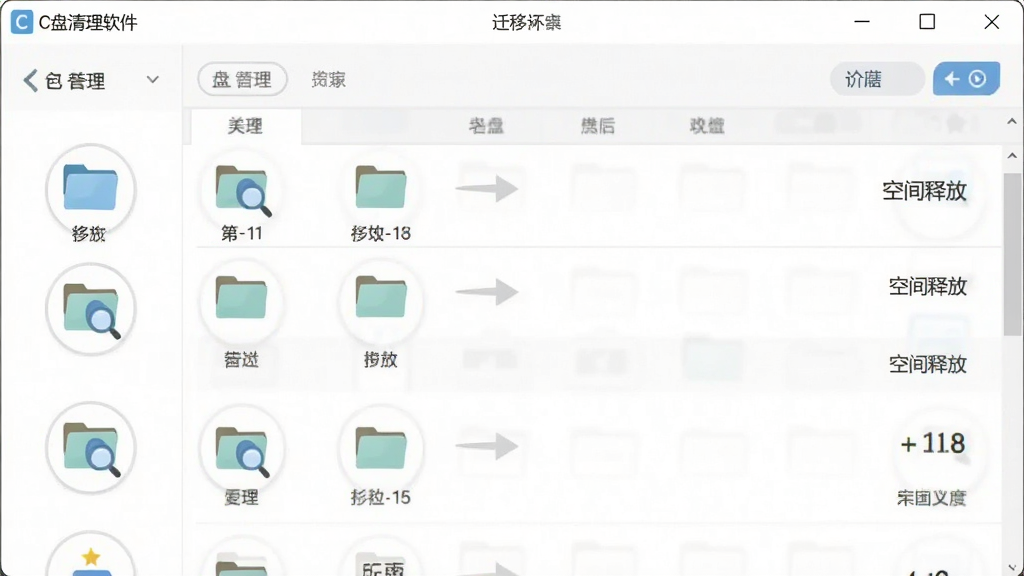
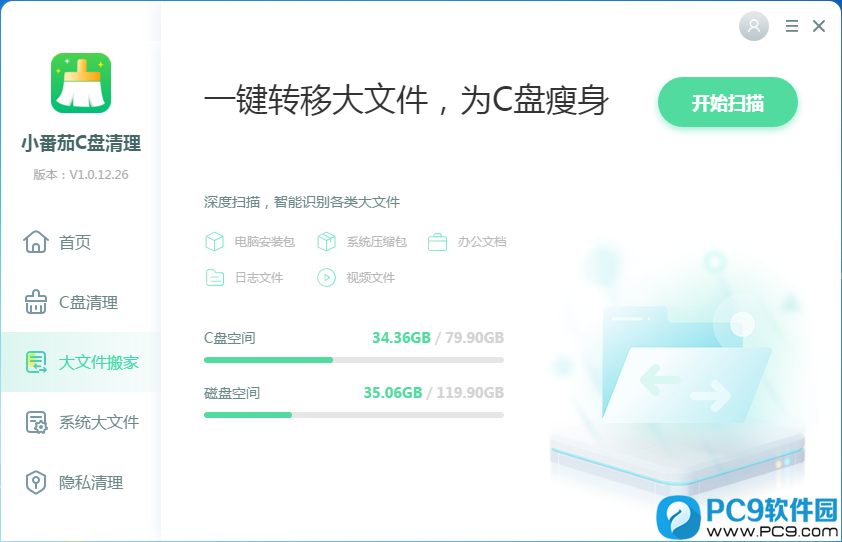
很多时候C盘空间是被安装在系统盘的大型软件或游戏所占用。小番茄C盘清理提供了软件搬家功能,可以将已安装在C盘的程序安全迁移至D盘或其他非系统分区,并通过智能链接技术确保迁移后的软件依然可以正常启动和运行。同时,大文件查找功能可以帮助用户快速定位占用空间最多的视频、压缩包或镜像文件,方便用户手动转移或删除。
系统盘瘦身与休眠管理:
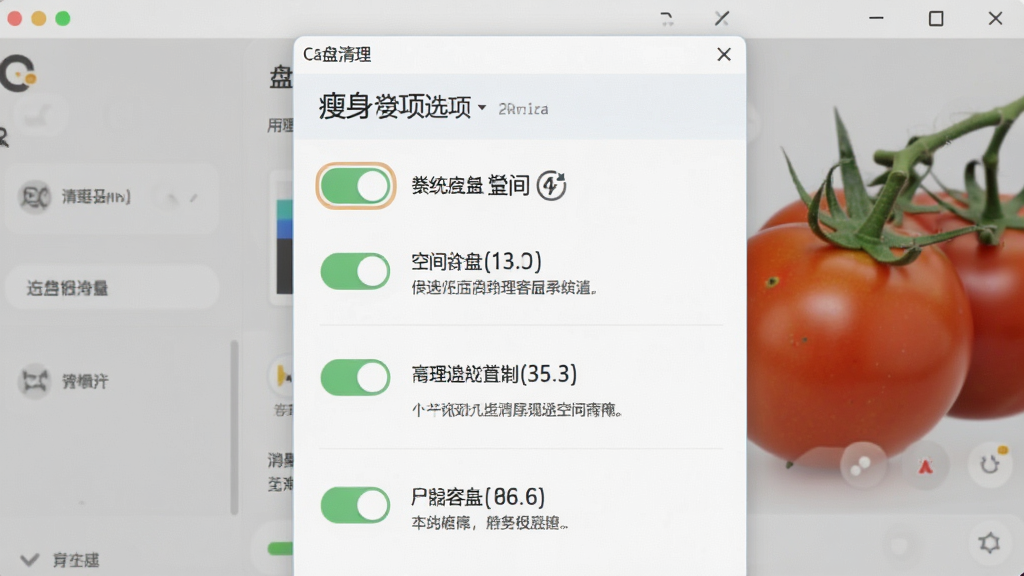
针对Windows系统自带的休眠功能和系统还原点占用大量C盘空间的问题,小番茄C盘清理提供了系统盘瘦身模块。用户可以通过该功能一键关闭休眠以删除hiberfil.sys大文件,或清理旧的系统还原点,从而释放出数GB甚至数十GB的宝贵空间。所有操作均有明确提示,确保用户了解每一步操作的影响。
实时监控与智能提醒:
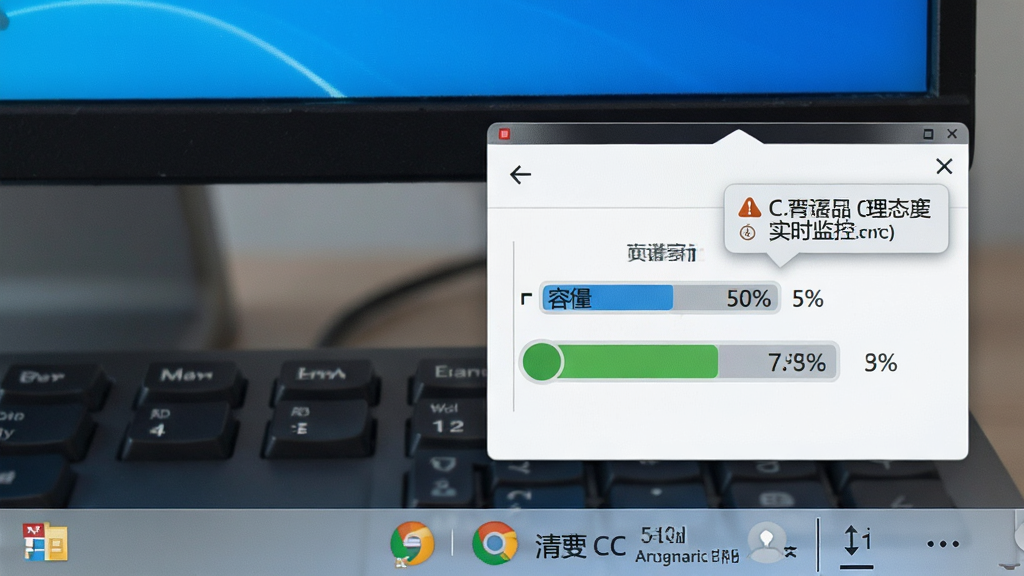
小番茄C盘清理可以在后台实时监控C盘的空间变化,当磁盘空间低于设定阈值时,软件会通过弹窗或托盘图标变化提醒用户及时清理。这种主动式的防护机制能够有效避免C盘再次被填满,帮助用户养成良好的电脑维护习惯。监控功能占用系统资源极低,不会对日常办公或娱乐造成干扰。
用法|亮点|操作说明|系统说明
| 功能模块 | 操作路径 | 核心亮点 | 系统兼容性 |
|---|---|---|---|
| 一键扫描清理 | 主界面点击「全面扫描」→ 勾选垃圾类别 → 点击「一键清理」 | 扫描速度快,分类清晰,支持自定义勾选 | Windows 7/8/10/11 |
| 软件搬家 | 主界面点击「软件搬家」→ 选择C盘软件 → 设置目标分区 → 开始迁移 | 迁移后软件无需重装即可正常使用 | Windows 7/8/10/11 |
| 大文件查找 | 主界面点击「大文件」→ 设置文件大小阈值 → 扫描 → 选择文件处理 | 快速定位占用空间大户,支持直接删除或移动 | Windows 7/8/10/11 |
| 系统盘瘦身 | 主界面点击「系统瘦身」→ 选择休眠/还原点等项目 → 执行清理 | 释放系统隐藏占用,操作安全有提示 | Windows 7/8/10/11 |
| 实时监控 | 设置中心开启「实时监控」→ 设定阈值 → 后台自动运行 | 主动提醒,防止C盘再次爆满 | Windows 7/8/10/11 |
新手避坑指南
初次使用小番茄C盘清理时,建议先完整阅读界面上的每一项提示,不要盲目点击全部清理。对于不确定用途的系统文件,最好保持默认勾选状态,不要强行清理。
高危避坑:在进行软件搬家操作前,请务必关闭正在运行的目标软件,否则可能导致迁移失败或程序损坏。
强制操作:清理系统还原点前,请确认系统当前运行稳定,以免失去回滚保护。
优化技巧:建议将实时监控的阈值设置为C盘剩余空间低于15%时提醒,这样既能及时清理又不会频繁弹窗打扰。
优化技巧:定期使用大文件查找功能,将下载目录和微信/QQ接收的文件转移到其他分区,可以从源头减少C盘占用。
温馨提示:软件搬家功能虽然安全,但迁移大型游戏或专业软件前,建议先手动备份重要配置文件。
如果在扫描过程中出现闪退或卡顿,请检查系统是否缺少必要的运行库组件,可前往站内搜索「微软常用运行库合集」进行安装修复。
移动端用户请注意:小番茄C盘清理为Windows电脑端专用软件,安卓手机无法直接安装运行,手机端清理请选择对应的手机清理工具。
电脑端安装时,请从正规下载站获取安装包,避免捆绑软件。安装路径建议选择非系统盘,以减少对C盘的占用。
若遇到清理后空间未明显释放的情况,请检查是否开启了系统保护或存在正在运行的虚拟机磁盘文件,这些文件可能被系统锁定而无法清理。
使用软件搬家后,如果软件无法启动,请尝试使用软件自带的「搬回原处」功能恢复,或重新安装该软件。
热门同款软件精选
| 软件名称 | 功能优势 | 评分 |
|---|---|---|
| 火绒安全 | 轻量无打扰,自带垃圾清理 | ★★★★★ |
| CCleaner | 老牌清理工具,规则丰富 | ★★★★☆ |
| 吉祥工具箱 | 集成多种系统维护功能 | ★★★★☆ |
| Dism++ | 系统精简优化,空间回收强 | ★★★★★ |
| 火绒剑 | 系统分析利器,清理更彻底 | ★★★★☆ |
| Wise Disk Cleaner | 磁盘清理专业,支持计划任务 | ★★★★☆ |
用户问答专区
小番茄C盘清理好用吗?安全吗?
从大量用户反馈来看,小番茄C盘清理在清理效果和操作便捷性上表现不错,尤其适合对电脑不太熟悉的普通用户。软件本身不包含恶意插件,清理逻辑相对保守,不会轻易删除系统关键文件。但需要注意的是,任何系统清理工具都存在一定风险,建议在使用前仔细查看每一项待清理内容,对于不确定的项目不要强行清理。只要从正规渠道下载并合理使用,安全性是有保障的。
小番茄C盘清理要钱吗?VIP兑换是怎么回事?
小番茄C盘清理提供免费基础功能,包括一键扫描、垃圾清理、大文件查找等日常够用的模块。部分高级功能如深度系统瘦身或特定场景优化可能需要开通VIP才能使用。VIP兑换通常是通过官方活动、积分商城或合作渠道获取兑换码进行激活。如果只是偶尔清理一下C盘,免费版基本可以满足需求;如果追求更全面的系统维护,可以考虑通过官方正规途径获取VIP服务。
如何清理番茄占用的存储空间?小番茄缓存怎么清理?
这里说的“番茄”可能指小番茄C盘清理软件自身产生的缓存,也可能指用户设备中名为“番茄”的应用。如果是清理小番茄C盘清理软件自身的缓存,可以在软件设置中找到「清除软件缓存」或「重置软件数据」选项。如果是其他名为番茄的应用占用空间,建议先在该应用的设置内查找清理缓存功能,或通过系统的应用管理界面清除数据。对于C盘空间紧张的用户,使用小番茄C盘清理扫描时,注意勾选「应用缓存」类别,通常可以扫描到各类软件的缓存文件并进行清理。

 SpeedyFox火狐优化工具2026 火狐加速优化
 游戏优化大师v3.8.2 游戏加速优化工具
 电脑清理大师2026 最新版一键系统深度清理工具
 驱动人生88.0.0.2026 驱动管理专家
 开始菜单Stardock Start11免激活版1.17 最新版
 系统清理PrivaZer破解版4.0.40 绿色免费版
 微软电脑管家官方版1.1 最新版
 TaskbarX汉化版1.7.5 绿色中文版32位/64位
 StartIsBack++免激活2.9.17 绿色破解版
 Faster桌面程序启动器0.16.1 绿色最新版
 快速启动菜单Quick Access Popup中文版11.5.2.1 最新版
 卡硬工具箱v2.98 官方最新版
 微软桌面助手DeskMan官方版1.0 最新版
 多窗口资源管理器Q-Dir绿色版9.95 汉化最新版【32位/64位】
 隐私优化软件WPD最新版1.5.2042 汉化绿色版
 Win11恢复经典上下文菜单1.0 绿色版
 Windows11 Manager1.0.8 绿色版
 联想电脑管家游戏定制版v4.0.40.2175 官方最新版
 StartAllBack中文绿色版3.3.0 绿色版
 SuperStart菜单设置软件2.1.1 中文免费版
 Advanced SystemCare绿色免费版15.3.0 专业版
 大小: 150.6M







 系统修复软件
 电脑系统重装软件合集
 电脑系统优化工具
 系统修复软件(Wise PC 1stAid)
 Windows11消费者版中文激活版
热门评论
最新评论