

 Office 2021 LTSC专业增强版
 全能翻译官
全能翻译官 妙网电子书制作大师
 启源视频修复
 同步助手
同步助手 云之家
云之家 可牛PDF
可牛PDF 自媒体助手
自媒体助手 分秒帧
分秒帧 BBdoc文档搜索工具








编辑点评:导读:大家是不是又在找明年的日历啦?今天小编带来一个实用小工具2022年日历打印器免费版。它支持生成1900年后任意一年的日历,直接输出txt文档,方便你复制、编辑或打印。操作也超简单:打开exe,输入年份,秒出文件。绿色版不用安装,小巧省心。不管是自己做计划
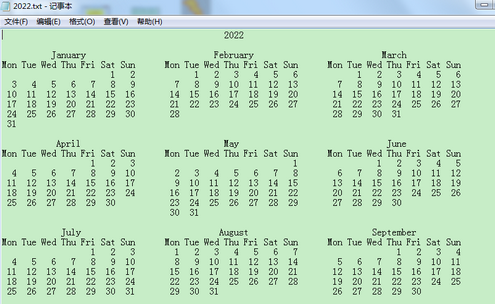
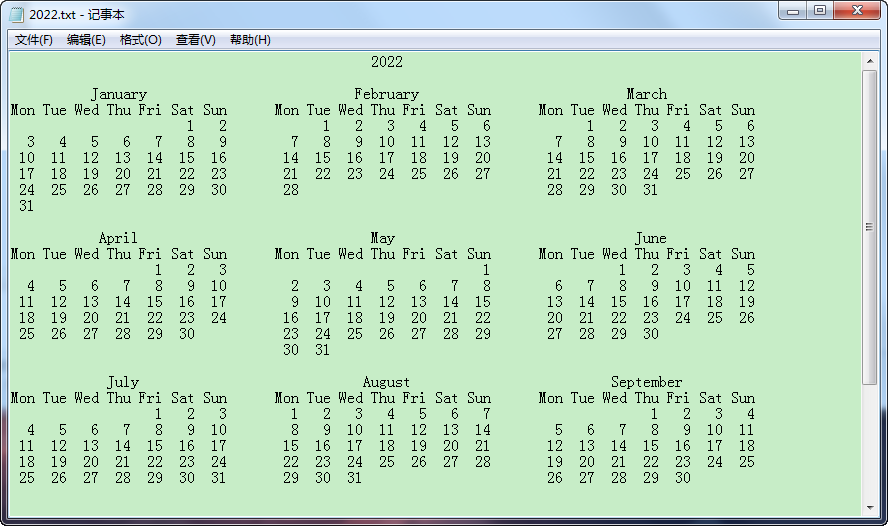
每年都会有很多人在找来年的日历,今天小编分享一款神器,日历打印器软件,它支持1900后的任何一年日历生成,生成的是txt的文档,可以直接进行编辑和处理,非常适合准备制作日历的各位朋友们,欢迎有需要的免费下载。
2022年日历打印器免费版最新动态
本次更新重点优化了打印引擎,显著提升了高分辨率输出的清晰度与色彩还原度,确保日历在A4、Letter等多种纸张规格下均能完美适配。新增智能边距检测功能,有效避免内容被截断,让排版更加专业美观。针对用户反馈的界面卡顿问题,我们重构了渲染逻辑,启动速度与操作流畅度提升约30%。此外,新增了多种极简风格模板,支持自定义节日标记与背景图片导入,满足个性化需求。许多用户称赞新版“即开即用”的绿色便携特性体验更佳,且导出PDF格式兼容性更强。我们将持续倾听社区声音,致力于为您提供更高效、优雅的日历制作体验。
使用方法
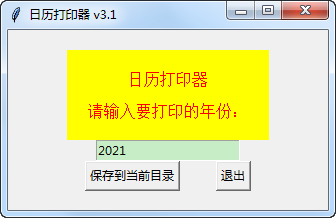
1、下载软件后,打开exe文件;
2、在框框中输入你要打印的日历年份,必是1900之后;
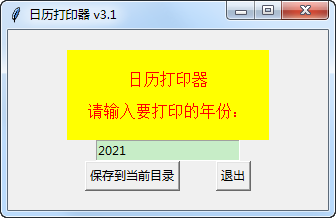
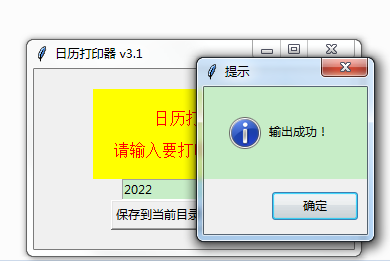
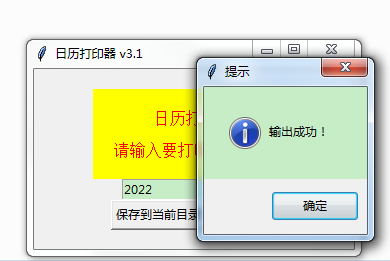
3、软件会生成一个txt文件保存到软件的根目录;
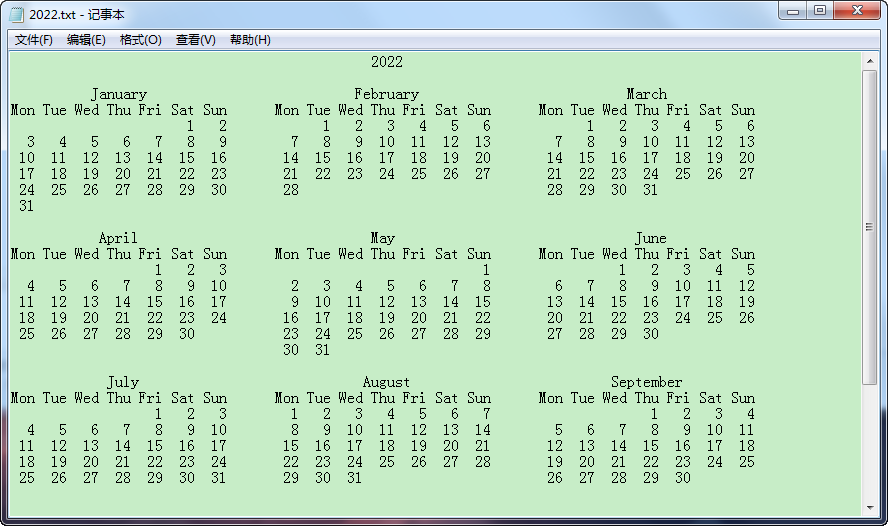
4、打开就可以将日历进行编辑或者是处理了;
5、目前不支持农历和周数。
软件特色
1、非常简洁小巧的一款万能日历生成工具;
2、软件打开即用,没有广告和付费的内容;
3、支持1900以后的日历打印,简单好用;
4、软件生成后的日历会以txt文档保存。
已知问题
周数可能还能实现,农历有点困难,毕竟calendar模块是没有农历的,我自己也不懂农历。
源码分享
v3.1源代码(加入异常处理,完善程序结构):
# 日历打印器 v3.0
# calendar printer v3.0
# 本地时间
import time
def getTime():
localtime = time.strftime("%Z %Y-%m-%d %A %H:%M:%S", time.localtime())
return localtime
# 文件输出
import calendar
def saveFile():
try:
if type(eval(et.get())) == int:
year = int(et.get())
file = open(str(year) + ".txt", "w")
file.write(calendar.calendar(year,w=3,l=1,c=6) + '\n')
printTime = getTime()
file.write(u'打印时间:' + printTime)
file.close()
mb.showinfo('提示','输出成功!',icon = mb.INFO)
except:
et.delete(0,'end')
mb.showerror('提示','请正确输入!',icon = mb.ERROR)
# GUI界面
import tkinter as tk
from tkinter import messagebox as mb
def gui(root):
fr = tk.Frame(root, relief='groove')
fr.place(relx=0.5, rely=0.5, anchor='center')
lb = tk.Label(fr, text = "日历打印器\n\n请输入要打印的年份:", bd=20, font=(20), fg="red", bg="yellow")
lb.grid(row=0,column=0,columnspan=2)
global et
et = tk.Entry(fr)
et.insert(0,time.strftime('%Y'))
et.grid(row=1,column=0,columnspan=2)
bt = tk.Button(fr, text = "保存到当前目录", command = saveFile)
bt.grid(row=3,column=0)
quit = tk.Button(fr, text = "退出", command = root.quit)
quit.grid(row=3,column=1)
def main():
root = tk.Tk()
root.title("日历打印器 v3.0")
# root.iconbitmap(".\\\calendar.ico")
root.geometry('320x180+200+200')
gui(root)
root.mainloop()
main()
小编推荐同类软件
- 日历打印助手:一键生成日历并直接打印
- 万年历黄历:集日历与老黄历查询于一体
- 日历精灵:支持自定义节假日提醒与打印
- 印象笔记:可嵌入日历并同步打印
- 微软Outlook:专业日历管理与打印功能强大
- 小历:极简日历,支持多种打印模板
- 时光日历:优雅界面,支持月历周历打印
- 日历大师:提供多种日历样式与快速打印
- 365日历:云端同步,轻松打印全年日历
- 年历制作器:专为打印设计,多模板可选
2022年日历打印器免费版特别说明
本软件为3.1.3绿色版,无需安装,解压后直接运行“CalendarPrinter.exe”即可。注意事项:1. 首次运行建议右键以管理员身份执行,避免权限不足导致打印失败;2. 部分杀毒软件可能误报,请添加至信任列表或暂时关闭;3. 打印前请确认纸张尺寸(A4/Letter)与打印机设置一致。常见问题:Q:点击打印无反应?A:检查打印机驱动是否正常,或重启软件后重试。Q:日期显示错乱?A:请确保系统日期格式为“yyyy-mm-dd”,并在控制面板中调整区域设置。安装技巧:建议解压至非系统盘(如D:\Calendar),防止被系统清理工具误删;可将主程序发送到桌面快捷方式,方便日常使用。若提示缺少DLL文件,请安装VC++运行库(2015-2022)。本版本为免费版,仅支持个人非商业用途,持续使用请留意官方更新。
2022年日历打印器免费版特别说明
本软件为3.1.3绿色便携版,无需安装,解压后双击主程序即可直接运行。请勿删除或移动解压文件夹内的任何配置文件,否则可能导致启动失败。若遇“缺少DLL”报错,请尝试以管理员身份运行或检查杀毒软件是否误删文件。
常见问题:部分用户反馈打印预览空白,建议先在设置中选择默认打印机并调整纸张方向;若日历显示年份错误,请确保系统时间同步至2022年或手动校正软件内日期参数。
安装技巧:推荐将软件存放于非中文路径的固定文件夹中,避免权限冲突。如需多版本共存,可复制整个文件夹并重命名。本版本仅供个人学习使用,商用请支持正版。如遇无法解决的技术问题,建议重新下载完整包覆盖解压。



 好用便签3.2.1.2026 桌面悬浮便签
 幂果桌面日历1.0.0 桌面日历工具
 云日历v3.8.2 桌面日历工具
 慧峰万用计时器2026 精准计时工具
 宝玉助手0.1.1绿色版新年最新版
 360桌面助手独立版11.0.0.1681 最新版
 天选姬桌宠新版2.0 免费版
 番茄人生(时间管理软件)1.4.3.0928 官方版
 准点时间校正软件1.0 绿色免费版
 水滴电脑闹钟软件1.4.0 电脑版
 奇速日历13.11.14.14 电脑版
 蓝雪万年历软件1.0.0.0 电脑版
 大小: 3.70G





 小说写作助手
 pdf编辑器免费版
 支持拼音的输入法软件
 PDF阅读器电脑版
热门评论
最新评论