

 微信电脑版客户端
 钉钉pc客户端
 向日葵企业版
 FileZilla
 比特彗星(BitComet)
 qBittorrent
 Motrix(下载工具)
 淘宝直播
淘宝直播 巴别鸟客户端
 Zoom(Zoom Workplace)



编辑点评:局域网电脑远程唤醒小工具,一键开机超方便
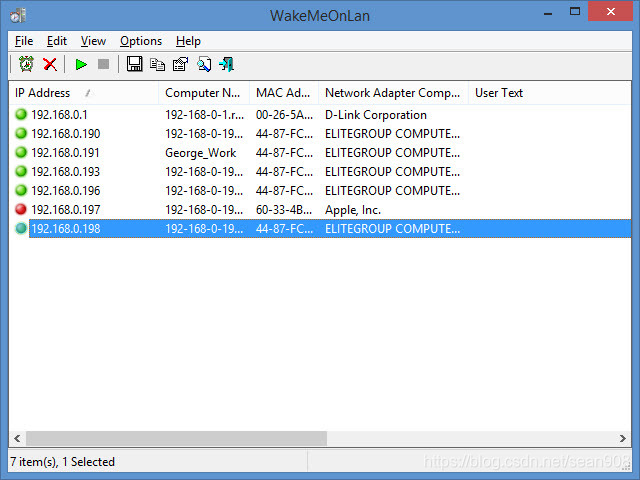
WakeMeOnLan 是一款轻量级的局域网远程唤醒工具,专为需要批量管理多台计算机设备的用户设计。它通过发送网络唤醒魔术包,帮助你在设备处于关机或休眠状态时远程将其启动,省去逐一走到每台机器前按电源键的麻烦。软件体积小巧、运行迅速,支持扫描局域网内所有设备并保存列表,下次使用时一键即可唤醒目标主机。无论你是企业网管、机房维护人员,还是希望远程开启家中电脑的普通用户,WakeMeOnLan 都能提供稳定可靠的唤醒体验。该版本为 1.4.0.0,兼容主流 Windows 操作系统,无需复杂配置,开箱即用,是局域网设备管理的实用帮手。
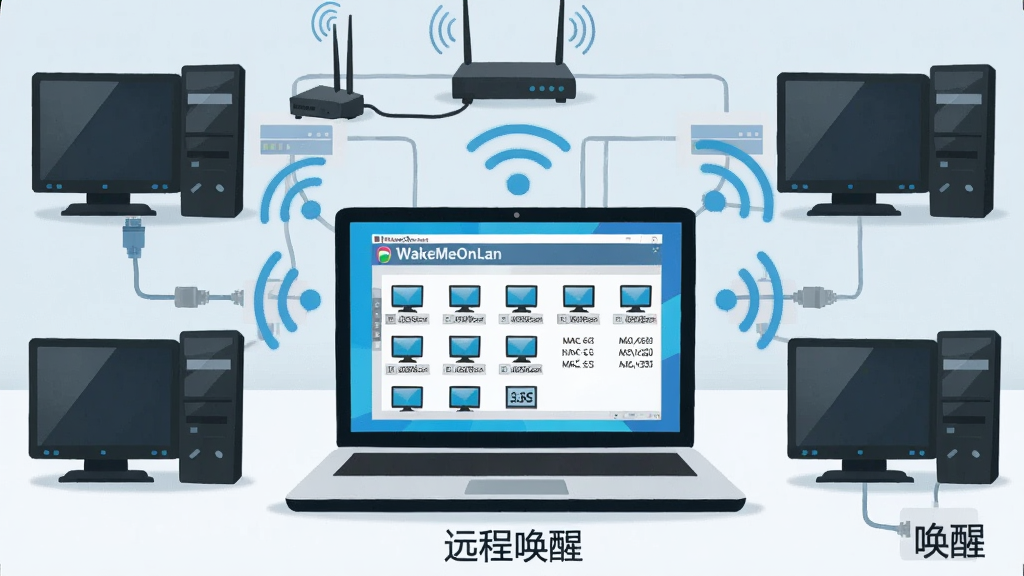
核心特色
批量扫描与设备列表管理:
WakeMeOnLan 能够快速扫描整个局域网段,自动发现所有在线设备并提取其 IP 地址、MAC 地址和主机名信息。扫描完成后,所有设备会以列表形式清晰展示,用户可以自由编辑备注名称,将不同部门或用途的电脑分类整理。下次打开软件时,列表会自动加载,无需重复扫描,极大提升了日常管理效率。
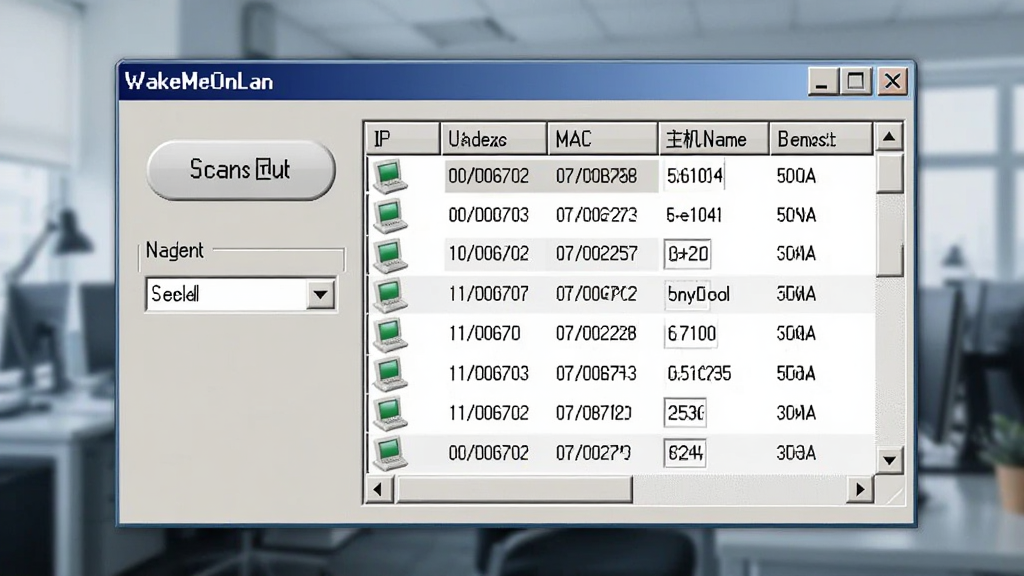
一键远程唤醒:
选中列表中的目标设备后,只需点击唤醒按钮,软件便会向该设备发送网络唤醒魔术包。如果目标设备的主板和网卡支持 Wake-on-LAN 功能,且处于通电状态,即可在几秒内自动开机。软件支持同时选中多台设备进行批量唤醒,适合机房统一开机场景,省时省力。
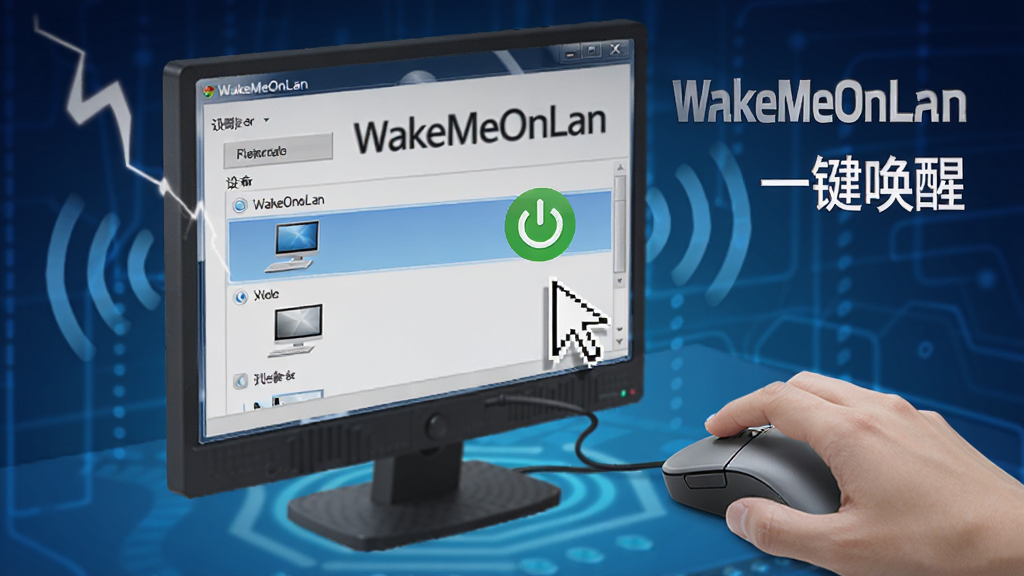
定时唤醒任务:
软件内置了定时任务功能,用户可以预设具体的时间点,让 WakeMeOnLan 在指定时刻自动唤醒选定的设备。例如,你可以设置每个工作日早上八点自动开启办公室的所有电脑,员工到岗后即可直接投入工作。定时任务支持重复执行,无需每天手动操作,真正实现自动化管理。

支持多种网络环境:
WakeMeOnLan 不仅支持本地局域网唤醒,还可以通过配置路由器的端口映射,实现对远程网络设备的唤醒操作。软件兼容有线与无线网络环境,能够适应不同规模的企业网络架构。对于跨网段的情况,软件也提供了相应的配置选项,满足多样化的使用需求。
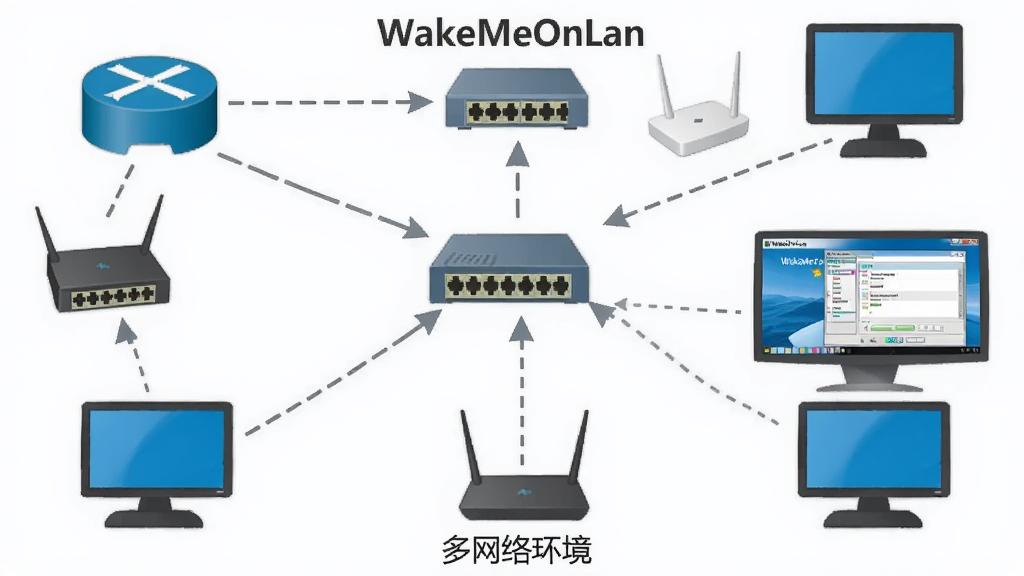
用法|亮点|操作说明|系统说明
| 项目 | 详细说明 |
|---|---|
| 核心用法 | 启动软件后点击扫描按钮,自动发现局域网内所有设备,勾选目标设备后点击唤醒即可远程开机。首次使用需确保目标电脑的 BIOS 和网卡均已开启 Wake-on-LAN 功能。 |
| 功能亮点 | 支持批量扫描、一键唤醒、定时任务、设备备注管理、多网段适配,软件完全免费且无广告,界面简洁直观,上手门槛极低。 |
| 操作说明 | 1. 下载并解压软件,双击主程序运行;2. 点击"扫描"按钮,选择网段后开始扫描;3. 在列表中找到目标设备,可双击修改备注名;4. 选中设备后点击"唤醒"按钮,等待设备启动;5. 如需定时唤醒,在菜单中设置任务计划即可。 |
| 系统说明 | 兼容 Windows XP / Vista / 7 / 8 / 10 / 11 等主流操作系统,软件体积小巧,占用系统资源极低,运行时不产生任何后台残留。支持 32 位与 64 位系统,无需安装,解压即用。 |
使用经验技巧
对于初次接触 WakeMeOnLan 的用户来说,掌握一些关键技巧能让使用过程更加顺畅。首先必须确认目标电脑的 BIOS 中已启用"Wake-on-LAN"或"PME Event Wake Up"选项,否则软件发送的魔术包无法生效。
进入 Windows 系统后,右键点击"此电脑"选择"管理",在设备管理器中找到网卡属性,在"电源管理"选项卡中勾选"允许此设备唤醒计算机"和"只允许幻数据包唤醒计算机"。
如果局域网中存在多台交换机或路由器,需要确保网络设备支持广播包的转发。
建议将目标电脑的 IP 地址设置为静态或 DHCP 保留,避免因 IP 变化导致唤醒失败。
移动端用户如果想远程唤醒家中电脑,可以通过手机上的远程桌面应用先连接到家中的路由器或树莓派,再通过内网穿透工具访问 WakeMeOnLan。
不过需要注意的是,WakeMeOnLan 本身是 Windows 桌面程序,无法直接在 Android 或 iOS 设备上运行,移动端只能借助远程控制方案间接操作。
在安装过程中,部分杀毒软件可能会误报,建议将软件目录加入白名单。
如果扫描不到设备,尝试关闭 Windows 防火墙或检查是否开启了网络发现功能。
软件运行时若出现闪退,通常是因为缺少 .NET Framework 组件,请前往站内搜索"NET Framework 运行库"下载安装后再试。
对于需要唤醒多台设备的场景,建议分批次操作,避免网络广播风暴导致部分设备响应超时。
定期备份设备列表文件,重装系统后可快速恢复配置。
如果目标设备处于休眠状态而非完全关机,唤醒成功率会更高,因为网卡仍保持部分供电。
最后提醒大家,使用 WakeMeOnLan 唤醒设备前请确保已获得设备所有者的授权,切勿用于未经许可的远程开机操作。
掌握以上要点后,你就能充分发挥这款小工具的潜力,让局域网设备管理变得轻松高效。
精选同类应用
WakeMeOnLan 安全吗
WakeMeOnLan 是一款正规的局域网管理工具,本身不包含任何恶意代码、广告插件或捆绑软件。它仅在本地网络中发送标准的网络唤醒数据包,不会连接外部服务器,也不会收集用户隐私信息。从官方渠道或正规下载站获取软件即可放心使用。部分杀毒软件可能因软件涉及网络广播操作而误报,添加信任即可。
如何解决 WakeMeOnLan 扫描不到设备
扫描不到设备通常由以下几个原因导致:一是目标电脑未开机或未连接网络,请确认设备处于通电状态;二是防火墙拦截了扫描请求,尝试临时关闭 Windows 防火墙或添加例外规则;三是网段选择错误,确保扫描的 IP 范围与目标设备一致;四是网络发现功能未开启,在控制面板中启用"网络发现"和"文件和打印机共享"即可。
WakeMeOnLan 能不能唤醒笔记本电脑
可以,但需要笔记本支持 Wake-on-LAN 功能。大多数商务笔记本的网卡都支持该功能,但部分消费级机型可能不支持。另外,笔记本使用电池供电时,网卡通常会断电,因此唤醒前需确保笔记本已连接电源适配器,并在 BIOS 和网卡设置中开启唤醒选项。
 Visual Sniffer2.0 网络抓包分析
 U-ftp server1.0 简易FTP服务器
 Network Administrator Toolkit9.4.0 网络管理工具
 MyBT服务器(BT Tracker服务器)3.0 种子索引服务
 Koalaterm4.4.0.183 终端模拟器
 GPS车辆监控服务器2.3.0.0 车辆监控服务端
 宽带快速连接器3.3.0.1002 网络连接工具
 IPOP4.1 网络工具集
 SecureCRT (SecureCRT终端仿真软件)9.7.0 终端仿真工具
 花生壳8.2.0.40892 内网穿透映射
 SecureCRT8.3.4 终端仿真工具
 ADSL宽带拨号王6.0.0.0 宽带拨号工具
 超级终端1.0 串口调试工具
 TCP-Z(网络连接查看工具)2.6.1.72 网络连接监控
 DSL WebHosting2.1 虚拟主机管理
 CurrPorts(网络端口监控工具)1.8.3.0 端口连接查看
 DEKSI网络资产清点工具(DEKSI Network Inventory)10.4 网络设备资产清点
 Ability FTP Server2010.4.0.0 轻量FTP服务端
 APMServ5.2.6 服务器环境搭建
 Zend Optimizer3.3.3 PHP加速优化器
 小米路由器1.2.1.301 管理路由器
 大小: 3.4M






 PC下载工具合集
 淘宝双十二工具合集
 不限速的PC下载软件
 pc网盘客户端
 电脑浏览器合集
 Apache HTTP Server
 Xshell
热门评论
最新评论