

 HDDScan
 VirtualBox (Oracle VM VirtualBox)
 Microsoft .NET Framework 4.5.1(微软.NET运行库)
 Microsoft .NET Framework 4.5(微软.NET运行库)
 进程监视器(Process Monitor)
 极客卸载(Geek Uninstaller)
 Windows 7 Service Pack 1(Win7 SP1)
 微软.NET Framework 4.0(Microsoft .NET Framework 4.0)
 AS SSD Benchmark
 分区助手(傲梅分区助手)



编辑点评:右键菜单太乱?用ShellMenuView一键清理,绿色小巧免安装。
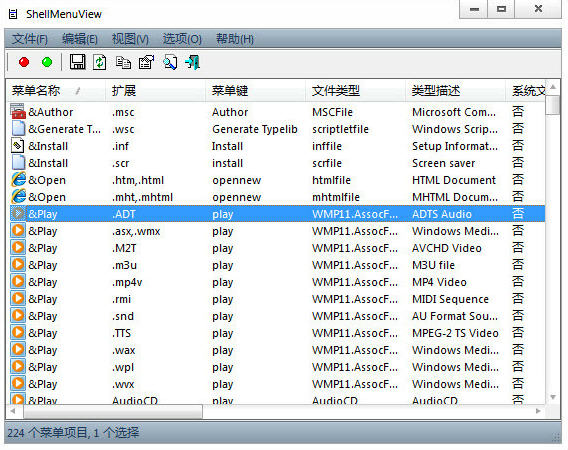
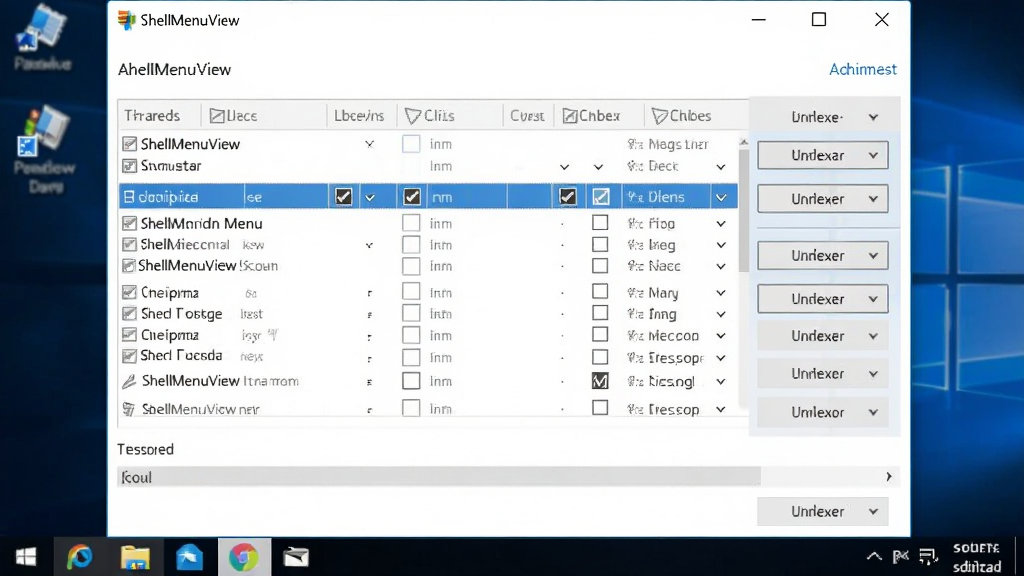
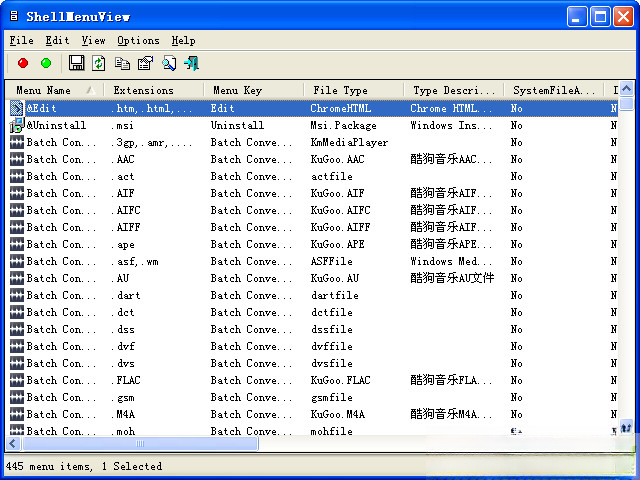
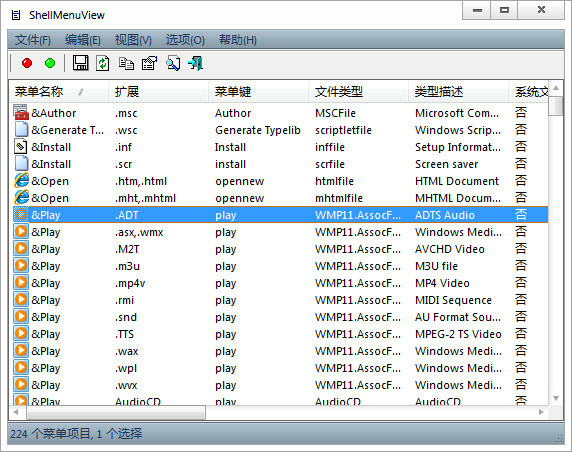
ShellMenuView 是一款来自 NirSoft 出品的轻量级 Windows 右键菜单管理工具,专门用来查看和清理资源管理器里那些越积越多的右键菜单项目。很多朋友电脑用久了会发现,右键点一个文件或文件夹,菜单长得要滚半天,什么解压、上传、杀毒、同步、编辑、播放全挤在一起,真正想用的"复制""粘贴"反而被埋到最下面。ShellMenuView 就是解决这个痛点的:它会把你系统里所有静态右键菜单项列成一张清晰的表格,每一项来自哪个程序、对应哪个文件、CLSID 是多少、是文件菜单还是文件夹菜单还是目录背景菜单,全都标得明明白白。你可以直接禁用某一项,也可以彻底删除,改完立刻生效,不用重启资源管理器。软件本身绿色免安装,解压即用,体积只有几十 KB,对系统资源几乎零占用,适合长期放在 U 盘或工具包里备用。
核心特色
一键查看全部右键菜单项:
ShellMenuView 启动后会自动扫描注册表中与右键菜单相关的键值,把静态菜单项全部抓取出来。表格里每一行包含菜单名称、类型(文件、文件夹、目录背景、驱动器等)、扩展名关联、CLSID、文件路径、描述等字段。你一眼就能看出哪个项目是哪个软件塞进来的,比如某个网盘客户端、某个压缩工具、某个播放器,全都跑不掉。
禁用与删除双模式:
遇到不想看到的菜单项,你可以选择"禁用"它会保留注册表项但让菜单不显示,随时可以恢复;也可以选择"删除"直接从注册表里移除,彻底干净。对于不确定来源的项目,建议先禁用观察一段时间,确认没影响再删除,这样更稳妥。
支持命令行与批量操作:
ShellMenuView 提供了命令行参数,适合高级用户写脚本批量处理。比如你可以导出当前所有菜单项列表做备份,也可以指定某个 CLSID 直接禁用。对于经常给多台电脑做系统优化的朋友来说,这个功能很实用。
绿色免安装,随拷随用:
软件不需要安装,下载后解压出来就是一个可执行文件,双击就能运行。你可以把它放在 U 盘里,插到任何一台 Windows 电脑上直接使用,不会在系统里留下垃圾文件,也不会写注册表(除了你主动修改的菜单项)。对于经常帮别人修电脑的朋友来说,这个特性非常方便。
用法|亮点|操作说明|系统说明
新手避坑指南
刚接触 ShellMenuView 的朋友,建议先按下面几步走,能少走很多弯路。第一步:一定要以管理员身份运行。
如果你直接双击打开,软件能正常显示菜单列表,但禁用和删除按钮是灰色的,点不动。正确做法是右键点击 exe 文件,选择"以管理员身份运行"。这一步很多人会忽略,然后跑来问为什么改不了,其实就差这个权限。
第二步:操作前先导出备份。
ShellMenuView 支持把当前菜单列表导出为 TXT 或 CSV 文件,建议在动手清理之前先导出一份,万一删错了还能对照着恢复。虽然删除的菜单项可以通过重新安装对应软件来恢复,但有个备份心里更有底。
第三步:区分"禁用"和"删除"的使用场景。
不确定某个菜单项是干什么用的,先用"禁用",重启资源管理器后看看右键菜单里是不是少了一项,确认没问题再考虑删除。如果禁用后某个软件功能不正常了,再启用回来就行。
第四步:不要一次性删太多。
有些菜单项之间可能存在依赖关系,比如某个压缩工具的"解压到当前文件夹"和"添加到压缩包"是两条独立菜单项,删掉一条不影响另一条。但如果你把某个软件的所有菜单项全删了,那个软件的右键集成功能就彻底没了。建议分批操作,每批改完刷新一下资源管理器看看效果。
第五步:遇到闪退或列表空白怎么办。
如果软件打开后列表是空的,或者点刷新就闪退,大概率是系统权限问题或注册表读取被拦截。尝试关闭杀毒软件的实时防护再运行,或者把 ShellMenuView 添加到白名单。另外,某些精简版 Windows 系统删掉了部分注册表组件,也可能导致扫描不全,这种情况建议换一台原版系统的电脑测试。
第六步:移动端用户注意。
ShellMenuView 是纯 Windows 桌面工具,没有安卓或 iOS 版本。如果你在手机上看到类似功能的 App,那是完全不同的产品,不要混淆。手机上想管理右键菜单是不现实的,因为移动系统根本没有这个概念。
如果你在运行过程中提示缺少某个 DLL 文件,可以到本站搜索"运行库合集"或"DirectX 修复工具"来补全依赖组件。
精选同类实用工具
ShellMenuView 安全吗?
ShellMenuView 本身是安全的。它由 NirSoft 开发,这家公司在 Windows 系统工具领域有二十多年历史,出品过大量免费小工具,口碑一直很好。软件不联网、不写广告、不捆绑任何第三方程序,所有操作都是本地注册表读写,不会上传你的任何数据。当然,前提是你从正规渠道下载,比如本站提供的链接就是指向腾讯软件中心的官方版本。如果你在别的网站下载到被二次打包的版本,那就不好说了,所以下载时认准文件大小和数字签名很重要。
怎么用 ShellMenuView 删除右键菜单?
步骤很简单:先以管理员身份运行软件,在列表中找到你想删掉的那一项,选中它,然后点击工具栏上的"删除"按钮(或者按 Delete 键),确认后该菜单项就从注册表里移除了。接着打开任务管理器,找到"Windows 资源管理器",右键选择"重新启动",再回到桌面右键看看,那个烦人的菜单项就消失了。如果你只是想临时隐藏,可以点"禁用"而不是"删除",效果一样但可逆。
ShellMenuView 和 ShellExView 有什么区别?
两个软件都是 NirSoft 出品的,但管的不是同一类东西。ShellMenuView 管的是"静态右键菜单项",也就是那些直接写在注册表里的、固定显示的菜单条目,比如"用记事本打开""添加到压缩包"这类。ShellExView 管的是"外壳扩展",也就是通过 COM 组件动态加载的菜单项,比如某些杀毒软件的"扫描此文件"、某些网盘的"上传到云端"。简单说,如果 ShellMenuView 里找不到你想清理的菜单项,那就去 ShellExView 里找,两者配合使用基本能覆盖所有右键菜单问题。
 Rapid Environment Editor7.0.0.824 环境变量编辑
 ProcessKO(进程终止工具)4.2.4.0 进程强制终止
 JetClean1.4.0.124 系统清理优化
 系统清理器(System Cleaner)7.4.2.411 系统深度清理
 CCleaner(垃圾清理工具)6.9.0.10300 系统清理优化
 芝麻清理2.0.8.20 电脑垃圾清理
 Desktop Lighter(桌面调光器)1.4.0.68 屏幕亮度调节
 e助手(国内版)3.7.8 装机必备工具
 Ace Utilities(系统优化清理工具)2.6.0.4025 系统清理优化
 IE优化修复专家2.0 浏览器修复优化
 桌面清理工具5.0.0.0 桌面整理优化
 Advanced SystemCare 55.4.0.257 系统优化清理
 360Amigo 系统加速1.2.1.8200 系统优化加速工具
 TweakNow RegCleaner7.3.6 注册表清理
 系统提速精灵4.7.0.0 系统优化提速
 WinUtilities(系统优化工具)15.7.4.0 系统清理优化
 大小: 211KB







 系统修复软件
 电脑系统重装软件合集
 电脑系统优化工具
 Dism++
 AutoRuns系统自启动管理工具
 驱动人生8
驱动人生8
 系统修复软件(Wise PC 1stAid)
 开始菜单Stardock Start11免激活版
热门评论
最新评论