

 微信电脑版客户端
 钉钉pc客户端
 向日葵企业版
 FileZilla
 比特彗星(BitComet)
 qBittorrent
 Motrix(下载工具)
 淘宝直播
淘宝直播 巴别鸟客户端
 Zoom(Zoom Workplace)



编辑点评:轻量FTP服务器,几分钟搭建文件共享
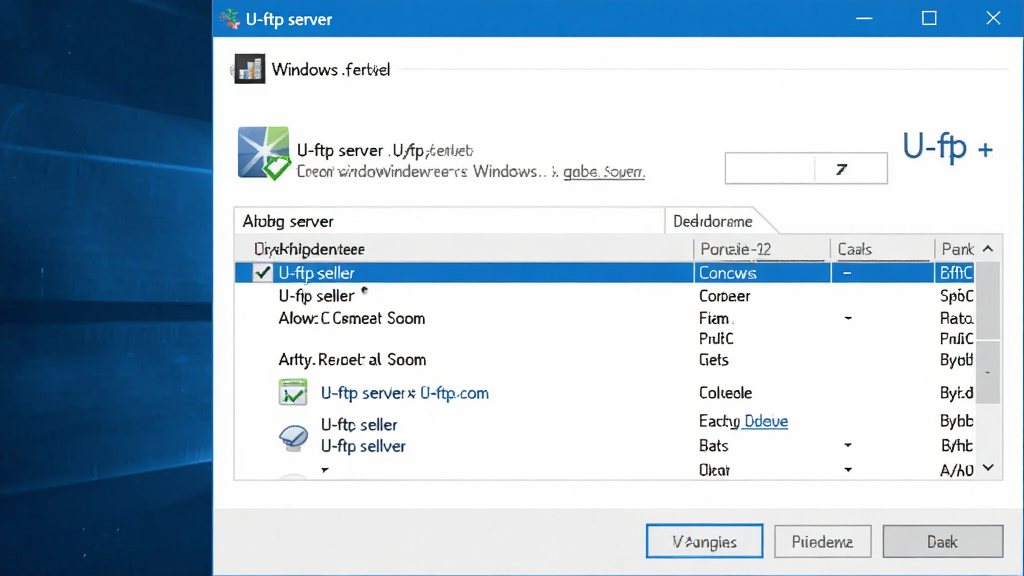
U-ftp server 是一款轻量级的 FTP 服务器搭建工具,专为需要快速建立文件共享服务的用户设计。无论您是想在局域网内传输大文件,还是希望为团队搭建一个简易的文件交换节点,U-ftp server 都能以极低的系统资源占用完成使命。它省去了繁琐的配置流程,无需专业运维知识,普通用户也能在几分钟内让 FTP 服务跑起来。对于经常需要跨设备传文件、又不想依赖第三方网盘限速的朋友来说,这款工具提供了一种干净、可控的替代方案。本站提供的 U-ftp server 下载安装包经过安全扫描,适配主流 Windows 系统,开箱即用。
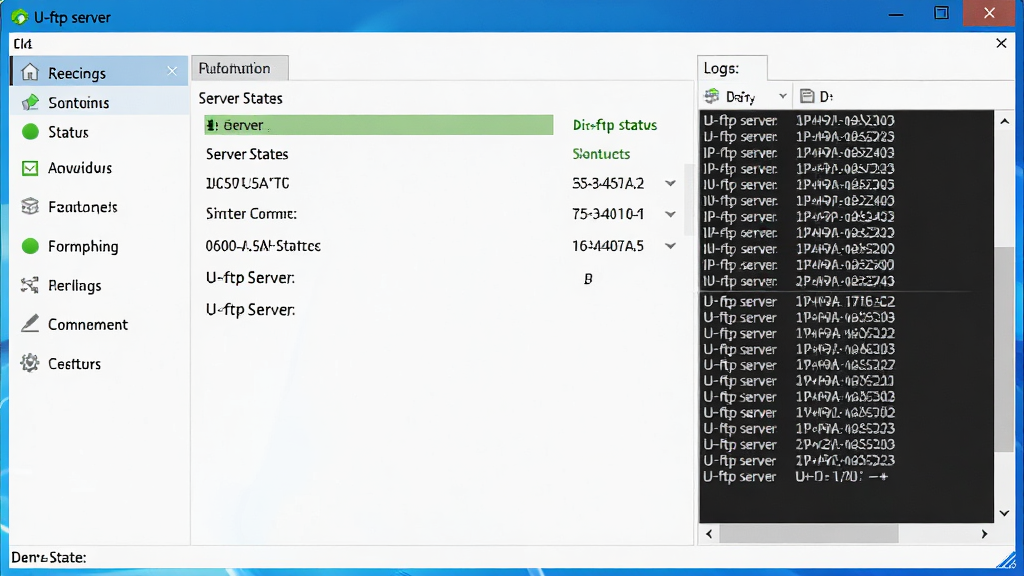
核心特色
极速搭建:
U-ftp server 最大的优势在于其极简的部署逻辑。用户下载解压后,只需设定共享目录路径与监听端口,点击启动按钮即可完成服务端搭建。软件自动处理网络协议绑定,无需手动修改注册表或安装额外驱动,真正实现了一键开启 FTP 服务。
多用户权限管理:
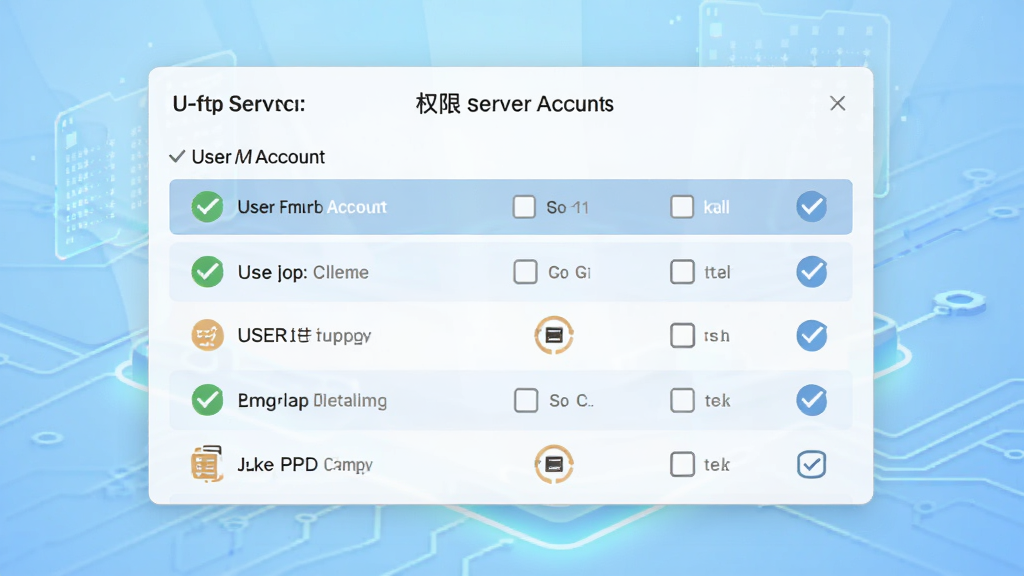
内置轻量级账户系统,管理员可以创建多个虚拟用户,并针对每个用户独立设置读、写、删除、重命名等细粒度权限。对于需要多人协作的场景,可以轻松划分公共只读区与个人读写区,保障文件安全不越权。
实时日志监控:
软件主界面下方提供滚动日志窗口,实时显示客户端连接、登录验证、文件上传下载、错误断开等信息。管理员可以第一时间掌握服务器动态,排查异常访问行为,对于调试网络问题或监控数据流向非常有帮助。
低资源占用:
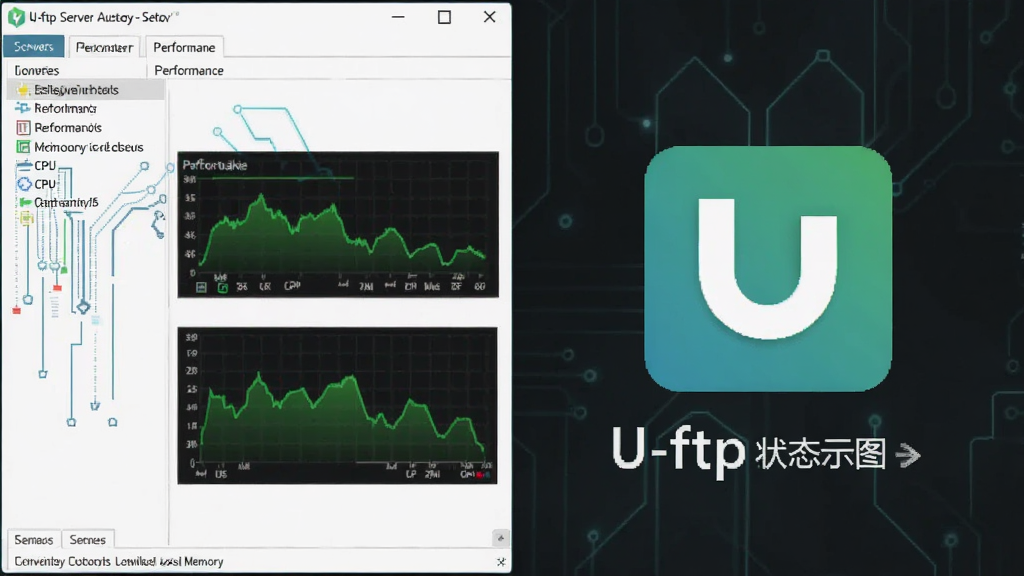
U-ftp server 采用原生代码编写,内存占用极低,长时间挂机运行也不会拖慢系统速度。即使是在老旧办公电脑或低配虚拟机上,也能稳定提供 FTP 服务,不影响其他应用程序的正常工作。
操作说明与系统适配
| 项目 | 详细说明 |
|---|---|
| 支持系统 | Windows XP / Vista / 7 / 8 / 10 / 11(32位与64位均兼容) |
| 安装方式 | 绿色免安装,解压后直接运行主程序即可 |
| 默认端口 | FTP 控制端口 21,可在设置中自由修改 |
| 共享目录 | 支持任意本地磁盘路径,可设置多目录映射 |
| 用户认证 | 支持匿名访问与账号密码验证两种模式 |
| 传输模式 | 主动模式与被动模式自动切换,适配复杂网络环境 |
在实际使用中,U-ftp server 的表现相当稳定。对于局域网文件分发场景,将共享目录指向一个公共文件夹,其他同事通过 Windows 资源管理器输入 ftp://服务器IP 即可直接拖拽文件,速度远超普通聊天软件传输。若需要外网访问,则需在路由器中做好端口映射,并建议启用强密码策略。软件支持断点续传,大文件传输中断后重新连接可继续,节省等待时间。
新手避坑指南
很多新手第一次运行 U-ftp server 时,会遇到防火墙拦截导致局域网其他设备无法连接的情况。
高危避坑:启动服务后若无法访问,请立即检查 Windows 防火墙设置,将 U-ftp server 主程序加入允许列表,或临时关闭防火墙测试。
优化技巧:建议将被动模式端口范围固定为 50000-50100,并在路由器中同步映射,可大幅提升外网连接成功率。
温馨提示:设置共享目录时,避免选择系统盘根目录或包含隐私文件的文件夹,防止误操作导致数据泄露。
移动端用户如果想通过手机访问电脑上的 FTP 服务,需要在手机应用商店安装支持 FTP 协议的文件管理器,输入电脑的局域网 IP 地址、端口、用户名和密码即可连接。
若遇到软件闪退,通常是因为缺少 Visual C++ 运行库,可前往本站搜索“VC++ 运行库合集”下载安装修复。
对于 Windows 10/11 系统,如果发现服务启动后立即停止,请尝试以管理员身份运行程序,并检查 21 端口是否被 IIS 或其他 FTP 服务占用。
长时间挂机建议关闭日志窗口的自动滚动,减少界面刷新带来的微量资源消耗。
传输敏感数据时,强烈建议禁用匿名访问,并为每个用户设置 8 位以上复杂密码。
如果需要在公网环境使用,请务必关注软件更新动态,及时修补潜在安全漏洞。
U-ftp server 本身不包含流量加密功能,若对安全性要求极高,可配合 VPN 或 SFTP 工具使用。
精选同类应用
U-ftp server 安全吗
U-ftp server 本身是一款干净的 FTP 服务端工具,不包含恶意代码或捆绑插件。其安全性主要取决于使用方式:如果仅在局域网内使用且设置了账号密码,风险极低;若暴露在公网且开启匿名写入权限,则可能被他人利用作为存储跳板。建议始终遵循最小权限原则,关闭匿名上传,定期查看日志。
U-ftp server 怎么设置外网访问
首先确保电脑拥有公网 IP 或使用内网穿透工具。然后在路由器管理界面将 FTP 控制端口(默认21)和被动模式端口范围映射到电脑的内网 IP 地址。最后在 U-ftp server 中启用被动模式并填写正确的公网 IP 或域名。注意 Windows 防火墙需放行对应端口。
U-ftp server 如何修改默认端口
打开软件设置界面,找到“监听端口”或“控制端口”选项,将 21 改为其他数值(如 2121),保存后重启服务即可。修改端口后,客户端连接时也需同步更改端口号,否则会提示连接超时。修改端口可以在一定程度上避免自动化扫描攻击。

 Network Administrator Toolkit9.4.0 网络管理工具
 MyBT服务器(BT Tracker服务器)3.0 种子索引服务
 Koalaterm4.4.0.183 终端模拟器
 GPS车辆监控服务器2.3.0.0 车辆监控服务端
 宽带快速连接器3.3.0.1002 网络连接工具
 IPOP4.1 网络工具集
 SecureCRT (SecureCRT终端仿真软件)9.7.0 终端仿真工具
 花生壳8.2.0.40892 内网穿透映射
 SecureCRT8.3.4 终端仿真工具
 ADSL宽带拨号王6.0.0.0 宽带拨号工具
 超级终端1.0 串口调试工具
 TCP-Z(网络连接查看工具)2.6.1.72 网络连接监控
 DSL WebHosting2.1 虚拟主机管理
 CurrPorts(网络端口监控工具)1.8.3.0 端口连接查看
 DEKSI网络资产清点工具(DEKSI Network Inventory)10.4 网络设备资产清点
 APMServ5.2.6 服务器环境搭建
 Zend Optimizer3.3.3 PHP加速优化器
 小米路由器1.2.1.301 管理路由器
 Fiddler22.6.2.3 抓包调试工具
 小鸟云应用1.1.18.1 云电脑客户端
 大小: 1.9M






 PC下载工具合集
 淘宝双十二工具合集
 不限速的PC下载软件
 pc网盘客户端
 电脑浏览器合集
 Apache HTTP Server
 Xshell
热门评论
最新评论