

 微信电脑版客户端
 钉钉pc客户端
 向日葵企业版
 FileZilla
 比特彗星(BitComet)
 qBittorrent
 Motrix(下载工具)
 淘宝直播
淘宝直播 巴别鸟客户端
 Zoom(Zoom Workplace)








编辑点评:专业终端仿真工具,运维必备
SecureCRT 是一款面向网络工程师、系统管理员与运维人员的专业终端仿真软件,由 VanDyke Software 精心打造。它支持 SSH1、SSH2、Telnet、RLogin、Serial 等多种协议,能够帮助用户安全、稳定地远程连接 Linux 服务器、Unix 主机、网络交换机与路由器等设备。无论是日常的服务器维护、配置文件修改,还是批量设备巡检,SecureCRT 都能提供流畅可靠的会话体验。其内置的会话管理器、标签式界面、脚本自动化与文件传输功能,让复杂的远程操作变得井井有条。对于经常需要与命令行打交道的技术人员来说,SecureCRT 不仅是一个连接工具,更是提升工作效率的得力助手。本次提供的 8.3.4 版本在稳定性与兼容性方面表现成熟,适合在 Windows 平台上长期使用。
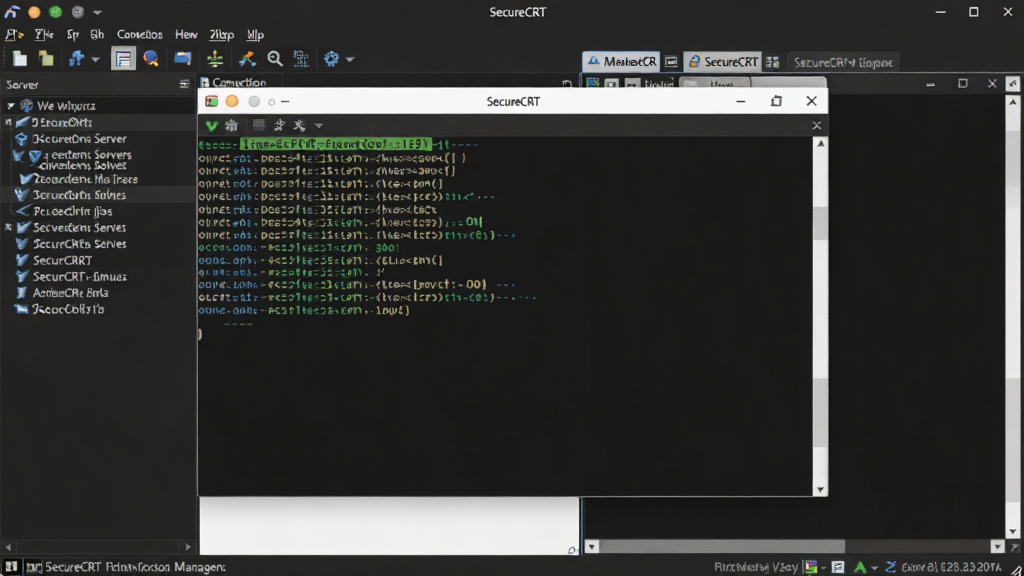
核心特色
多协议安全连接:
SecureCRT 支持 SSH1、SSH2、Telnet、RLogin、Serial 以及 TAPI 等多种连接协议,用户可以根据目标设备的类型灵活选择。SSH 协议采用强加密算法,确保远程会话中的数据不被窃听或篡改。对于需要连接老旧设备或串口设备的场景,Serial 与 Telnet 协议同样提供了完善的支持。软件还支持端口转发、X11 转发与 SFTP 文件传输,满足多样化的远程管理需求。
标签式会话管理:
软件采用标签页与多窗口相结合的界面设计,用户可以同时打开多个会话,并在不同标签之间快速切换。会话管理器支持按文件夹分类保存连接信息,方便管理大量服务器与网络设备。通过会话选项,用户可以为每个连接单独配置登录脚本、终端类型、字体颜色与键盘映射,实现高度个性化的使用体验。
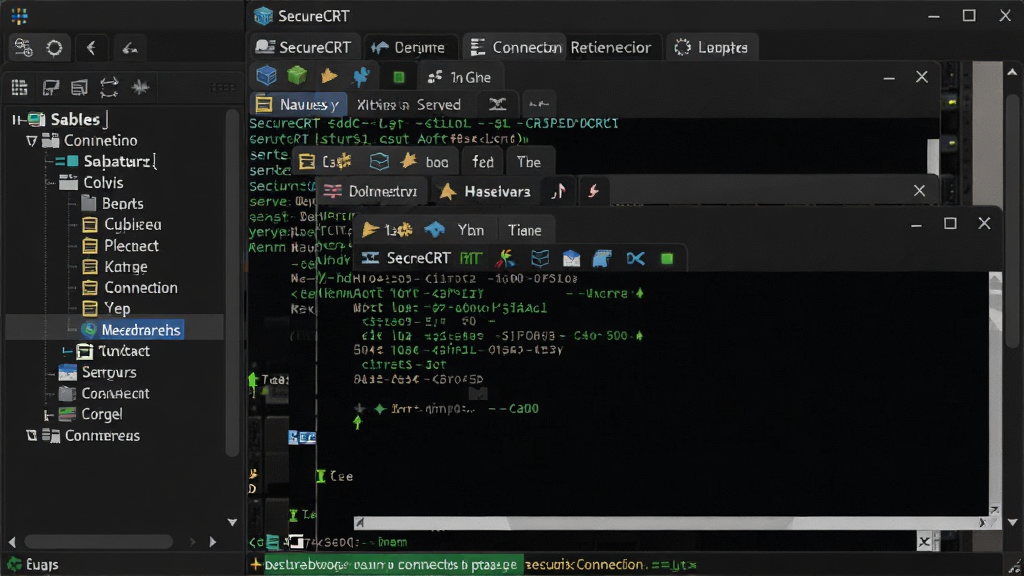
脚本自动化与批量操作:
SecureCRT 内置强大的脚本引擎,支持 VBScript、JScript、Python 与 Perl 等脚本语言。用户可以通过脚本自动登录设备、执行命令、抓取输出结果并保存日志,大幅减少重复性手工操作。结合“发送到所有会话”功能,可以一次性向多台设备发送相同指令,非常适合批量配置与巡检任务。对于需要定时执行的任务,还可以结合 Windows 计划任务实现无人值守操作。
文件传输与日志记录:
软件集成了 SFTP、Zmodem、Xmodem 与 Ymodem 等多种文件传输方式,用户可以在终端会话中直接上传或下载文件,无需切换到独立的 FTP 工具。会话日志功能支持自动记录所有终端输出,并可按照时间戳与自定义格式保存,方便后续审计与问题排查。日志文件可以按会话自动命名,避免混淆。
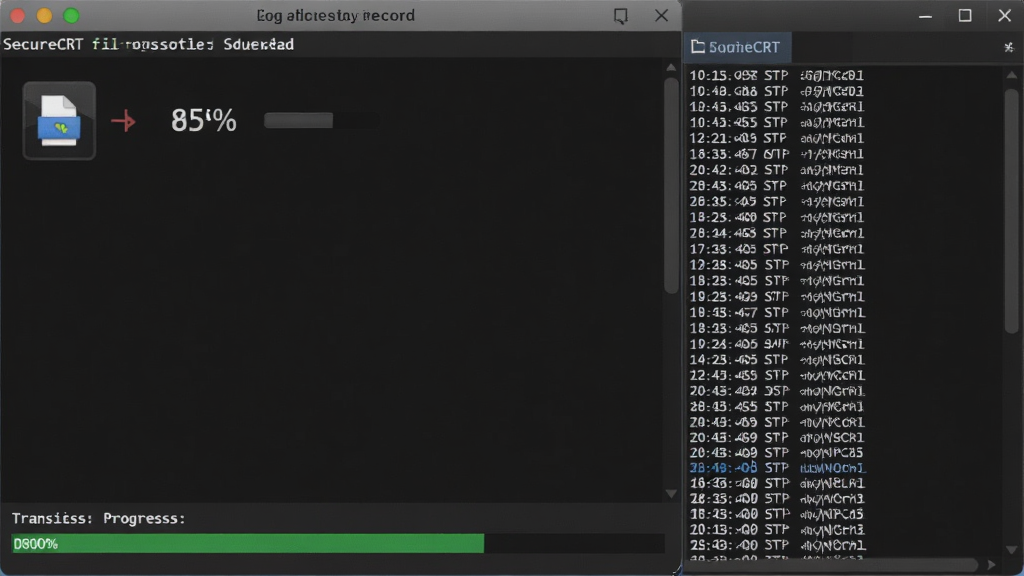
用法|亮点|操作说明|系统说明
| 功能模块 | 操作说明 | 亮点特性 |
|---|---|---|
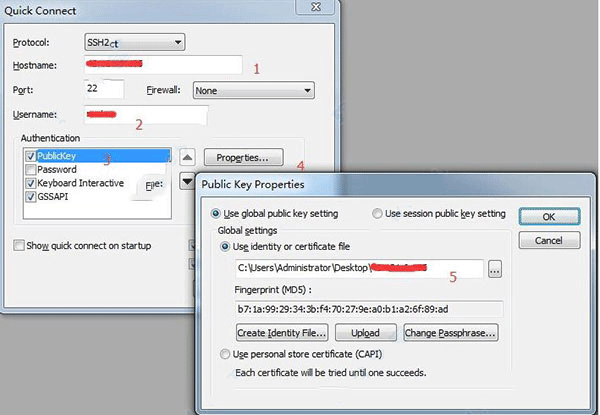
| 新建会话 | 点击 File → New Session,选择协议类型,填写主机 IP 与端口,输入用户名后保存 | 支持快速连接与保存会话,可批量导入导出 |
| 终端设置 | 在 Session Options 中调整终端类型、字体、颜色、回滚缓冲区大小 | 支持 VT100、VT220、Xterm 等多种终端仿真 |
| 文件传输 | 在会话窗口中使用 SFTP 标签页或直接拖拽文件到窗口 | 支持断点续传与传输队列管理 |
| 脚本录制 | 点击 Script → Start Recording,操作完成后保存为脚本文件 | 可回放脚本,支持 Python 与 VBScript |
| 日志保存 | 在 Session Options → Log File 中启用自动日志,设置保存路径与格式 | 支持按时间戳与变量命名,方便归档 |
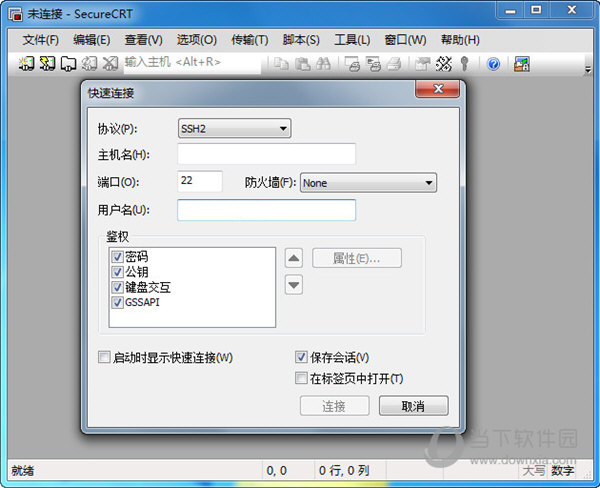
新手避坑指南
SecureCRT 在 Windows 平台上的安装与使用整体较为顺畅,但新手用户仍有一些细节需要留意。高危避坑:安装时请务必从正规渠道获取安装包,避免下载到捆绑恶意软件的版本。安装过程中建议自定义安装路径,不要安装在系统盘根目录,以免权限问题导致配置无法保存。
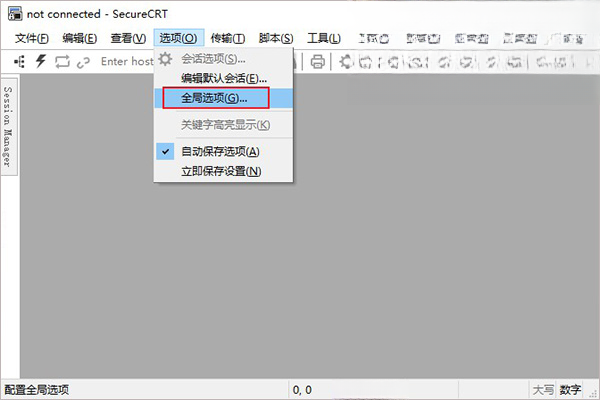
优化技巧:首次启动后,建议在 Global Options 中调整回滚缓冲区大小,默认值较小,长时间操作容易丢失历史输出,可设置为 5000 行以上。
移动端用户请注意,SecureCRT 官方并未推出手机版,市面上所谓的“SecureCRT 安卓版”多为第三方仿冒或功能简化的 SSH 客户端,功能与安全性无法与桌面版相比。如果需要在手机上连接服务器,建议选择正规的 SSH 工具。
温馨提示:SecureCRT 的配置文件默认保存在用户目录下的 AppData 文件夹中,重装系统前请提前备份,否则所有会话信息将丢失。
如果安装后启动时提示缺少依赖组件,通常是因为系统未安装 Visual C++ 运行库,可前往站内搜索“VC++ 运行库合集”进行安装。
遇到连接后终端空白或中文乱码,请检查会话的字符编码设置,建议将终端编码设置为 UTF-8,并在 Session Options → Terminal → Appearance 中调整字体为支持中文的等宽字体。
若软件提示“遇到一个致命的错误且必须关闭”,可以尝试以管理员身份运行,或删除配置目录中的临时文件后重启。
对于需要同时管理多台设备的用户,建议使用“发送到所有会话”功能前先在小范围测试,避免误操作导致批量设备配置异常。
强制操作:修改重要服务器配置前,请务必先通过 SecureCRT 的日志功能记录当前会话输出,以便出现问题时回溯。
软件运行过程中如果出现卡顿,可以尝试关闭不必要的标签页,或降低回滚缓冲区大小,释放内存占用。
SecureCRT 支持会话窗口并排显示,通过 Window → Tile 可以快速排列多个会话,方便对比查看。
如果需要在多台电脑之间同步会话配置,可以导出会话文件夹,再导入到另一台设备中。
精选同类应用
SecureCRT 是什么软件
SecureCRT 是一款专业的终端仿真客户端,主要用于远程登录和管理服务器、网络设备。它支持 SSH、Telnet、Serial 等多种协议,提供加密的连接通道,确保数据传输安全。与普通的命令行工具不同,SecureCRT 提供了图形化的会话管理、标签页切换、脚本自动化与文件传输功能,适合需要频繁操作多台设备的运维人员使用。它并不是一款面向普通消费者的软件,而是偏向技术人员的生产力工具。
SecureCRT 怎么把多个窗口弄一起
如果你打开了多个 SecureCRT 会话窗口,想要把它们合并到一个窗口中,可以通过以下方法实现:首先,在任意一个会话窗口中点击菜单栏的 Window 选项,然后选择 Tile 或 Cascade 来排列窗口;如果希望以标签页形式合并,可以点击 View → Session Tabs,确保标签栏处于显示状态,然后将其他会话窗口中的标签拖动到主窗口中即可。另外,在 Global Options → Terminal → Tabs 中,可以设置新会话是否自动在标签页中打开。如果已经打开了独立窗口,也可以通过拖拽标签的方式将其合并到已有窗口中。
SecureCRT 怎么保存日志
保存会话日志是 SecureCRT 的常用功能之一。具体操作步骤如下:先打开需要记录日志的会话,点击菜单栏的 Options → Session Options,在左侧列表中选择 Log File。勾选 Start log upon connect 选项,表示连接时自动开始记录。在 Log file name 中设置日志保存路径与文件名格式,可以使用变量如 %H(主机名)、%Y%M%D(日期)等自动命名。在 On each line 中可以选择是否添加时间戳。设置完成后点击确定,之后每次连接该会话时,所有终端输出都会自动保存到指定文件中。如果需要手动控制日志记录,也可以在会话窗口中点击 File → Log Session 来手动开始或停止。

 ADSL宽带拨号王6.0.0.0 宽带拨号工具
 TCP-Z(网络连接查看工具)2.6.1.72 网络连接监控
 DSL WebHosting2.1 虚拟主机管理
 CurrPorts(网络端口监控工具)1.8.3.0 端口连接查看
 DEKSI网络资产清点工具(DEKSI Network Inventory)10.4 网络设备资产清点
 Ability FTP Server2010.4.0.0 轻量FTP服务端
 APMServ5.2.6 服务器环境搭建
 Zend Optimizer3.3.3 PHP加速优化器
 小米路由器1.2.1.301 管理路由器
 Fiddler22.6.2.3 抓包调试工具
 小鸟云应用1.1.18.1 云电脑客户端
 WinGate代理服务器WinGate9.4.0.5993 网络共享代理
 WampServer1.6.1.33 Web服务器集成环境
 Xmanager 标准版Xmanager Standard5.0.1055 远程终端管理
 Xmanager Enterprise 企业版5.0.1242 远程连接工具
 ADExplorer1.44.0.0 域管工具
 网通宽带拨号客户端1.3.0.0 宽带拨号连接
 VertrigoServ2.37 集成环境
 川师IT之家3CDaemon2026 网络启动工具
 遥志代理服务器CCproxy2026 代理共享管理






 PC下载工具合集
 淘宝双十二工具合集
 不限速的PC下载软件
 pc网盘客户端
 电脑浏览器合集
 Apache HTTP Server
 Xshell
热门评论
最新评论