

 微信电脑版客户端
 钉钉pc客户端
 向日葵企业版
 FileZilla
 比特彗星(BitComet)
 qBittorrent
 Motrix(下载工具)
 淘宝直播
淘宝直播 巴别鸟客户端
 Zoom(Zoom Workplace)








编辑点评:网站客服必备工具,轻松搭建在线咨询
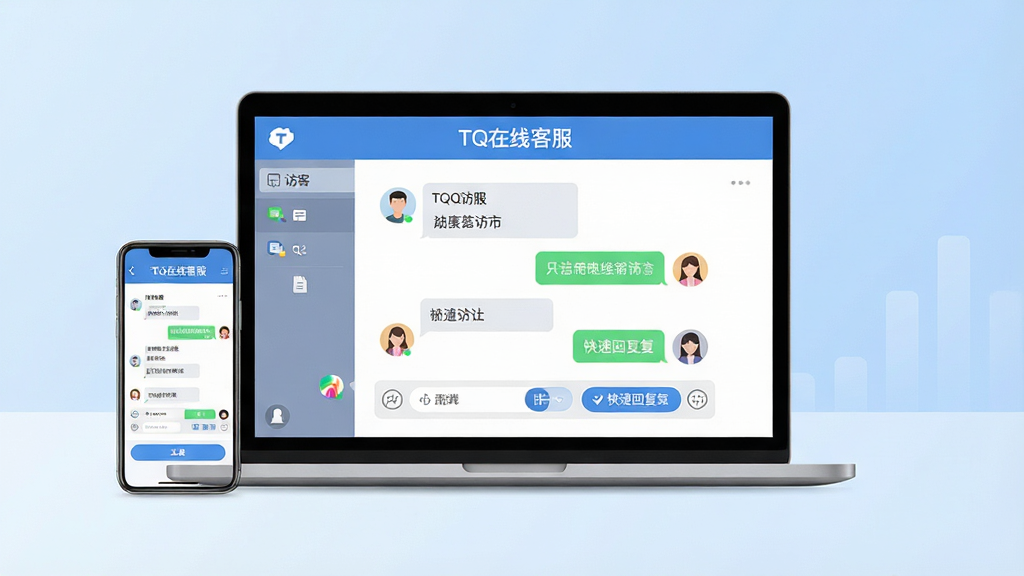
TQ在线客服是一款面向企业与网站站长的专业在线沟通工具,致力于帮助用户在网页端快速搭建实时对话窗口,实现访客与客服人员之间的即时文字交流。该软件支持多客服协同、访客轨迹追踪、常用语快捷回复等实用能力,广泛适用于电商、教育、医疗、企业官网等多种业务场景。TQ在线客服 2.0.1.0 版本在稳定性与兼容性方面进行了持续优化,能够较好地适配当前主流浏览器与操作系统环境,帮助中小团队以较低成本建立起规范的在线咨询服务体系,提升访客转化效率与售后响应速度。
核心特色
多客服协同接待:
支持多个客服账号同时在线,管理员可根据业务需要分配访客会话,避免出现无人接待或重复回复的情况。系统提供会话转接、内部备注、客服状态切换等功能,帮助团队高效协作,提升整体服务效率。

访客轨迹追踪:
软件可记录访客的来源页面、搜索关键词、访问路径与停留时长等信息,客服人员在对话前即可了解访客意图,从而提供更具针对性的解答。该功能有助于销售型客服把握沟通节奏,提高询盘转化率。

快捷回复与常用语:
客服可提前将高频问题的解答内容保存为常用语,在对话过程中一键发送,减少重复打字的时间成本。常用语支持分类管理与关键词检索,新客服也能快速上手,保持对外话术的统一性。

移动端客服工作台:
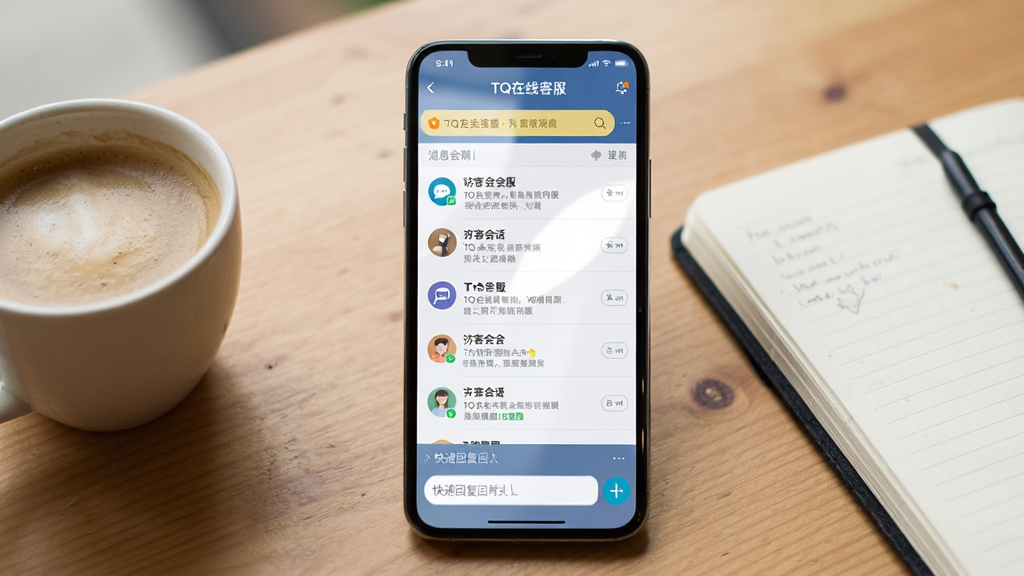
除电脑端外,TQ在线客服提供移动端使用方式,客服人员通过手机即可接收访客消息并进行回复。移动端支持消息推送提醒、会话列表管理、快捷回复等核心功能,方便外出或非办公场景下及时响应访客咨询。
系统说明与操作要点
| 项目 | 说明 |
|---|---|
| 适配系统 | Windows 7/8/10/11,部分浏览器插件方式支持 macOS |
| 软件大小 | 约 18.6 MB,安装包体积较小,下载速度快 |
| 授权方式 | 免费使用,部分高级功能需开通增值服务 |
| 核心用途 | 网站访客实时对话、客服团队协作、访客行为分析 |
| 安装方式 | 下载安装包后双击运行,按向导提示完成安装 |
| 网络要求 | 需保持互联网连接,建议带宽不低于 2Mbps |
| 数据存储 | 对话记录默认保存在本地,部分数据同步至云端 |
使用指南
第一次接触TQ在线客服的用户,建议先完成账号注册与基础配置,再进行访客端代码的部署,这样能避免后续反复修改带来的麻烦。
电脑端安装时,请从正规下载渠道获取安装包,下载完成后先进行病毒扫描,确认安全后再双击运行。
安装路径中不要包含中文或特殊字符,否则可能导致程序无法正常启动。
安装向导中会询问是否创建桌面快捷方式,建议勾选,方便后续快速打开客服工作台。
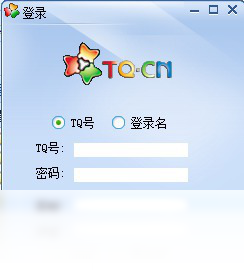
安装完成后首次启动,需要使用管理员账号登录,并设置客服昵称、头像与欢迎语。
欢迎语建议控制在30字以内,语气亲切自然,避免过于生硬的广告话术。
接下来进入后台管理界面,添加客服账号并分配权限,普通客服与管理员权限要区分清楚。
建议为每个客服设置独立的登录账号,便于后续统计接待量与服务质量。
访客端代码部署环节,将系统生成的JS代码复制到网站模板的footer区域或公共底部文件中,确保每个页面都能加载。
如果网站使用了CDN加速,部署后需要刷新CDN缓存,否则部分用户可能看不到对话窗口。
移动端使用时,客服人员需在手机浏览器中登录移动工作台,并将页面添加到桌面,方便快速打开。
移动端需要开启通知权限,否则无法及时收到访客消息提醒。
如果遇到消息不推送的情况,请检查手机系统的省电策略是否限制了后台运行,建议将TQ在线客服加入白名单。
闪退问题通常与系统缺少运行库有关,可尝试安装 Microsoft Visual C++ 运行库合集,或在站内搜索“运行库合集”获取安装包。
卡顿现象多发生在同时接待访客过多时,建议关闭不必要的会话窗口,或升级电脑内存至8GB以上。
定期清理本地对话缓存,也能有效缓解长期使用后的卡顿问题。
黑屏问题若出现在部分浏览器中,通常是显卡驱动兼容性导致,更新显卡驱动后大多可以解决。
使用过程中不要随意删除安装目录下的配置文件,否则会导致设置丢失。
如需更换电脑使用,可先导出客服账号与常用语配置,在新设备上导入后即可恢复工作环境。
整体来看,TQ在线客服的上手门槛不高,按照向导逐步操作即可完成部署,遇到问题时优先查看官方帮助文档或联系技术支持。

精选同类应用
TQ在线客服系统安全吗
TQ在线客服在数据传输过程中采用了加密处理,访客与客服之间的对话内容不易被第三方截取。软件本身不包含恶意插件或捆绑安装行为,从正规渠道下载的安装包可以放心使用。需要留意的是,客服人员应避免在对话中发送涉及银行卡密码、身份证照片等敏感信息,任何在线沟通工具都无法完全替代面对面的身份核验。建议管理员定期修改后台密码,并开启登录验证功能,进一步保障账号安全。
如何解决TQ在线客服移动端收不到消息提醒
移动端收不到提醒通常与手机系统的通知权限设置有关。请先进入手机设置,找到应用管理中的TQ在线客服,确认通知权限已开启。其次检查是否开启了省电模式或后台限制,部分安卓系统会默认清理后台进程,需要将TQ在线客服加入电池优化白名单。如果使用的是iOS设备,请确认在设置中允许TQ在线客服发送通知,并检查是否开启了专注模式或勿扰模式。完成上述设置后,重启一次移动端应用,消息推送一般即可恢复正常。
TQ云呼叫中心与TQ在线客服有什么区别
TQ云呼叫中心侧重于电话语音渠道的客户服务管理,支持呼入呼出、通话录音、坐席分配等功能,适合以电话咨询为主的业务场景。而TQ在线客服主要处理网页端和移动端的文字对话咨询,更适用于网站访客的实时接待。两者可以配合使用,形成文字与语音互补的客服体系。如果企业同时有电话和在线咨询需求,可以考虑将两套系统结合部署,统一管理客户服务记录。

 TeamSpeak 3 (TS3语音)3.0.13.0 语音通话工具
 Skype聊天记录查看器(SkyperLogView)1.4.1.0 聊天记录查看
 Modem Spy(调制解调器监控工具)4.0 调制解调器通话监控
 云话网络电话5.1.2.0 高清通话
 MOMO(脉脉传音)2.0.0.4859 语音社交
 易信4.1280.1941.0 即时通讯
 爱聊语音视频聊天室3.1.8.0 语音视频交友
 如意宝电话1.0.0.1 网络通话工具
 楼月局域网声音传输系统1.0.0.0 局域网音频传输
 速缘同城约会1.0.0.2 同城交友速配
 BeTalk3.1.0.0 即时通讯聊天
 网络信使3.5.3.23 即时通讯工具
 QQ视频 桌面版1.0.2236.0 高清视频通话
 客服快手0.2.0.29 客服工作台
 佳缘佳信3.5.1.0 即时通讯
 户户通网络电话2.0.0.12 网络通话
 汇讯WiseUC企业即时通讯平台3.9.5 企业通讯工具
 乐呼网络电话5.0.0.0 免费通话
 客服小助手2.0.0.1 客服沟通辅助
 天翼云会议1.5.6.156 云视频会议
 大小: 144.3M








 PC下载工具合集
 淘宝双十二工具合集
 不限速的PC下载软件
 pc网盘客户端
 电脑浏览器合集
 Microsoft Teams
 易媒助手2
易媒助手2
 Slack
Slack
 企业微信
企业微信
 Slack
Slack
 企业微信
企业微信
热门评论
最新评论