

 微信电脑版客户端
 钉钉pc客户端
 向日葵企业版
 FileZilla
 比特彗星(BitComet)
 qBittorrent
 Motrix(下载工具)
 淘宝直播
淘宝直播 巴别鸟客户端
 Zoom(Zoom Workplace)






编辑点评:专业串口调试工具,轻松连接网络设备
超级终端是一款面向网络工程师、系统管理员以及嵌入式开发者的专业串口通信与调试工具。它能够在Windows PC端以及移动设备上模拟传统终端环境,帮助用户通过串口线、Console线或者网络连接,对路由器、交换机、单片机、工控设备等进行配置与调试。对于很多初次接触网络设备调试的朋友来说,超级终端就像一把打开设备后台大门的钥匙,无需复杂的命令行记忆,通过图形化界面就能轻松完成连接与数据收发。本次上线的1.0版本在兼容性与稳定性上做了大量优化,既保留了经典的字符终端交互方式,又针对当前主流操作系统进行了适配,让新手也能快速上手,老手用起来更顺手。
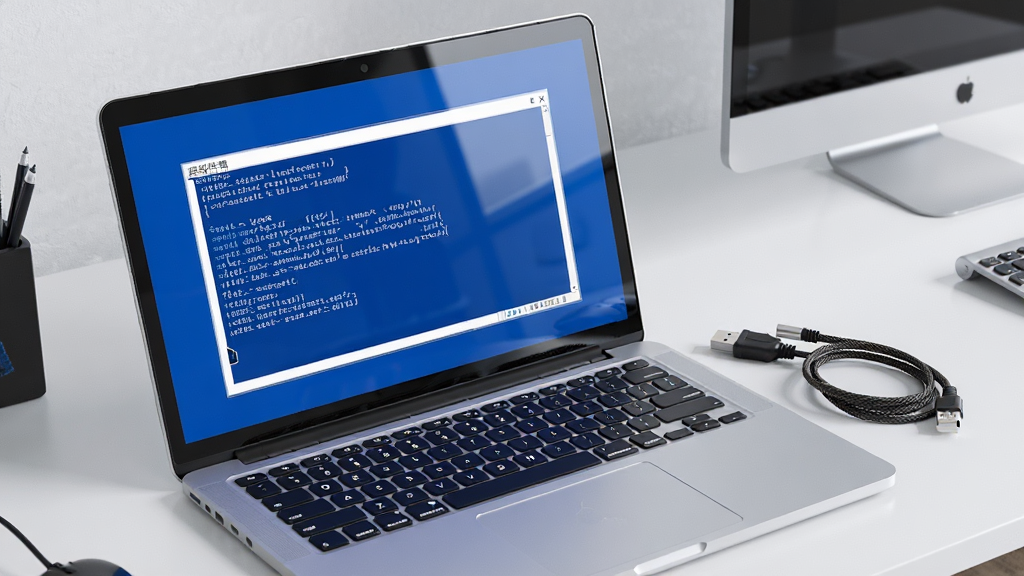
核心特色
多协议串口连接:
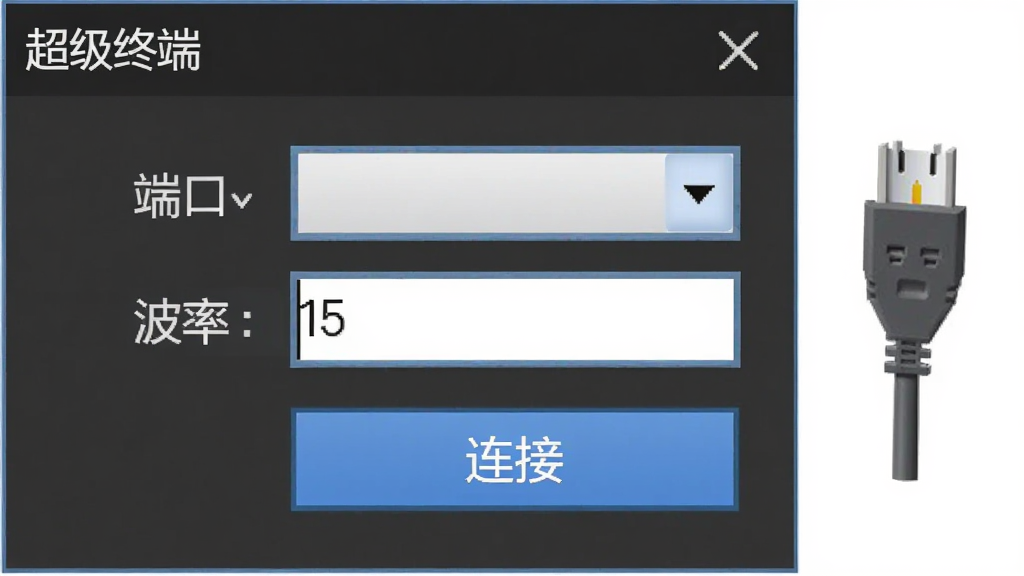
超级终端1.0支持RS-232标准串口通信,能够自动识别电脑上可用的COM端口,用户只需选择对应的端口号并设置波特率、数据位、停止位和校验位,即可快速建立与目标设备的连接。无论是调试交换机还是连接工控模块,都能保证数据传输的稳定性与实时性。
字符终端仿真:
软件内置了VT100、ANSI等常见终端仿真类型,可以正确解析设备返回的控制字符与转义序列,确保在配置路由器或Linux开发板时,显示内容不会出现乱码或排版错位。对于习惯使用命令行操作的用户来说,这一功能极大提升了调试效率。
数据收发记录:
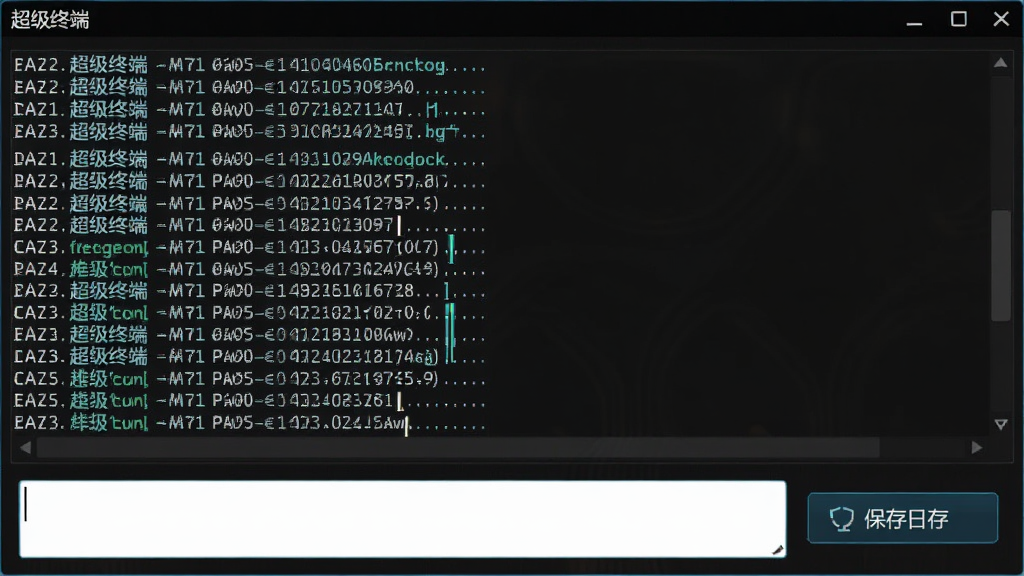
超级终端提供会话日志记录功能,所有通过串口发送和接收的数据都可以自动保存为文本文件,方便用户后续复盘排查故障。同时支持十六进制显示模式,对于分析二进制协议数据包来说非常实用。
移动端适配:
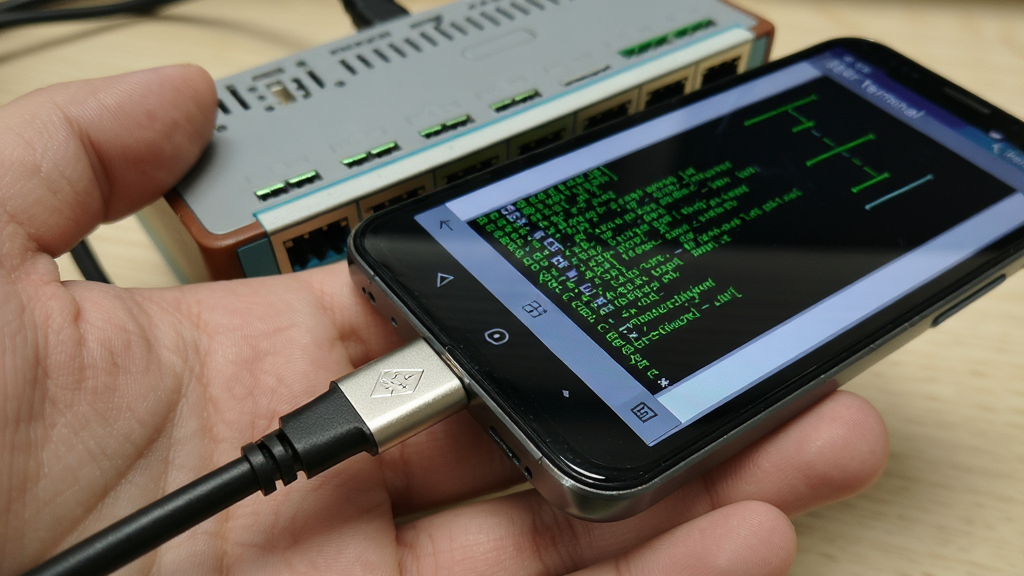
除了传统的电脑端,超级终端还推出了手机版应用,借助OTG转接线,安卓手机也能变身成为便携调试终端。对于需要现场排障的运维人员来说,不用再背着沉重的笔记本,一部手机就能搞定Console口连接,真正做到了随时随地处理问题。
用法与操作说明
| 功能模块 | 操作说明 | 适用场景 |
|---|---|---|
| 新建连接 | 打开软件后点击“新建连接”,输入连接名称,选择协议类型为Serial,然后从下拉菜单中选取设备管理器里识别到的COM口。 | 首次连接交换机或单片机 |
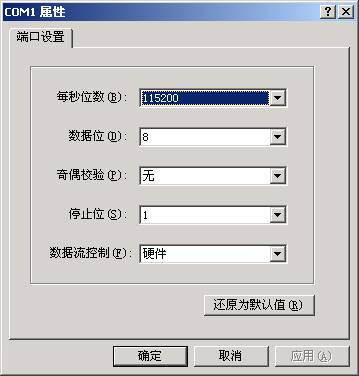
| 端口参数配置 | 根据目标设备手册设置波特率,常见为9600或115200,数据位通常为8,停止位为1,校验位为None,流控关闭。 | 不同品牌网络设备调试 |
| 发送与接收 | 连接成功后,在主界面输入框键入命令,按回车发送;接收区会实时显示设备返回的字符信息,支持自动换行与时间戳。 | 查看设备启动日志、修改配置 |
| 断开与保存 | 调试完成后点击断开连接释放串口,可将当前会话保存为配置文件,下次直接调用无需重复设置。 | 多设备轮询调试 |
新手避坑指南
对于刚接触超级终端的朋友来说,以下几点务必留意。高危避坑:连接Console线之前,一定要确认USB转串口驱动已经正确安装,否则软件里根本找不到COM端口,强行插拔可能导致设备识别异常。
优化技巧:如果接收区出现乱码,优先检查波特率是否与设备一致,大部分网络设备默认波特率为9600,而开发板常用115200,调错一个参数就会满屏火星文。
温馨提示:在Windows 10或Windows 11系统上运行超级终端时,建议右键以管理员身份启动,避免因权限不足导致串口被占用无法打开。
移动端使用时,需要手机支持OTG功能并开启OTG开关,部分机型还需在开发者选项中打开USB调试。
强制操作:手机连接串口线后,若超级终端App提示“设备无权限”,请进入系统设置授予USB设备访问权限,否则无法收发数据。
如果遇到软件闪退,先尝试清理应用缓存或重新安装;若在电脑端出现卡顿,可以关闭其他占用串口的程序,比如某些同步软件或虚拟机。
优化技巧:长时间调试时,建议在设置中开启“自动保存日志”,防止意外断电丢失关键调试信息。
对于缺少.NET Framework或VC运行库导致无法启动的情况,可以在站内搜索“运行库合集”进行安装补充。
温馨提示:调试完成后记得在软件内安全断开连接,直接拔线可能导致设备端口假死,重启设备即可恢复。
精选同类应用
| 软件名称 | 功能优势 | 评分 |
|---|---|---|
| SecureCRT | 支持SSH与串口,会话管理强大 | ★★★★★ |
| PuTTY | 轻量免费,支持Telnet与串口 | ★★★★☆ |
| Xshell | 界面友好,支持多标签会话 | ★★★★☆ |
| MobaXterm | 全能终端,自带X服务器 | ★★★★★ |
| Termius | 跨平台同步,移动端体验佳 | ★★★★☆ |
| 串口调试助手 | 专注串口收发,小巧免安装 | ★★★★☆ |
超级终端是干什么用的
简单来说,超级终端就是一个让电脑或手机与外部设备“对话”的工具。它通过串口线把两端连接起来,你在这边敲命令,设备在那边执行并返回结果。最常见的用途包括:调试路由器、交换机等网络设备,查看设备启动过程,修改配置参数;连接单片机或Arduino开发板,查看传感器数据或烧录程序;在工业现场连接PLC或变频器,进行参数设置与故障排查。对于网络运维和嵌入式开发来说,超级终端是必不可少的得力助手。
超级终端怎么使用
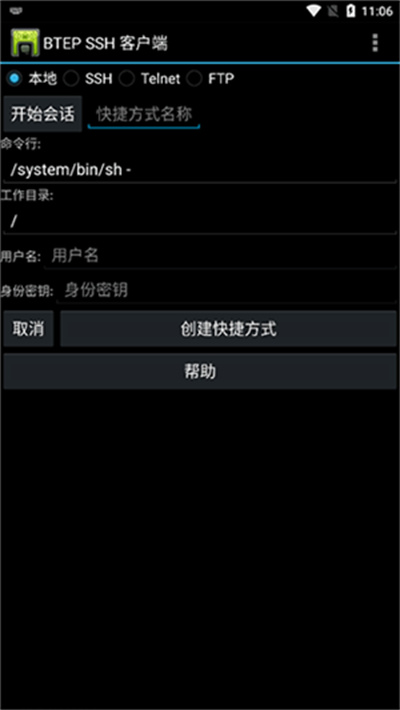
使用步骤并不复杂。第一步,用串口线将电脑与目标设备相连,如果是笔记本没有串口,需要一根USB转串口线并装好驱动。第二步,打开超级终端,新建一个Serial连接,选择对应的COM口。第三步,按照设备手册设置波特率等参数,点击连接。第四步,连接成功后按几下回车键,如果看到设备提示符,说明通信正常,接下来就可以输入命令进行操作了。手机端操作类似,只是需要OTG转接线,并在App内授予USB权限。
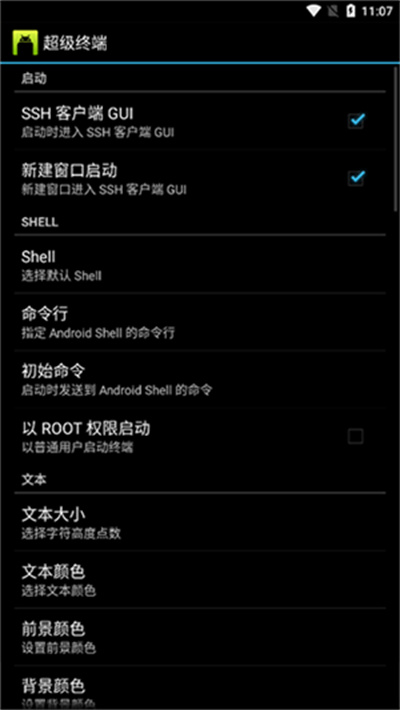
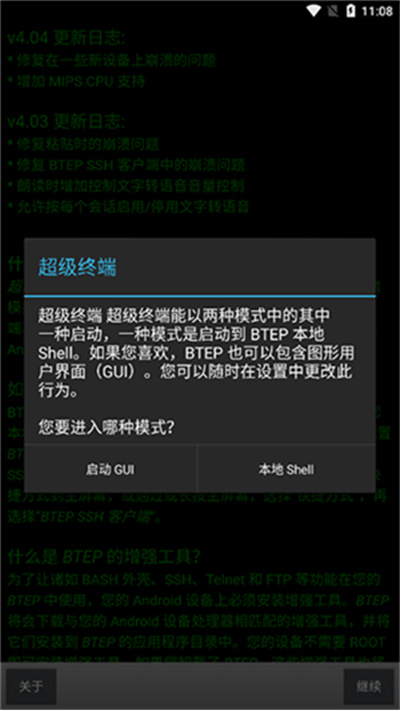
超级终端下载安装手机版
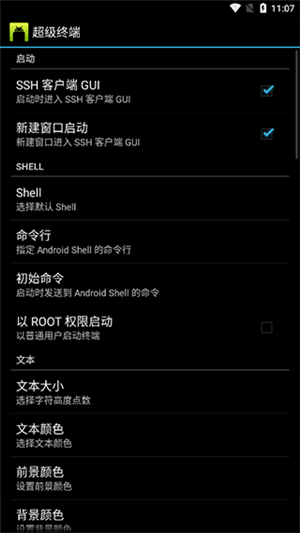
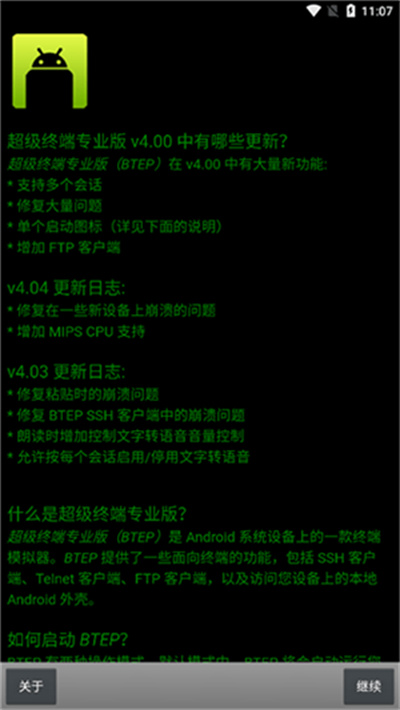
想要在手机上使用超级终端,可以直接在各大应用商店搜索“超级终端”下载安装,或者通过本站提供的链接获取APK文件。安装前请确保手机支持OTG功能,并准备一根OTG转接线。安装完成后,打开App会提示获取USB设备权限,允许即可。需要注意的是,部分安卓机型需要在设置中手动开启OTG开关,否则连接串口线后无法识别。如果在安装过程中遇到解析包错误,请检查下载的安装包是否完整,或重新下载一次。
 TCP-Z(网络连接查看工具)2.6.1.72 网络连接监控
 DSL WebHosting2.1 虚拟主机管理
 CurrPorts(网络端口监控工具)1.8.3.0 端口连接查看
 DEKSI网络资产清点工具(DEKSI Network Inventory)10.4 网络设备资产清点
 Ability FTP Server2010.4.0.0 轻量FTP服务端
 APMServ5.2.6 服务器环境搭建
 Zend Optimizer3.3.3 PHP加速优化器
 小米路由器1.2.1.301 管理路由器
 Fiddler22.6.2.3 抓包调试工具
 小鸟云应用1.1.18.1 云电脑客户端
 WinGate代理服务器WinGate9.4.0.5993 网络共享代理
 WampServer1.6.1.33 Web服务器集成环境
 Xmanager 标准版Xmanager Standard5.0.1055 远程终端管理
 Xmanager Enterprise 企业版5.0.1242 远程连接工具
 ADExplorer1.44.0.0 域管工具
 网通宽带拨号客户端1.3.0.0 宽带拨号连接
 VertrigoServ2.37 集成环境
 川师IT之家3CDaemon2026 网络启动工具
 遥志代理服务器CCproxy2026 代理共享管理
 瑞友天翼应用虚拟化系统6.0.2.1 应用虚拟化接入
 通用地址转换器{package_version_name} 地址转换工具






 PC下载工具合集
 淘宝双十二工具合集
 不限速的PC下载软件
 pc网盘客户端
 电脑浏览器合集
 Apache HTTP Server
 Xshell
热门评论
最新评论