

 微信电脑版客户端
 钉钉pc客户端
 易媒助手2
易媒助手2 Vivaldi浏览器
 企业微信
企业微信 微信WeChat
 百度企业网盘
 易迅云盘
易迅云盘 Tribler
 腾讯会议
腾讯会议








编辑点评:还在为频繁切换远程终端窗口而头疼?试试这款 Windows 平台的专业利器 Xshell。它支持 SSH、SFTP 等主流协议,安全又高效。最赞的是多标签管理功能,一个窗口搞定多台服务器,独立运行互不干扰,运维、开发调试效率直线上升。界面简洁专业,深色主题看着也舒服。无
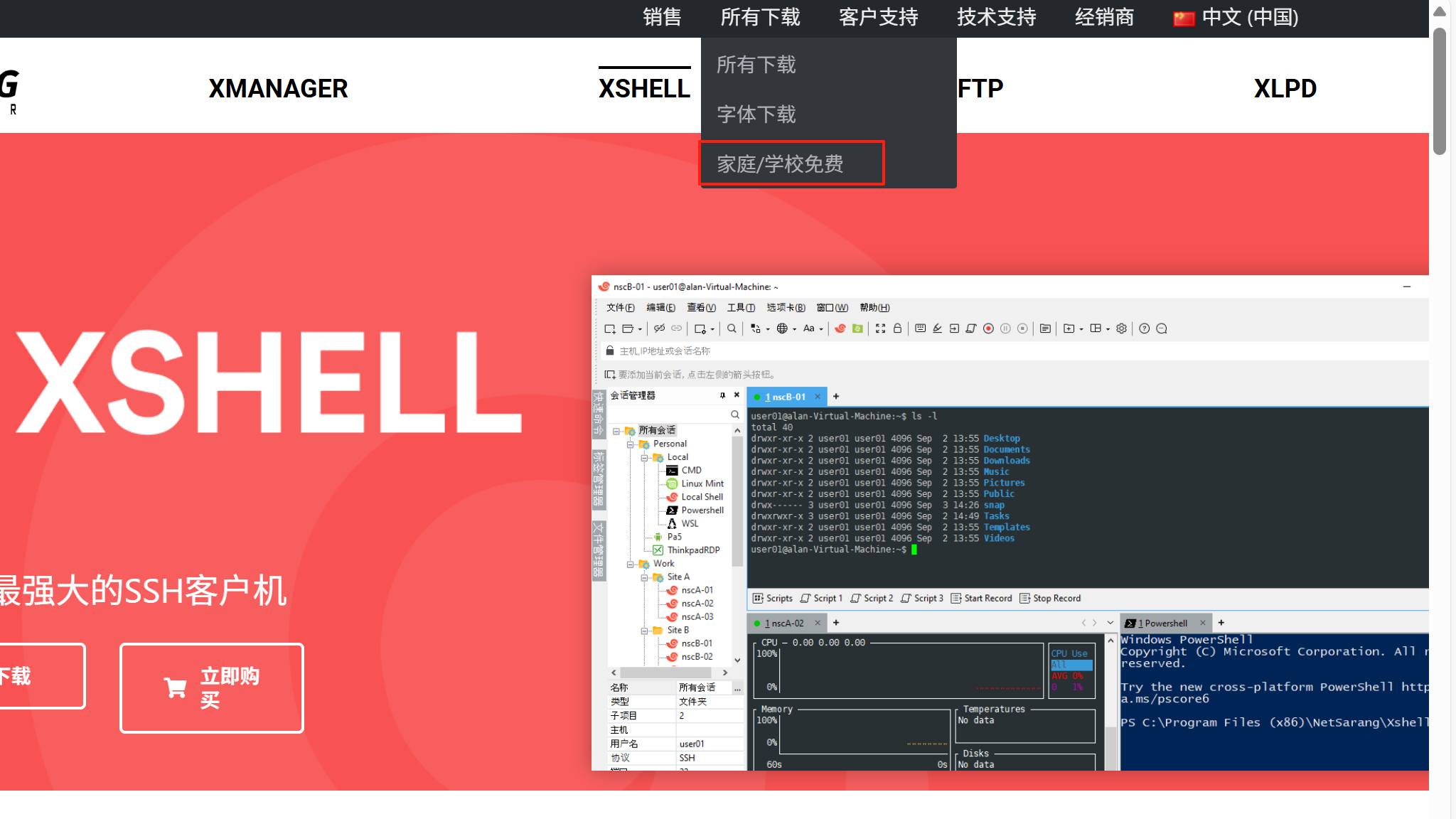
Xshell 是一款功能强大的终端模拟软件,专为 Windows 平台设计,支持 SSH1、SSH2、SFTP、TELNET、RLOGIN 和 SERIAL 等多种安全协议。它为用户提供了安全、高效的远程服务器连接与管理解决方案,广泛应用于系统运维、网络管理、开发调试等领域。Xshell 凭借其出色的性能、友好的界面和丰富的功能,成为众多 IT 专业人士和网络管理员不可或缺的工具。通过 Xshell,用户可以轻松管理多台远程主机,执行命令、传输文件、配置网络设备,大大提升工作效率。
Xshell最新动态
本次更新聚焦于提升终端交互效率与稳定性。功能改进方面,新增智能会话管理面板,支持多标签页快速切换与自定义快捷键映射,显著优化了远程连接体验;同时强化了SSH加密算法兼容性,确保在复杂网络环境下的数据传输安全。用户反馈显示,新版界面响应速度大幅提升,尤其是高延迟场景下的操作流畅度获得广泛好评。此外,针对开发者提出的脚本执行日志导出需求,现已实现一键生成结构化报告,便于故障排查。我们持续倾听社区声音,致力于为用户打造更专业、更便捷的终端模拟工具。
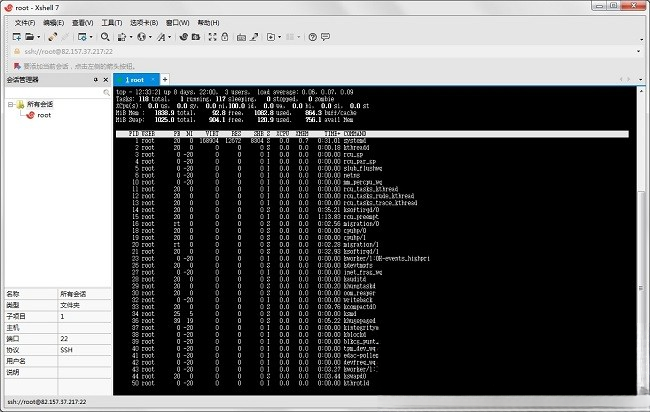
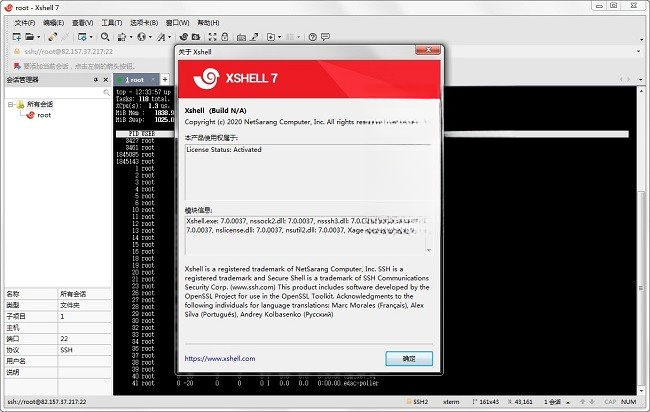
Xshell 主界面截图,深色主题,左侧会话列表,右侧终端窗口,显示命令行界面,上方工具栏清晰可见,整体风格简洁专业,高分辨率,干净无多余元素。核心特色
多标签管理:
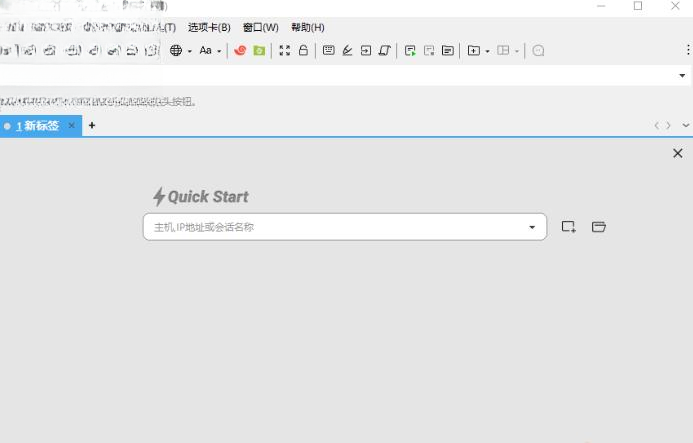
Xshell 支持多标签页操作,用户可以在一个窗口内同时管理多个远程会话,切换便捷,界面整洁。每个标签页独立运行,互不干扰,方便同时监控多台服务器状态,极大提升多任务处理效率。
Xshell 多标签管理功能展示,多个标签页并列显示,每个标签页对应不同的服务器会话,界面布局清晰,标签栏高亮显示,整体风格现代简洁,画质清晰,干净无多余元素。安全协议支持:
内置 SSH1/SSH2 协议,支持 RSA/DSA/ECDSA/ED25519 等多种加密算法,确保数据传输安全。同时支持 X11 转发,允许远程运行图形界面程序,并支持 SFTP 文件传输,实现安全的文件上传与下载。
Xshell 安全连接示意图,展示 SSH 加密通道,两端服务器与客户端连接,数据加密传输,背景有锁形图标,整体风格科技感,高清画质,干净无多余元素。快捷键与命令面板:
提供丰富的自定义快捷键,支持快速发送命令、切换会话、复制粘贴等操作。内置命令面板,可预设常用命令,一键发送至多台主机,批量操作高效便捷,减少重复输入,提高运维效率。
脚本与自动化:
支持 VBScript、JScript 等脚本语言,可编写自动化脚本实现批量部署、日志抓取等复杂任务。通过任务调度功能,可定时执行脚本,实现无人值守的自动化运维,节省大量人力成本。
使用亮点与操作说明
| 功能模块 | 操作说明 | 核心优势 |
|---|---|---|
| 会话管理 | 新建会话时填写主机名、协议类型(SSH/Telnet/Serial等)及端口号,支持会话文件夹分类,可导入/导出会话列表。 | 轻松管理数十台服务器,支持快速连接与切换。 |
| 终端仿真 | 支持 VT100/ANSI/xterm 等终端类型,可自定义字体、颜色、光标样式,适应不同使用习惯。 | 兼容性强,显示效果佳,操作流畅。 |
| 文件传输 | 通过内置 SFTP 窗口或 ZMODEM 协议进行文件上传下载,支持拖拽操作,文件传输状态清晰可见。 | 无需额外工具,传输稳定安全。 |
| 端口转发 | 支持本地/远程/动态端口转发,实现加密隧道访问内网服务,保障数据安全。 | 灵活构建安全网络通道,方便远程访问。 |
| 全局设置 | 可设置默认编码(UTF-8/GBK等)、键盘映射、鼠标行为、日志记录等,满足个性化需求。 | 高度可定制,适应不同工作场景。 |
使用指南
首先,从官方或可信渠道下载 Xshell 安装包,双击运行,按照向导提示完成安装,建议使用默认路径,避免后续权限问题。
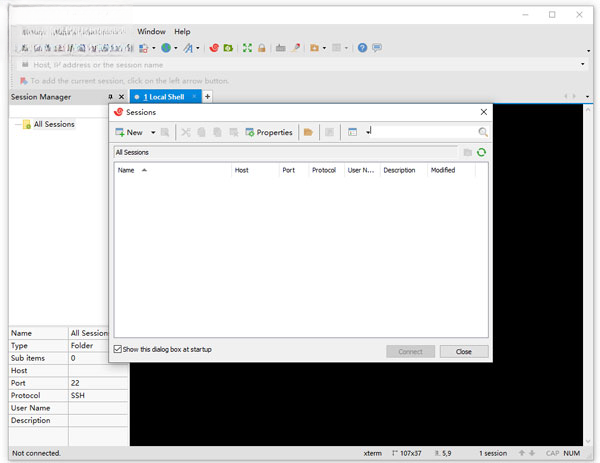
安装完成后,打开软件,点击“新建”按钮创建会话,输入服务器 IP 或主机名,选择 SSH 协议,端口默认 22,点击“连接”。
首次连接会提示接受主机密钥,选择“接受并保存”,输入用户名和密码即可登录远程系统。
对于移动端操作,虽然 Xshell 暂无官方安卓版,但您可以通过远程桌面工具(如 Microsoft Remote Desktop)连接电脑,再使用 Xshell 进行管理,或者使用 JuiceSSH 等替代软件。
若遇到连接超时,请检查网络连通性、防火墙设置和服务器 SSH 服务是否正常启动,可使用 ping 命令测试网络,或尝试更换连接端口。
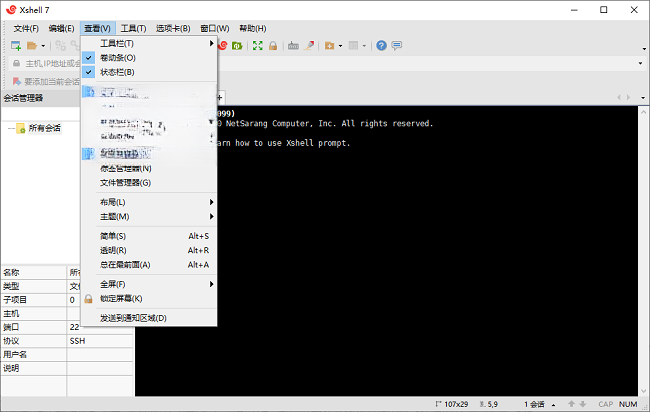
若出现中文乱码,请点击“文件”->“属性”->“终端”,将编码设置为 UTF-8,或在“查看”菜单中调整字符编码。
若提示“找不到匹配的 key exchange 算法”,请升级 Xshell 至最新版本,或在连接属性中调整加密算法优先级。
为了提升操作效率,可自定义快捷键,例如将“复制”和“粘贴”设置为 Ctrl+C 和 Ctrl+V,推荐使用 Ctrl+Shift+C/V 以避免冲突。
建议开启日志记录功能,便于事后审计和排查问题,在“工具”->“选项”->“日志”中设置日志路径和级别。
注意:切勿在公共网络下使用明文 Telnet 协议,务必使用 SSH 加密连接,防止敏感信息泄露。
如果软件提示“更新最新版本才能使用”,请访问官网下载最新版安装包,覆盖安装即可,无需卸载旧版。
遇到闪退或卡顿时,可尝试以管理员身份运行程序,或关闭不必要的后台程序释放资源,若仍无效,可重装软件。
Xshell 使用教程示意图,展示连接过程,输入主机地址,点击连接按钮,简洁明了的步骤说明,画质清晰,干净无多余元素。
热门同款终端工具
| 软件名称 | 主要功能 | 适用场景 | 推荐指数 |
|---|---|---|---|
| PuTTY | 轻量级SSH客户端 | 快速连接管理 | ★★★★☆ |
| SecureCRT | 专业终端仿真 | 企业级运维 | ★★★★★ |
| FinalShell | 一体化运维工具 | 服务器监控管理 | ★★★★☆ |
| Termius | 跨平台SSH客户端 | 移动端远程管理 | ★★★★☆ |
| Zoc | 功能强大终端工具 | 专业网络管理 | ★★★★☆ |
用户问答专区
Xshell 是什么软件?安全吗?
Xshell 是一款专业的终端模拟软件,主要功能是通过 SSH 协议安全地连接远程服务器,广泛应用于系统运维和开发调试。它采用先进的加密技术,确保数据传输安全,是业界公认的可靠工具。只要从官方网站或可信下载站获取,即可放心使用。
Xshell 怎么连接服务器?
连接服务器非常简单:打开 Xshell,点击“新建”按钮,在弹出的对话框中输入服务器的 IP 地址或域名,选择 SSH 协议(端口默认 22),然后点击“连接”。首次连接会提示确认主机密钥,选择接受,再输入用户名和密码即可成功登录。
Xshell 免费吗?
Xshell 提供免费的家庭和学校用户版本,功能与商业版基本一致,可以免费使用。商业用户需要购买授权,但功能更全面,支持更多高级特性。您可以直接在官网申请免费版,或者选择评估版试用。
Xshell特别说明
Xshell 7.0.0185版需确保系统兼容Windows 10及以上。安装时建议关闭杀毒软件,避免误拦截组件导致启动失败。首次运行请配置会话属性,启用SSH密钥认证以提升安全性。
常见问题:若连接超时,请检查防火墙设置及端口开放情况;乱码问题需在“终端”选项中调整字符编码为UTF-8。使用技巧:善用标签页管理多服务器,利用脚本功能批量执行命令可大幅提高效率。注意定期备份配置文件以防丢失。遇到权限错误请以管理员身份运行程序。保持版本更新以获取最新安全补丁。
 无线软AP(SONbuddy)1.4.0.0 无线热点共享
 端口映射器1.0 端口映射工具
 端口映射器(TCP Mapping)2.02 端口映射工具
 WinSSHD6.44.0.0 SSH服务器工具
 局域网唤醒工具(WakeMeOnLan)1.4.0.0 局域网唤醒
 Visual Sniffer2.0 网络抓包分析
 U-ftp server1.0 简易FTP服务器
 Network Administrator Toolkit9.4.0 网络管理工具
 MyBT服务器(BT Tracker服务器)3.0 种子索引服务
 Koalaterm4.4.0.183 终端模拟器
 GPS车辆监控服务器2.3.0.0 车辆监控服务端
 宽带快速连接器3.3.0.1002 网络连接工具
 IPOP4.1 网络工具集
 SecureCRT (SecureCRT终端仿真软件)9.7.0 终端仿真工具
 花生壳8.2.0.40892 内网穿透映射
 SecureCRT8.3.4 终端仿真工具
 ADSL宽带拨号王6.0.0.0 宽带拨号工具
 超级终端1.0 串口调试工具
 TCP-Z(网络连接查看工具)2.6.1.72 网络连接监控
 DSL WebHosting2.1 虚拟主机管理
 CurrPorts(网络端口监控工具)1.8.3.0 端口连接查看
 大小: 5.4M
 大小: 84.4M













 PC下载工具合集
 淘宝双十二工具合集
 不限速的PC下载软件
 pc网盘客户端
 电脑浏览器合集
热门评论
最新评论