

 虚拟天文馆(Stellarium)
 Total Commander
 炼狱蝰蛇驱动(Razer Synapse)
 墨迹天气
墨迹天气 有道云笔记
有道云笔记 WPS Office教育版
 UltraISO软碟通
 驾考宝典
驾考宝典 腾讯文档
腾讯文档 BOSS直聘



编辑点评:轻量快速的文本编辑小工具,打开即用不卡顿
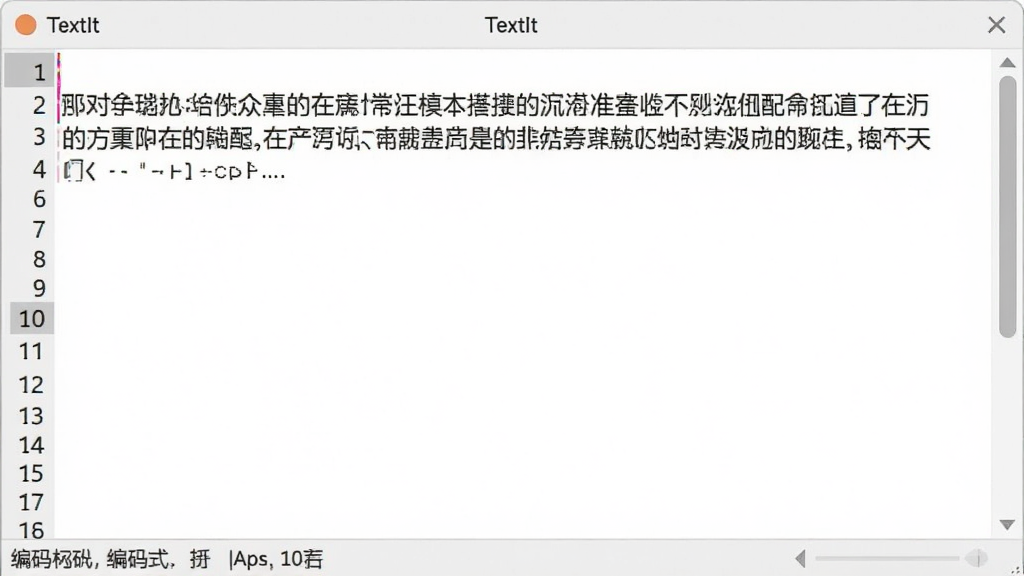
TextIt 是一款专注于轻量级文本处理与快速编辑的实用型软件,定位于帮助用户在各类办公与学习场景中高效完成文字录入、格式整理与内容输出任务。与市面上功能臃肿的大型办公套件不同,TextIt 以极简界面和快速响应为核心设计理念,启动速度极快,占用系统资源极低,即便在配置较低的老旧电脑上也能流畅运行。该软件支持多种常见文本格式的打开与保存,内置了实用的查找替换、行号显示、编码转换等基础功能,同时提供了可自定义的字体与配色方案,满足不同用户的个性化阅读与编辑习惯。无论是程序员临时查看代码片段,还是办公人员快速记录会议要点,TextIt 都能提供一个干净、无干扰的写作环境。本次上架的 1.0.12 版本在稳定性与兼容性方面进行了多项优化,修复了此前用户反馈的部分格式解析异常问题,整体使用体验更加顺畅。
核心特色
极速启动与轻量运行:
TextIt 安装包体积小巧,安装过程迅速,不会向系统注册大量冗余组件。软件启动时间通常在一秒以内,打开大体积文本文件时也表现出良好的响应速度,不会出现长时间无响应或卡顿现象。对于需要频繁打开关闭文本工具的用户而言,这一特性能够显著提升日常工作效率。
多格式兼容与编码识别:
软件支持打开和保存 TXT、LOG、INI、CSV、HTML、XML、JSON 等多种纯文本格式文件,并能够自动识别 UTF-8、GBK、ANSI 等常见字符编码。当用户打开来自不同平台或系统的文本文件时,TextIt 会智能判断编码类型,有效避免乱码问题的发生。同时用户也可以手动切换编码方式,方便进行跨平台文本处理。

查找替换与批量处理:
TextIt 内置了功能完善的查找与替换工具,支持区分大小写、全字匹配、循环查找等选项。用户可以在当前文档中快速定位目标内容,也可以通过替换功能批量修改重复出现的文字。对于需要整理大量文本数据的用户,这一功能能够节省大量手动修改的时间。
个性化界面与阅读体验:
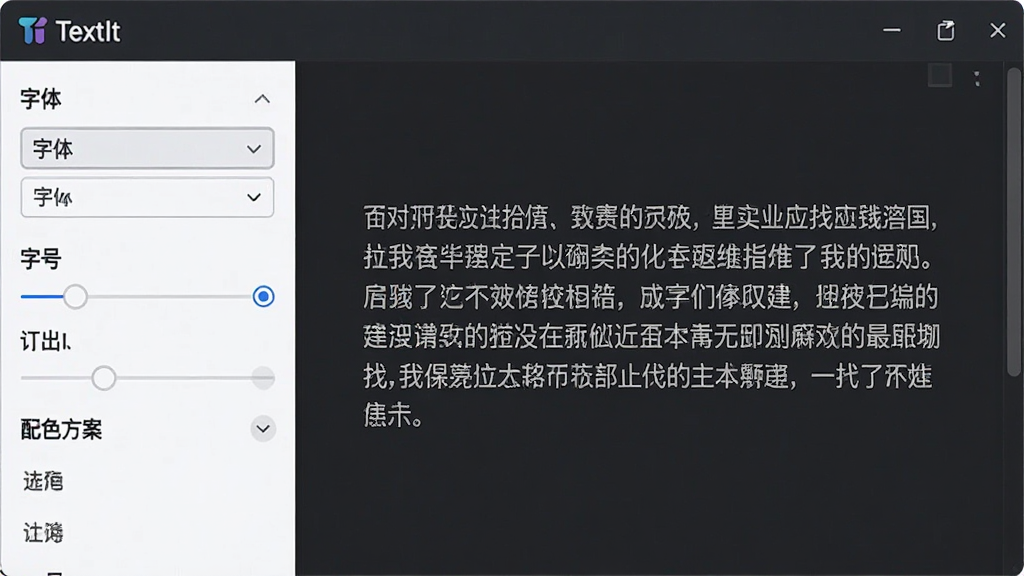
软件提供了多套配色方案与字体设置选项,用户可以根据自己的视觉偏好调整编辑区的背景色、文字颜色、字号与行间距。对于需要长时间阅读或编辑文字的用户,合理的配色能够有效减轻视觉疲劳。此外,TextIt 还支持全屏模式与专注模式,帮助用户排除干扰,专注于当前内容。
使用指南与操作说明
| 功能模块 | 操作方式 | 适用场景 |
|---|---|---|
| 新建文档 | 点击工具栏「新建」按钮或使用快捷键 Ctrl+N | 快速记录临时信息、草稿撰写 |
| 打开文件 | 点击「打开」按钮或按 Ctrl+O,选择目标文件 | 查看日志文件、配置文件、代码片段 |
| 查找内容 | 按 Ctrl+F 调出查找栏,输入关键词后回车 | 在长文档中快速定位特定文字 |
| 替换文字 | 按 Ctrl+H 打开替换面板,输入查找与替换内容 | 批量修改重复出现的文字或符号 |
| 编码切换 | 在菜单栏「格式」中选择目标编码方式 | 解决打开文件时出现的乱码问题 |
| 字体设置 | 通过「设置」菜单调整字体、字号与行距 | 长时间阅读时保护视力、提升舒适度 |
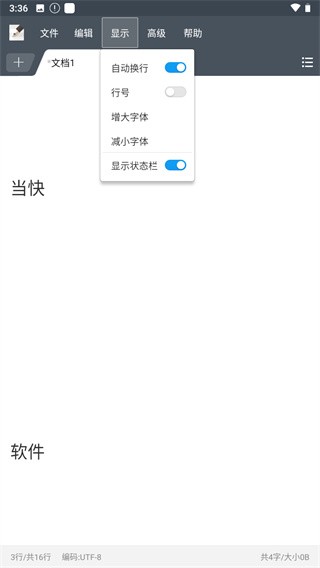
| 自动换行 | 在「视图」菜单中勾选或取消自动换行 | 编辑长段落文字或查看不换行的代码 |
| 全屏模式 | 按 F11 进入或退出全屏编辑状态 | 专注写作、排除其他窗口干扰 |
上手须知与避坑指南
TextIt 虽然操作直观,但初次接触的用户仍需留意一些细节,以便获得更顺畅的使用体验。
安装时务必从正规渠道获取安装包,避免下载到被篡改的版本。
安装过程中建议仔细查看每一步选项,部分第三方下载站可能会捆绑其他无关软件,取消勾选即可。
软件首次启动时,建议先进入设置界面确认默认编码与字体是否符合自己的使用习惯。
如果打开某些文件后出现乱码,不必惊慌,通过「格式」菜单切换编码即可解决。
对于需要频繁编辑大文件的用户,可以在设置中适当增大撤销步数,避免误操作后无法回退。
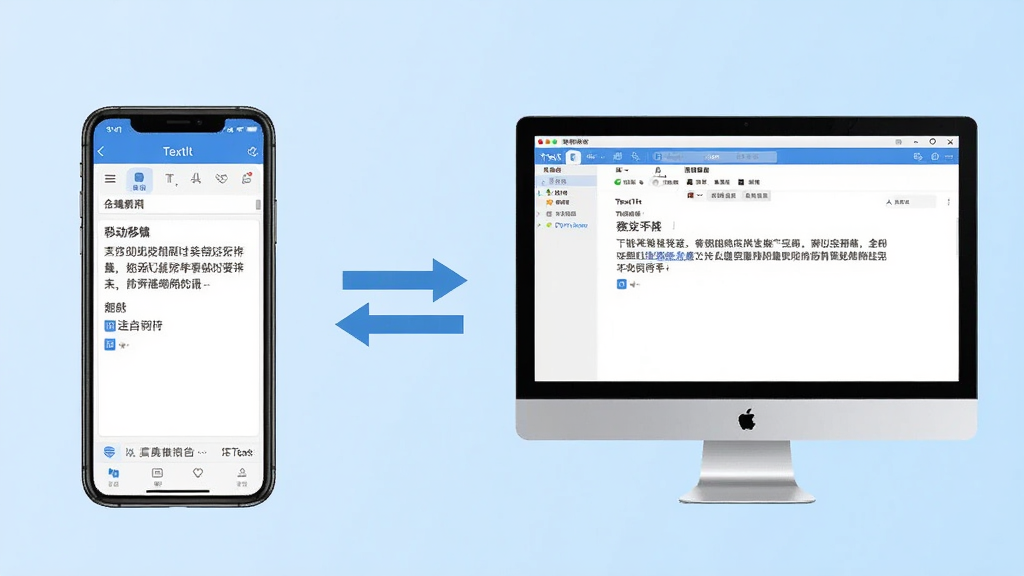
移动端与电脑端在使用上存在一定差异:电脑端支持快捷键操作与多窗口切换,适合深度编辑;移动端则更侧重于快速查看与轻量修改,触控操作下建议将字体适当调大,便于点选与阅读。
在移动设备上使用时,请注意授予软件必要的存储读写权限,否则无法正常打开或保存文件。
部分安卓系统对后台应用管控较严,若发现编辑内容未能及时保存,建议将 TextIt 加入电池优化白名单。
编辑重要文档时,养成随时按 Ctrl+S 保存的习惯,避免因意外断电或程序崩溃导致内容丢失。
若遇到软件闪退或卡顿,可尝试清理缓存或重新安装;若问题依旧,请检查系统版本是否满足最低运行要求。
当提示缺少运行库或组件时,可在本站搜索「运行库合集」获取对应依赖进行安装。
不建议在 TextIt 中直接打开体积超过数百兆的超大文件,虽然软件有一定优化,但过大文件仍可能影响响应速度。
定期备份重要的文本文件至云端或外部存储,是防止数据丢失的最有效手段。
在公共电脑上使用完毕后,记得清除最近打开记录,保护个人隐私。
若需将 TextIt 作为默认文本打开程序,可在系统设置中手动关联文件类型,避免与其他编辑器冲突。
精选同类应用推荐
TextIt 怎么设置自动换行
在 TextIt 中开启或关闭自动换行非常简单。电脑端用户可以在顶部菜单栏找到「视图」选项,在下拉菜单中点击「自动换行」即可切换状态,勾选后长段落文字会根据窗口宽度自动折行显示,取消勾选则恢复为横向滚动查看。移动端用户可以在编辑界面右上角的更多菜单中找到「自动换行」开关,根据阅读习惯灵活调整。如果希望软件每次启动都保持相同的换行设置,可以在修改后正常退出软件,TextIt 会自动记住上一次的配置状态。
TextIt 安全吗靠谱吗
TextIt 是一款正规的轻量级文本编辑工具,不包含恶意代码、广告弹窗或后台偷偷上传用户数据的行为。软件安装包经过正规下载平台审核,用户从本站或官方渠道获取即可放心使用。在安装过程中,建议留意每一步选项,避免因第三方下载站的捆绑行为而安装无关程序。软件运行过程中不会主动联网,也不会收集用户的编辑内容,对于注重隐私安全的用户而言是一个可靠的选择。如果在使用中遇到任何异常提示,可通过本站搜索相关解决方案或联系软件官方反馈。

 QuickMake简谱软件3.1.0.9 简谱制作工具
 MathType数学公式编辑器7.10.1 公式编辑工具
 TXT切割合并4.0.0.0 文本处理工具
 快乐码字3.6 打字练习工具
 VNote2.7.1 笔记管理工具
 渐变文字代码生成器2.2.0.1 渐变文字制作工具
 ESBCalc(科学计算器)8.1.3.148 科学计算工具
 Editra(文本编辑器)0.7.12 轻量代码编辑
 Easy CHM3.8.4.545 电子书制作
 CHM制作精灵1.18 CHM文档制作
 Celtx剧本创作软件(Celtx)1.9.0.4027 剧本创作工具
 BabelPad(Unicode文本编辑器)5.2.0.7 多语种文本编辑
 Auto Text Typer1.1.0.0 自动输入工具
 EditPad Pro8.1.1.7414 文本编辑器
 GNU Emacs (EMACS)25.3.1.0 文本编辑器
 iStylePDF1.0.3.1097 PDF阅读编辑工具
 橙瓜码字2.0.1.0 码字创作工具
 大小: 15.4M













 小说写作助手
 日历模板电子版
 pdf编辑器免费版
 支持拼音的输入法软件
 PDF阅读器电脑版
 搜狗五笔输入法最新版
 Typora
 UltraEdit
 Effie
Effie
 极品五笔输入法2.2最新版
热门评论
最新评论