

 虚拟天文馆(Stellarium)
 Total Commander
 炼狱蝰蛇驱动(Razer Synapse)
 墨迹天气
墨迹天气 有道云笔记
有道云笔记 WPS Office教育版
 UltraISO软碟通
 驾考宝典
驾考宝典 腾讯文档
腾讯文档 BOSS直聘



编辑点评:轻量光盘映像浏览工具,无需虚拟光驱直接提取文件。
STDU Explorer 是一款专注于磁盘映像文件浏览与内容提取的轻量级工具,它能够直接打开由 UltraISO、WinISO、PowerISO 等主流工具生成的光盘映像文件,让用户无需真正刻录或加载虚拟光驱即可访问其中的文件与文件夹结构。对于经常需要从 ISO、BIN、NRG、MDF 等格式中提取资料的用户来说,STDU Explorer 提供了一条高效且直观的路径。它支持在资源管理器中以树状目录形式展开映像内容,并允许拖拽复制、批量导出,甚至能直接查看映像内的元数据信息。软件体积小巧,安装过程简单,兼容从 Windows XP 到 Windows 11 的多个系统版本,是系统管理员、软件收藏爱好者以及日常办公人员处理光盘映像时的实用辅助工具。
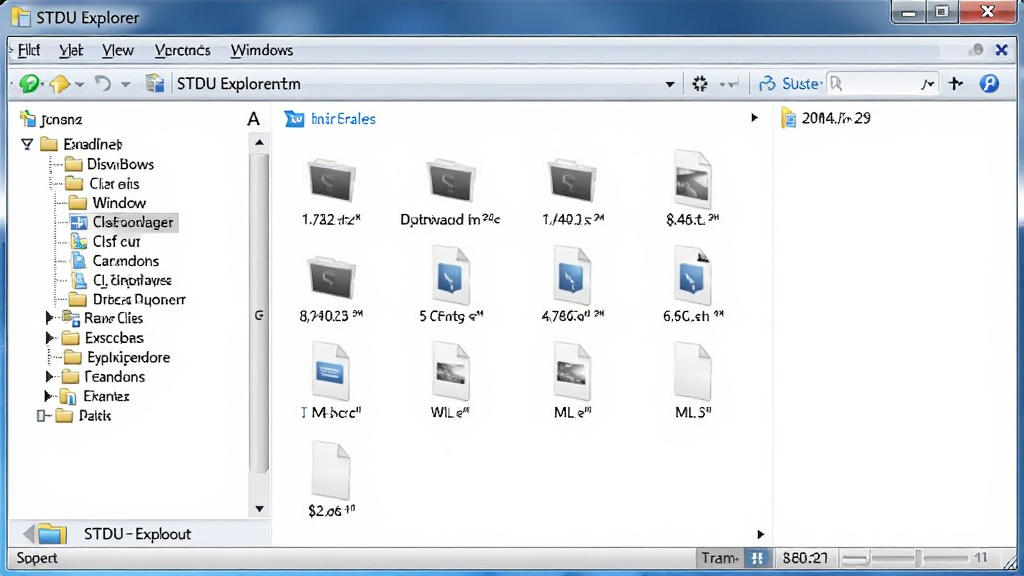
核心特色
直接浏览映像文件:
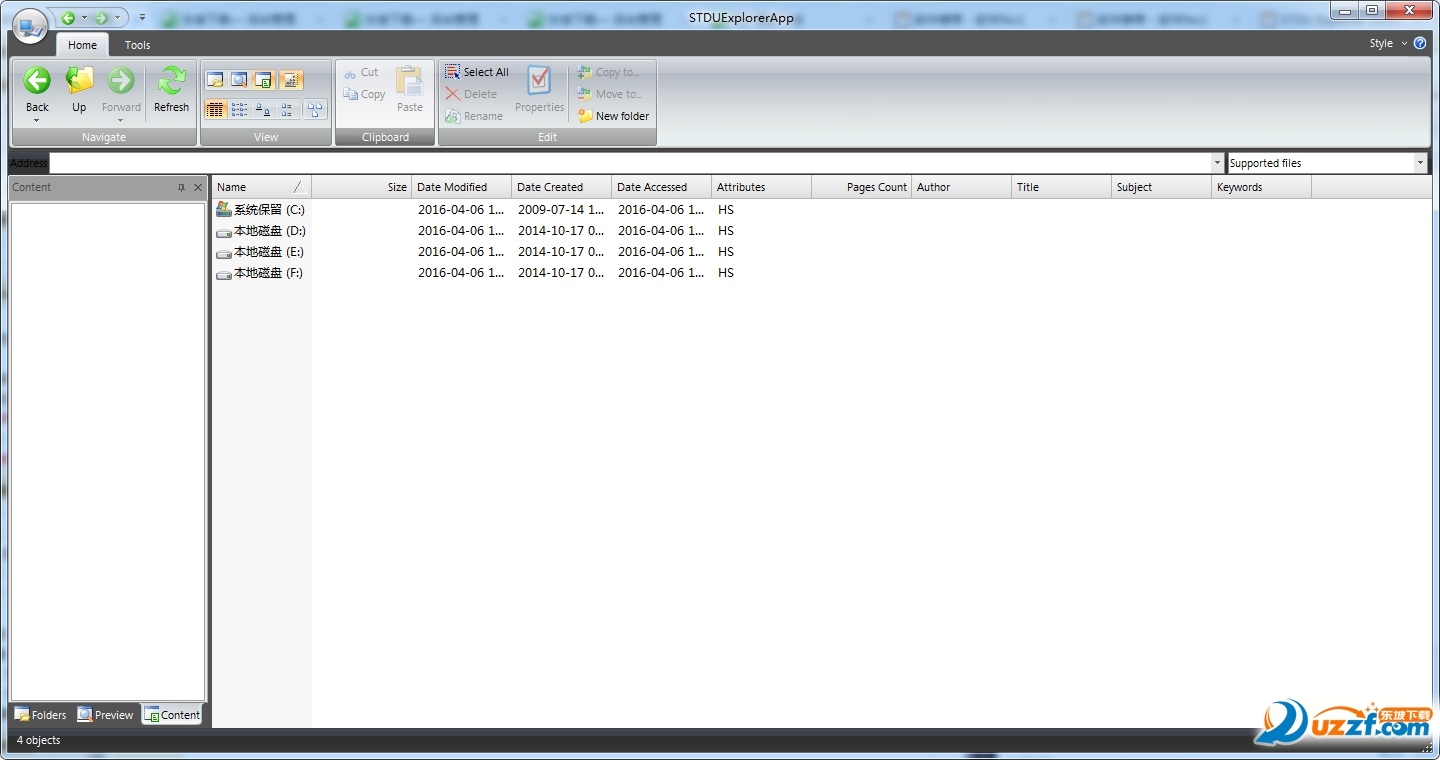
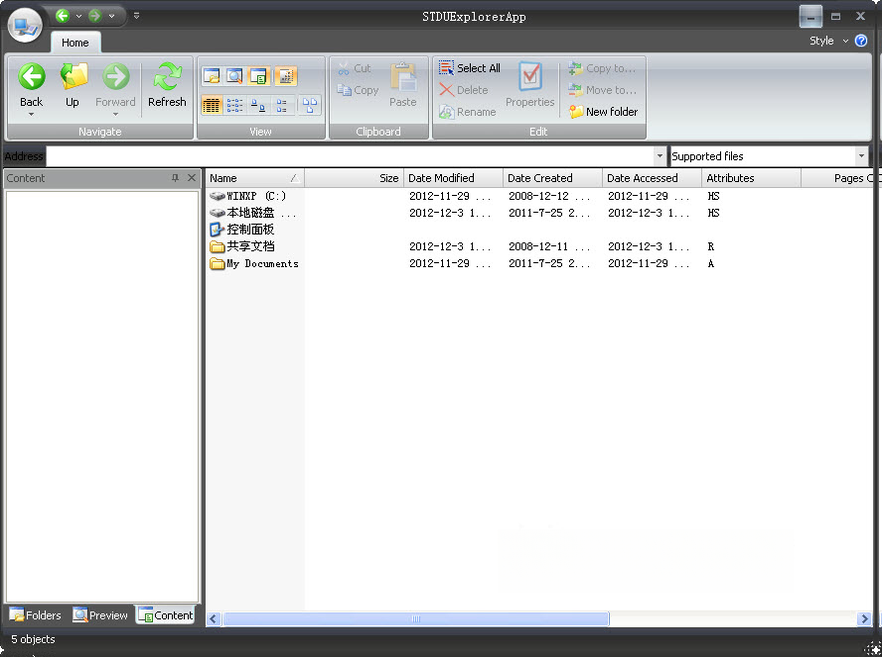
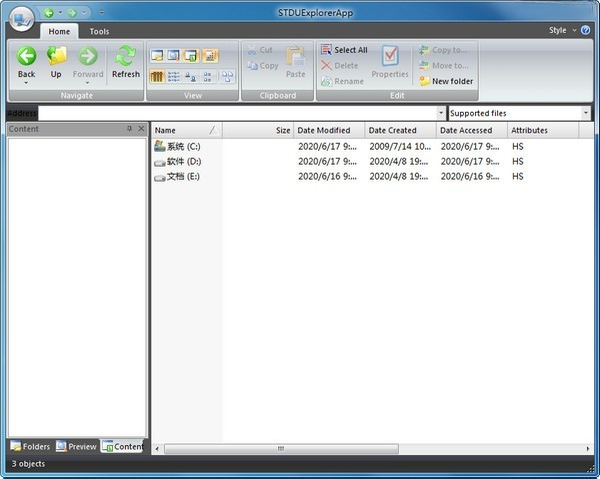
STDU Explorer 无需借助虚拟光驱或解压软件,即可直接打开并浏览 ISO、BIN、NRG、MDF、IMG 等多种常见光盘映像格式。用户可以在软件界面中像操作本地文件夹一样展开目录树,查看每个文件的名称、大小、修改时间等属性,极大简化了从映像中查找特定文件的流程。
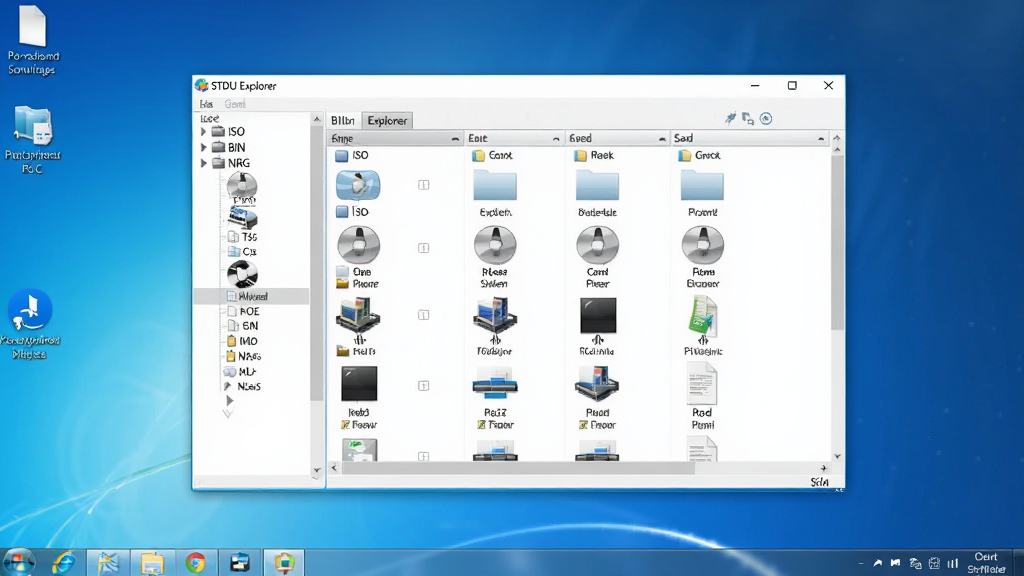
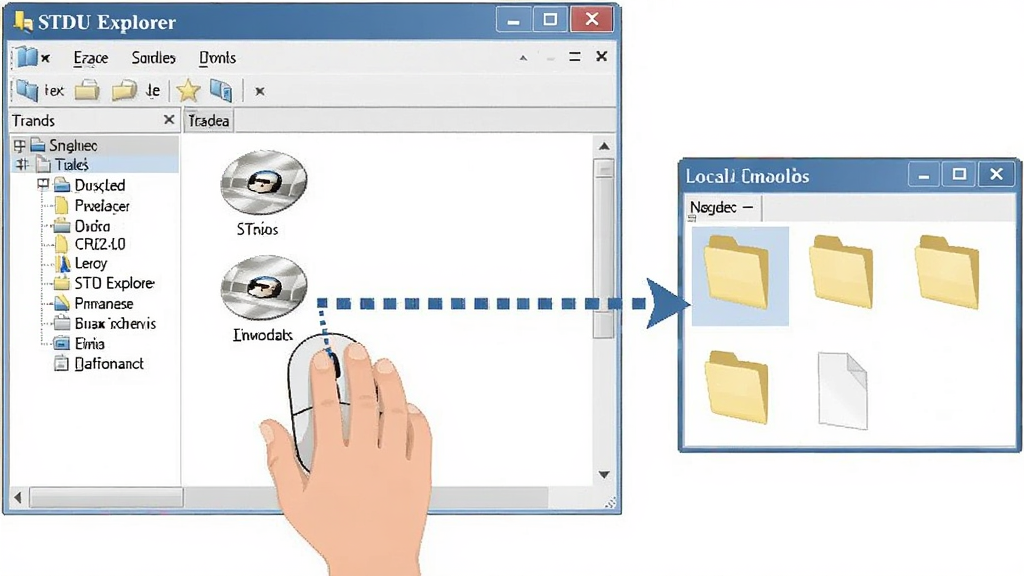
拖拽导出与批量复制:
软件支持将映像内的文件或文件夹直接拖拽到本地硬盘或其他应用程序中,也支持选中多个项目后批量复制到指定目录。这一功能对于需要从大型映像中提取部分文档、驱动或安装包的用户来说非常便捷,省去了先完整解压再筛选的繁琐步骤。
查看映像元数据:
除了浏览文件内容,STDU Explorer 还能显示映像文件的详细信息,包括卷标、创建时间、文件系统类型、总大小以及启动信息等。这些元数据对于判断映像来源、版本以及是否可引导启动具有参考价值,帮助用户在提取文件前做出更准确的判断。

轻量快速与广泛兼容:
STDU Explorer 安装包体积小巧,运行时占用系统资源极低,即使在配置较老的电脑上也能流畅运行。它兼容 Windows XP 及以上版本,支持 32 位与 64 位系统,并且能够处理大于 4GB 的大型映像文件,满足不同用户群体的使用需求。
用法与操作说明
| 操作场景 | 具体步骤 | 注意事项 |
|---|---|---|
| 打开映像文件 | 启动 STDU Explorer,点击菜单栏“文件”->“打开”,在对话框中选择目标 ISO 或 BIN 文件,确认后即可在左侧目录树中看到映像内容。 | 确保映像文件未被其他程序占用,否则可能无法正常打开。 |
| 浏览文件夹 | 在左侧目录树中单击文件夹前的加号展开子目录,右侧列表会同步显示当前文件夹内的文件与子文件夹。 | 双击文件夹可展开或折叠,单击文件可在下方查看属性信息。 |
| 提取单个文件 | 在右侧文件列表中找到目标文件,右键单击选择“提取”,或直接拖拽到桌面或资源管理器窗口。 | 提取大文件时请确保目标磁盘有足够剩余空间。 |
| 批量导出文件夹 | 选中需要导出的一个或多个文件夹,右键选择“提取到指定文件夹”,设置输出路径后点击确定。 | 批量导出过程中请勿关闭软件,以免中断导致文件不完整。 |
| 查看映像属性 | 点击菜单栏“文件”->“属性”,或右键点击左侧根节点选择“属性”,即可查看映像的卷标、大小、文件系统等元数据。 | 部分加密映像可能无法显示完整属性信息。 |
| 搜索映像内文件 | 使用工具栏上的搜索框输入关键词,软件会在当前映像内快速定位匹配的文件名。 | 搜索功能仅针对文件名,不支持内容检索。 |
新手避坑指南
STDU Explorer 在电脑端使用非常直观,但新手仍可能遇到一些细节问题。首先,下载安装时请务必从正规渠道获取安装包,避免捆绑恶意软件。
红色警告:安装过程中若出现附加推广选项,请仔细取消勾选,切勿一路点击“下一步”。
其次,软件默认关联部分映像格式,若你已安装其他虚拟光驱工具,可能会产生关联冲突,建议在设置中根据个人习惯调整。
优化技巧:在“选项”->“关联”中,可以只勾选自己常用的映像格式,减少右键菜单冗余。
温馨提示:STDU Explorer 无需常驻后台,用完即关,不会影响系统运行速度。
移动端用户请注意,STDU Explorer 目前主要面向 Windows 桌面平台,安卓手机无法直接运行该软件。如果你需要在手机上查看 ISO 文件,可以尝试使用支持映像浏览的安卓应用,或通过远程桌面连接到电脑操作。
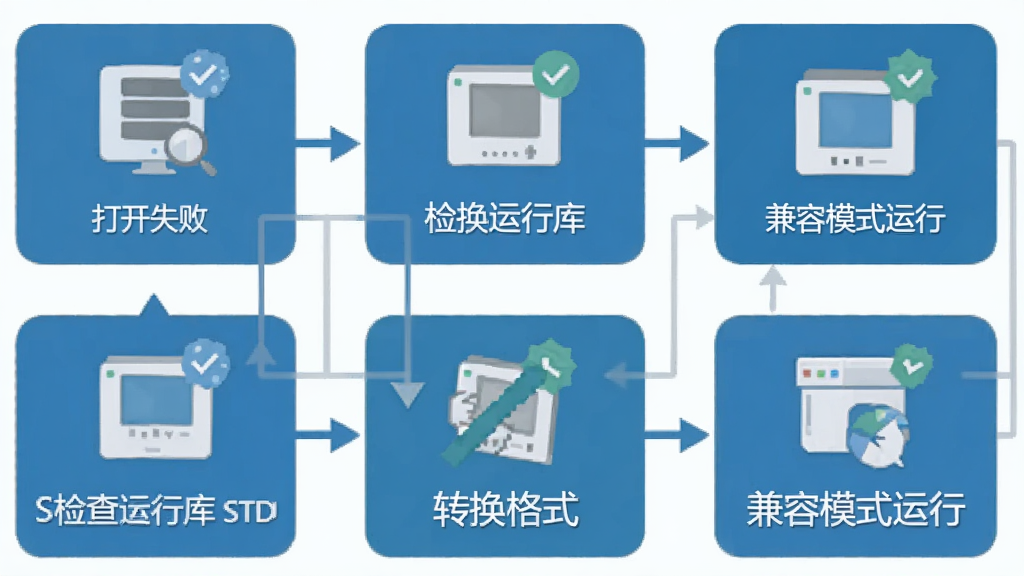
若在打开某些特殊映像时提示“无法识别格式”,可能是映像经过加密或使用了非标准压缩方式,此时可尝试用其他工具先转换格式。
软件运行中若出现闪退,首先检查是否缺少 .NET Framework 运行库,可前往微软官网下载安装;若系统提示缺少 d3dcompiler_47.dll 等组件,请勿从不明网站单独下载 DLL 文件,应通过安装完整运行库解决。
对于大容量映像文件,建议放在 NTFS 格式的硬盘分区中操作,FAT32 分区无法支持超过 4GB 的单文件。
优化技巧:将软件安装在固态硬盘上,并确保临时文件夹有足够空间,可显著提升大映像的打开速度。
如果遇到界面显示异常或乱码,可尝试在兼容性设置中以 Windows 7 模式运行。
最后,STDU Explorer 本身不提供映像编辑或刻录功能,如需修改映像内容,请配合 UltraISO 等工具使用。
精选同类应用
| 软件名称 | 功能优势 | 评分 |
|---|---|---|
| UltraISO | 映像编辑刻录全能 | ★★★★★ |
| PowerISO | 支持格式丰富 | ★★★★☆ |
| WinISO | 轻量快速转换 | ★★★★☆ |
| Daemon Tools | 虚拟光驱老牌 | ★★★★★ |
| 7-Zip | 免费开源解压 | ★★★★★ |
| WinRAR | 压缩解压经典 | ★★★★☆ |
STDU Explorer 是否安全可靠
STDU Explorer 是一款发布多年的老牌工具,在国内外下载站均有收录,本身不包含恶意代码或广告插件。但需要提醒的是,下载时应选择正规渠道,避免从个人网盘或不明来源获取被二次打包的版本。安装时留意每一步选项,取消不必要的捆绑勾选。软件运行时不会修改系统关键设置,也不会常驻后台收集隐私,整体安全性较高。
如何用 STDU Explorer 提取 ISO 中的文件
打开软件后,点击“文件”菜单中的“打开”,选中你的 ISO 文件。加载完成后,左侧会出现目录树,逐层展开找到目标文件。选中文件后右键点击“提取”,或者直接拖拽到桌面即可。如果需要提取整个文件夹,选中文件夹后右键选择“提取到指定文件夹”,设置好路径后等待完成即可。整个过程无需虚拟光驱,非常方便。
STDU Explorer 打不开映像怎么办
如果遇到无法打开的情况,先确认映像文件是否完整,可以尝试用其他工具打开同一文件对比。若其他工具能打开,可能是 STDU Explorer 版本较旧,建议更新到最新版。另外,检查系统是否缺少 .NET Framework 运行库,安装对应版本后重启软件。如果映像经过加密,需要先解密再打开。最后,尝试以管理员身份运行软件,有时权限不足也会导致打开失败。
 CloneCD(光盘刻录工具)5.3.4.0 光盘刻录
 酒精120%(Alcohol 120%)2.0.3.7612 光盘刻录虚拟
 Arc DVD 1.1.2.0 光盘复制工具
 LevinISO 虚拟光驱3.2.3.13 光盘映像加载
 MiniWinMount(迷你虚拟光驱)1.2 虚拟光驱工具
 True Burner5.0.0.0 光盘刻录工具
 WinCDEmu(虚拟光驱工具)4.1 虚拟光驱工具
 PowerISOv9.3 虚拟光驱工具
 2345虚拟光驱王{package_version_name} 光盘映像工具
 Win CD(虚拟光驱)2026 最新版 虚拟光驱挂载
 IObit Driver Booster pro9.2.0绿色中文版免安装版
 沙箱增强版电脑版1.0.5 中文安装包
 VMware Workstation虚拟机16.2.2精简版中文简体最新版
 Oracle VM VirtualBox免费版6.1.32 Build149290中文多语免费版
 沙盘Sandboxie已注册激活版5.55.13 中文最新版【64位】
 大小: 6.7M
 大小: 254.5M


 小说写作助手
 日历模板电子版
 pdf编辑器免费版
 支持拼音的输入法软件
 PDF阅读器电脑版
热门评论
最新评论