

 WPS Office教育版
 UltraISO软碟通
 驾考宝典
驾考宝典 腾讯文档
腾讯文档 BOSS直聘
 腾讯手游助手
 稻壳阅读器
稻壳阅读器 KingDraw(化学结构式编辑器)
 ReNamer(文件批量更名工具)
 WizFile(文件搜索工具)






编辑点评:多屏互动工具,轻松连接电脑手机
Multiping 是一款专注于多屏互动与设备协同的效率工具,能够帮助用户在同一网络环境下将电脑与手机、平板等设备快速连接,实现文件互传、屏幕共享与远程控制等操作。它面向日常办公、家庭娱乐以及跨设备协作场景,整体设计简洁直观,降低了多设备管理的门槛。无论是想把手机里的照片传到电脑,还是用电脑操控另一台设备,Multiping 都能提供较为顺畅的使用体验。该版本在连接稳定性与传输效率上做了进一步优化,适配主流 Windows 系统,适合对多屏协同有需求的普通用户下载使用。
核心特色
多设备快速连接:
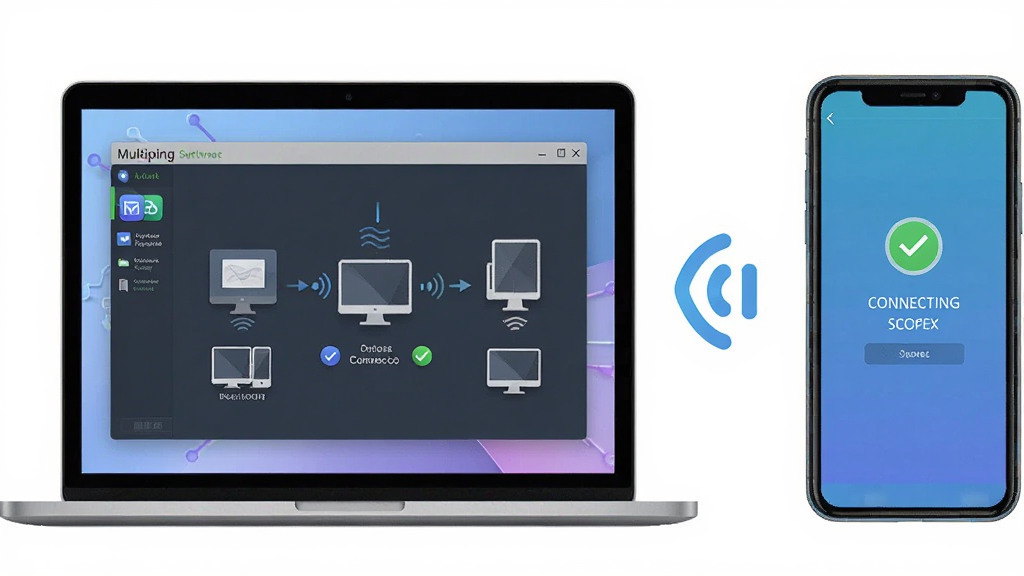
Multiping 支持在同一局域网内自动发现可连接设备,用户无需手动输入复杂IP地址或进行繁琐配置,打开软件后即可看到可用设备列表,点击即可发起连接。连接过程通常只需数秒,大幅提升了跨设备协作的效率,尤其适合需要频繁在电脑与手机之间切换的用户。
文件互传与共享:
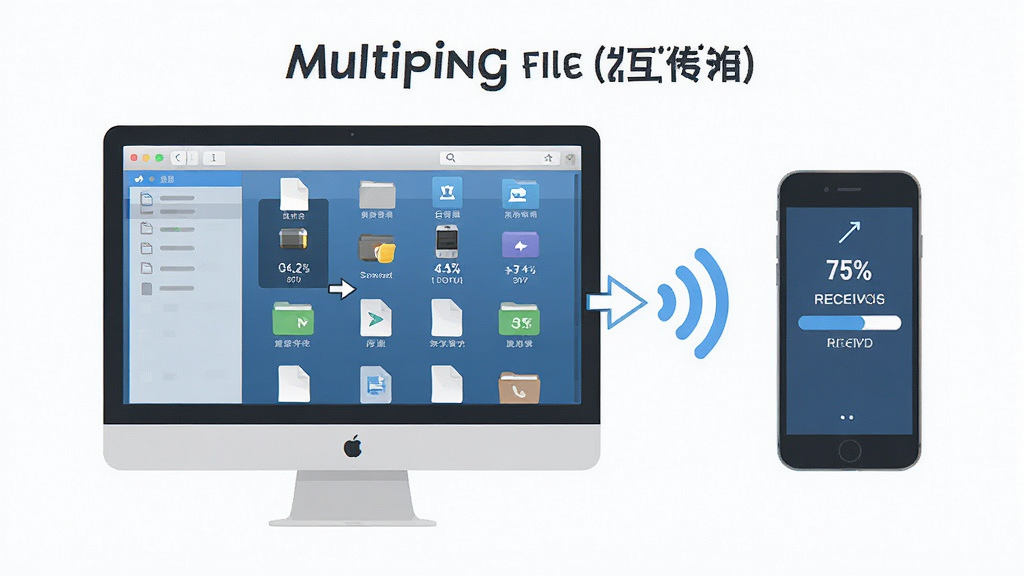
软件内置了文件传输功能,支持文档、图片、视频等多种格式的快速互传。用户可以直接在电脑端拖拽文件发送到手机,也可以从手机端选择文件回传到电脑,传输过程稳定且速度较快,省去了数据线连接或第三方网盘中转的麻烦。
屏幕共享与远程协助:
Multiping 提供屏幕共享能力,用户可以将手机屏幕实时投射到电脑上,方便演示操作或在大屏上查看内容。同时,远程协助功能允许一方查看并控制另一方的设备,对于帮助家人解决手机问题或进行远程演示来说非常实用。
简洁易用的操作界面:
软件界面布局清晰,功能分区明确,新手用户也能快速上手。主界面通常分为设备列表、功能入口和状态提示区域,所有操作均有明确的文字引导,减少了学习成本。
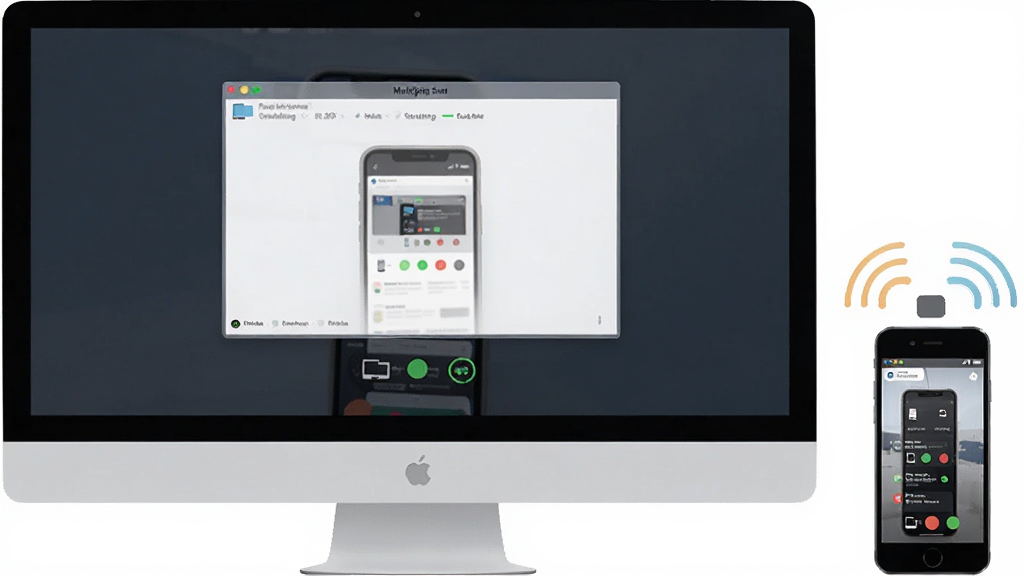
使用指南与操作说明
| 功能模块 | 操作说明 | 适用场景 |
| 设备发现与连接 | 确保电脑与手机处于同一WiFi网络,打开Multiping后自动搜索设备,点击设备名称即可发起连接 | 日常跨设备协作、文件快速互传 |
| 文件传输 | 在连接成功后,选择需要发送的文件或文件夹,点击发送按钮,接收端确认后即可开始传输 | 照片备份、文档同步、视频分享 |
| 屏幕共享 | 在功能菜单中选择屏幕共享,选择目标设备后即可将当前屏幕内容投射到对方设备上 | 远程演示、操作指导、大屏查看 |
| 远程协助 | 发起远程协助请求,对方同意后即可查看并操控对方设备,适合帮助他人解决操作问题 | 远程技术支持、家人手机教学 |

新手避坑指南
初次使用 Multiping 时,建议先确认电脑与移动设备连接在同一个WiFi网络下,这是设备能够互相发现的前提条件。
如果搜索不到设备,请检查Windows防火墙是否拦截了Multiping的网络通信权限,务必在防火墙中允许Multiping通过专用网络和公用网络,否则软件无法正常发现其他设备。
安装过程中,建议从正规下载渠道获取安装包,避免使用来历不明的第三方修改版,安装时注意取消勾选捆绑的附加软件,保持系统干净。
如果传输大文件时出现速度较慢的情况,可以尝试将设备靠近路由器以增强信号强度,或者暂时关闭其他占用带宽的应用。
软件首次运行时可能会请求网络访问权限和文件读写权限,这些是正常功能所需,建议允许。
在移动端使用时,部分安卓系统需要手动开启“允许安装未知来源应用”或“无线调试”相关权限,具体路径因品牌而异,一般在设置中的开发者选项或安全设置里可以找到。
如果遇到软件闪退或卡顿,可以尝试右键以管理员身份运行,或者检查系统是否缺少必要的运行库组件,常见的缺失组件包括 .NET Framework 和 Visual C++ 运行库,可在站内搜索相关关键词获取安装包。
定期清理传输缓存可以保持软件运行流畅,缓存文件通常存放在软件安装目录下的临时文件夹中。
对于需要长时间进行屏幕共享的用户,建议将电脑电源模式设置为高性能,避免因休眠导致连接中断。
如果不再需要使用远程协助功能,建议及时断开连接以保护隐私安全。
在公共WiFi环境下使用文件传输功能时,请注意文件内容的私密性,避免传输敏感信息。
软件卸载后,部分用户配置文件可能仍然保留在系统目录中,如需彻底清除可手动删除相关文件夹。
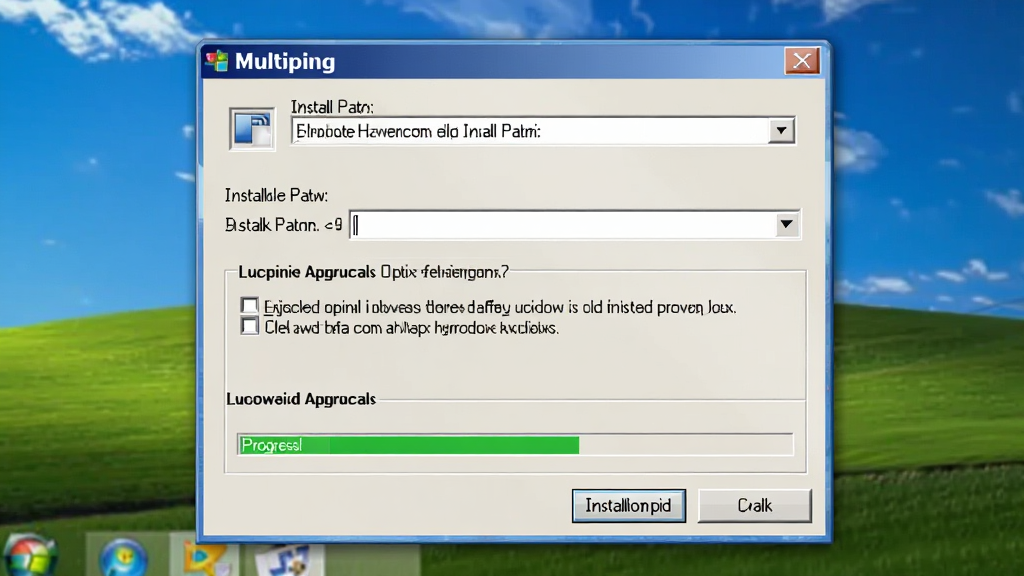
精选同类实用工具
| 软件名称 | 功能优势 | 评分 |
| 豆豆连控 | 手机电脑互控,操作简单 | ★★★★☆ |
| 傲软录屏 | 录屏投屏一体,画质清晰 | ★★★★☆ |
| AirDroid | 跨平台文件管理,功能全面 | ★★★★★ |
| 恒果远程控制 | 远程桌面稳定,延迟较低 | ★★★★☆ |
| 快传助手 | 局域网传输速度快,免流量 | ★★★★☆ |
| TeamViewer | 老牌远程控制,全球通用 | ★★★★★ |
用户问答专区
Multiping怎么连接手机和电脑?
首先确保电脑和手机连接在同一个WiFi网络下,然后在电脑上打开Multiping软件,手机端也安装并打开对应应用。软件会自动搜索同一网络中的设备,在设备列表中点击你的手机名称,手机端确认连接请求后即可建立连接。如果搜索不到设备,请检查防火墙设置和网络类型是否为专用网络。
Multiping安全吗?使用起来靠谱吗?
Multiping作为一款局域网多屏互动工具,数据传输主要在本地网络内完成,不经过外部服务器中转,因此在隐私安全性方面相对有保障。建议从正规下载渠道获取软件,避免使用修改版。在使用远程协助功能时,注意仅与可信赖的设备建立连接,使用完毕后及时断开。
Multiping如何实现多屏幕管理?
Multiping支持同时连接多台设备,用户可以在设备列表中查看所有已连接设备的状态,并分别进行文件传输或屏幕共享操作。对于需要同时管理多台设备的用户,可以在设置中调整设备显示方式,方便快速切换和管理。具体操作可参考软件内的帮助文档或站内相关教程。


 取名软件1.0 智能起名工具
 Cockroach on Desktop(桌面蟑螂)1.1 桌面捣蛋小虫
 有声语音计算器5.4.8.3 语音播报计算器
 联盟助手1.0 战绩查询工具
 掌上宝1.0.113.527 手机办公工具
 adb工具包1.0 安卓调试桥工具
 LBE一键ROOT1.0.0.1135 手机一键ROOT工具
 iTools3.4.8.1 苹果设备管理
 猪八戒抢任务助手(威客新任务提醒)2.0 新任务秒提醒
 小A越狱助手1.1.1 iOS设备管理工具
 闪速云充值软件2.0 云端充值助手
 屏幕ppi计算器1.0.1.0 屏幕参数计算
 每屏秀秀上墙1.0.0.7 大屏互动上墙工具
 抖屏1.0.3.16 屏幕互动工具
 窗口管理器(WindowManager)1.8.2.0 窗口悬浮管理
 EvaGear2.7.8389 游戏模拟器
 若客生活助手1.0 生活便捷助手
 拆包工具1.2 安卓APK逆向解析
 扫票宝1.0.0.28 票据扫描识别
 大小: 4.6M









 小说写作助手
 日历模板电子版
 pdf编辑器免费版
 支持拼音的输入法软件
 PDF阅读器电脑版
 vivo手机助手
 同步助手
同步助手
 自媒体助手
自媒体助手
 分秒帧
分秒帧
 网速测试大师
 云即玩助手
云即玩助手
 滴答清单
滴答清单
 金舟苹果手机投屏助手
热门评论
最新评论