

 腾讯文档
腾讯文档 BOSS直聘
 腾讯手游助手
 稻壳阅读器
稻壳阅读器 KingDraw(化学结构式编辑器)
 ReNamer(文件批量更名工具)
 WizFile(文件搜索工具)
 XMind 思维导图XMind
 福昕PDF转Word
 Notion笔记软件



编辑点评:谷歌官方安卓调试桥工具,电脑操控手机必备神器
adb工具包是一款面向安卓设备调试与管理的专业工具集合,全称为Android Debug Bridge,即安卓调试桥。它由谷歌官方提供,是连接电脑与安卓设备之间的核心桥梁。对于玩机爱好者、应用开发者以及需要批量管理安卓设备的用户来说,adb工具包几乎是必备神器。通过它,你可以在电脑端直接向手机或平板发送指令,完成应用安装与卸载、文件推送与拉取、系统日志抓取、屏幕截图、甚至进入设备Shell终端等操作。本次提供的adb工具包为1.0版本,体积小巧,解压即用,无需复杂安装流程,兼容Windows主流系统,适合日常刷机辅助、应用调试及设备维护等多种场景。
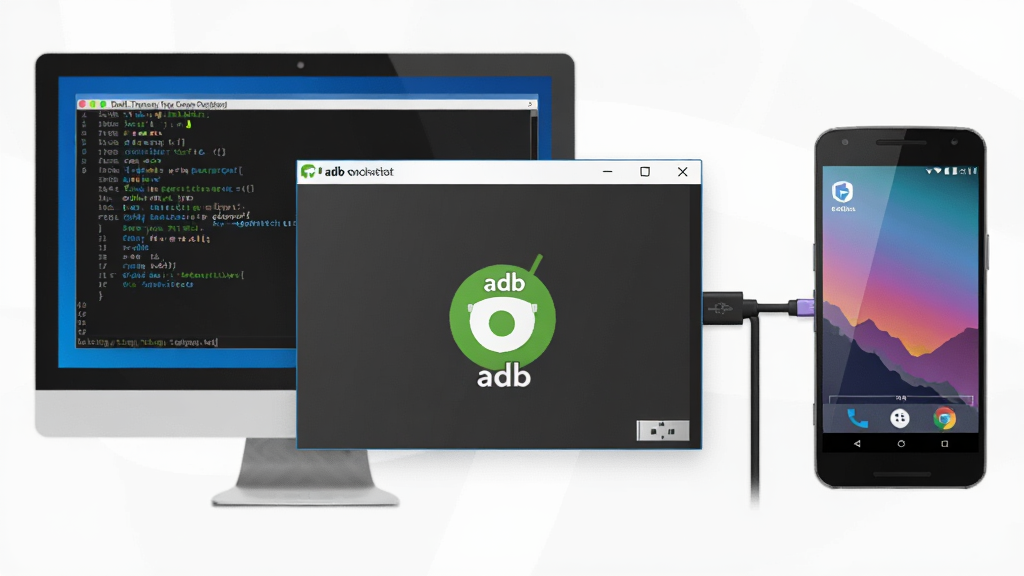
核心特色
跨平台设备连接:
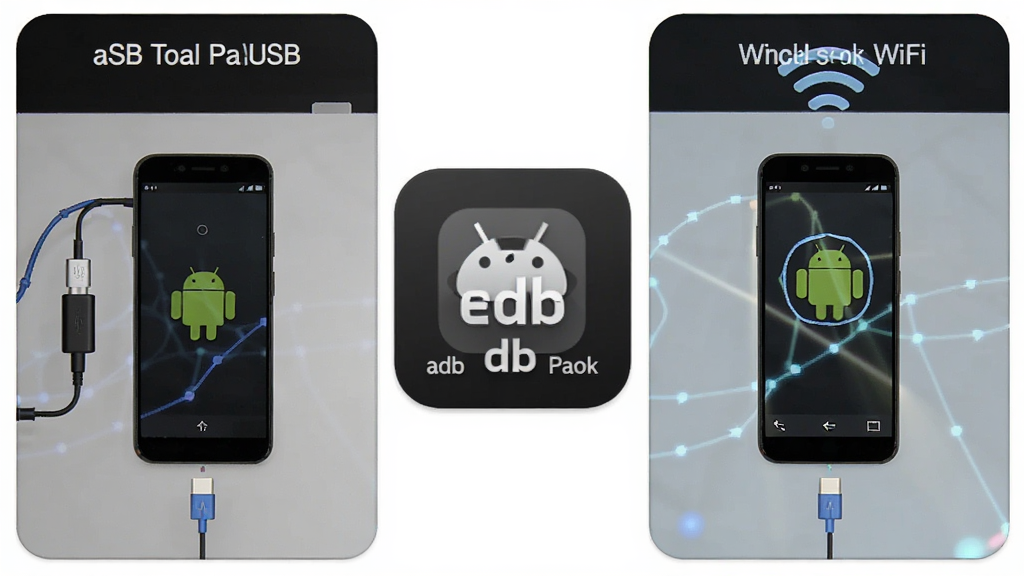
adb工具包支持通过USB数据线或无线网络两种方式连接安卓设备。无论你使用的是Windows电脑还是Mac系统,只要开启设备的USB调试模式,即可快速建立稳定连接通道,实现电脑对手机的远程控制与指令下发。
应用批量管理:
借助adb工具包,用户可以一次性安装、卸载、备份多个安卓应用,无需在手机屏幕上反复点击。对于需要批量部署应用或清理预装软件的用户而言,这一功能极大提升了操作效率,尤其适合测试人员与玩机用户。
文件传输与同步:
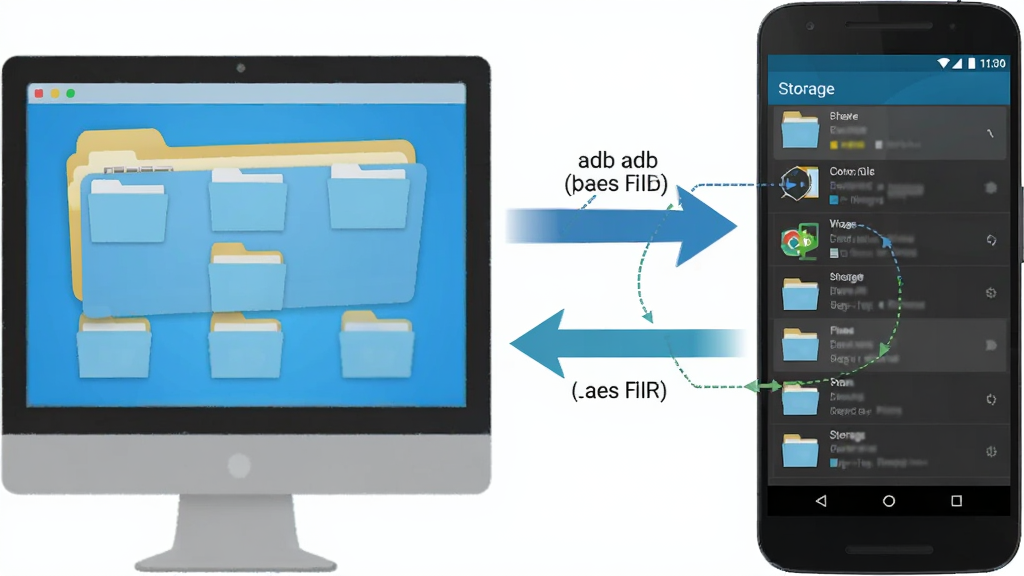
通过adb push与adb pull命令,adb工具包能够在电脑与安卓设备之间双向传输文件。无论是推送ROM包、导出照片视频,还是备份应用数据,都能轻松完成,速度稳定且不依赖第三方助手软件。
系统调试与日志抓取:
adb工具包内置logcat日志抓取功能,开发者可以实时查看安卓系统运行日志,快速定位应用崩溃、卡顿等问题。同时支持dumpsys系统信息导出,方便进行深度性能分析与故障排查。
屏幕截图与录屏:
无需在手机上安装任何额外应用,通过adb工具包即可在电脑端一键截取安卓设备屏幕画面,甚至录制操作视频。截图与录屏文件自动保存至电脑指定目录,方便后续编辑与分享。
用法|亮点|操作说明|系统说明
| 功能分类 | 具体命令 | 作用说明 | 适用场景 |
|---|---|---|---|
| 设备连接 | adb devices | 列出当前已连接的安卓设备 | 确认设备是否成功连接 |
| 应用管理 | adb install / uninstall | 安装或卸载指定应用包 | 批量部署与清理应用 |
| 文件传输 | adb push / pull | 电脑与设备间互传文件 | 推送ROM、导出照片 |
| 日志调试 | adb logcat | 实时查看系统运行日志 | 排查应用崩溃与卡顿 |
| 屏幕操作 | adb shell screencap | 截取设备当前屏幕画面 | 远程协助与教程录制 |
| 系统信息 | adb shell dumpsys | 导出设备详细系统信息 | 性能分析与硬件检测 |
使用指南
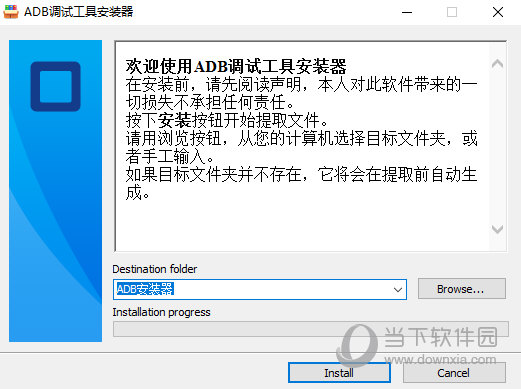
adb工具包下载完成后,建议将其解压到电脑C盘根目录或桌面等路径不含中文和空格的文件夹中,避免后续命令执行时报错。高危避坑:切勿将adb工具包解压到包含中文、空格或特殊符号的路径下,否则命令行会提示“adb不是内部或外部命令”或直接闪退。
对于电脑端用户,首次使用需要确保安卓手机已开启开发者选项与USB调试模式,连接电脑后手机会弹出授权提示,务必点击“允许”。
优化技巧:如果USB连接不稳定,可以尝试更换数据线或使用adb tcpip命令切换至无线调试模式,减少线材束缚。
移动端用户请注意,adb工具包本身是电脑端软件,安卓手机端无法直接运行,但可以通过OTG线连接手机与另一台手机进行调试操作。
温馨提示:部分品牌手机如小米、华为需要在开发者选项中额外开启“USB调试(安全设置)”才能正常执行安装命令。
若遇到设备无法识别,请检查电脑是否安装了对应的手机驱动,可在站内搜索“安卓手机驱动”获取适配驱动包。
执行adb命令时如果出现“device offline”提示,通常是因为手机端授权弹窗未确认或USB连接模式未选择“文件传输”模式,重新插拔数据线并确认授权即可解决。
对于Windows 10及以上系统,建议以管理员身份运行命令提示符,避免权限不足导致操作失败。
强制操作:在卸载系统预装应用前,务必先使用adb shell pm list packages确认包名,误删核心系统应用可能导致手机无法正常开机。
如果adb工具包运行中出现闪退或卡顿,可以尝试关闭杀毒软件实时防护,或将adb.exe添加至白名单。
优化技巧:定期清理adb日志缓存文件,避免长期使用后占用过多磁盘空间影响运行速度。
当电脑同时连接多台安卓设备时,需要使用adb -s 设备序列号 来指定目标设备,否则命令会报错。

热门同款软件
ADB工具包怎么用
很多新手第一次接触adb工具包时不知道从何下手。其实使用方法并不复杂:先将下载好的adb工具包解压到电脑任意英文路径文件夹,然后打开该文件夹,在地址栏输入cmd并回车,即可在当前目录打开命令提示符窗口。接着用数据线连接手机与电脑,在手机设置中连续点击版本号七次开启开发者选项,再进入开发者选项打开USB调试。此时在cmd窗口输入adb devices,如果看到设备序列号就说明连接成功了。之后你就可以根据需求输入各种adb命令,比如adb install 应用.apk来安装软件,或者adb pull /sdcard/照片.jpg来导出文件。整个过程不需要在手机上安装任何额外应用,非常干净利落。
ADB工具包是什么
adb工具包全称Android Debug Bridge,是谷歌官方随Android SDK一同提供的调试工具。它的本质是一个命令行程序,通过在电脑上运行adb.exe来与安卓设备中的adbd守护进程通信,从而实现对设备的各种控制操作。对于普通用户来说,adb工具包可能有些陌生,但对于开发者、刷机爱好者和手机维修人员而言,它是最基础也最强大的工具之一。无论是删除预装软件、备份应用数据、抓取系统日志还是进行屏幕截图,adb工具包都能胜任。本次提供的1.0版本为独立打包版,无需安装完整Android SDK即可使用,大大降低了使用门槛。
ADB工具包安全吗
adb工具包本身是谷歌官方提供的正规调试工具,不包含任何病毒或恶意代码,从正规渠道下载是完全安全的。但需要注意的是,adb拥有较高的系统权限,如果使用不当,比如误删系统核心文件或执行来源不明的脚本,可能会对手机造成损害。因此建议用户在使用前充分了解各条命令的作用,不要随意执行网上来历不明的adb脚本。另外,从非官方渠道下载的所谓“整合版”可能被植入恶意程序,建议优先选择正规下载站获取。只要养成良好使用习惯,adb工具包就是一款安全可靠的专业工具。

 LBE一键ROOT1.0.0.1135 手机一键ROOT工具
 iTools3.4.8.1 苹果设备管理
 猪八戒抢任务助手(威客新任务提醒)2.0 新任务秒提醒
 小A越狱助手1.1.1 iOS设备管理工具
 闪速云充值软件2.0 云端充值助手
 屏幕ppi计算器1.0.1.0 屏幕参数计算
 每屏秀秀上墙1.0.0.7 大屏互动上墙工具
 抖屏1.0.3.16 屏幕互动工具
 窗口管理器(WindowManager)1.8.2.0 窗口悬浮管理
 EvaGear2.7.8389 游戏模拟器
 若客生活助手1.0 生活便捷助手
 拆包工具1.2 安卓APK逆向解析
 扫票宝1.0.0.28 票据扫描识别
 恰比小精灵1.0.0.2 桌面萌宠助手
 腾讯表情助手1.0.270.132 表情管理工具
 小白救砖神器1.4.0 安卓救砖工具
 旅人软件1.0 旅行规划工具
 强力一键ROOT1.1.0.0 安卓提权工具
 七彩助手5.0.5.2145 手机管理工具
 大小: 13.6M













 小说写作助手
 日历模板电子版
 pdf编辑器免费版
 支持拼音的输入法软件
 PDF阅读器电脑版
 vivo手机助手
 同步助手
同步助手
 自媒体助手
自媒体助手
 分秒帧
分秒帧
 网速测试大师
 云即玩助手
云即玩助手
 滴答清单
滴答清单
 金舟苹果手机投屏助手
热门评论
最新评论