

 WizFile(文件搜索工具)
 XMind 思维导图XMind
 福昕PDF转Word
 Notion笔记软件
 Typora
 PeaZip压缩软件PeaZip
 101教育PPT
 微软数字笔记Microsoft Office OneNote
 FastCopy文件快速复制工具
 Beyond Compare





编辑点评:手机投屏到电脑的轻巧工具
抖屏是一款专注于移动端屏幕内容互动与展示的实用工具,能够帮助用户将手机画面快速投射到电脑或其他显示设备上,实现跨屏操作与内容分享。无论你是想在会议中演示手机应用,还是想把短视频、游戏画面放大观看,抖屏都能提供稳定流畅的投屏体验。该软件体积轻巧,安装简单,兼容市面上绝大多数安卓设备与Windows系统,无需复杂配置即可上手。对于经常需要在大屏上操作手机的用户来说,抖屏是一个值得尝试的高效助手。
核心特色
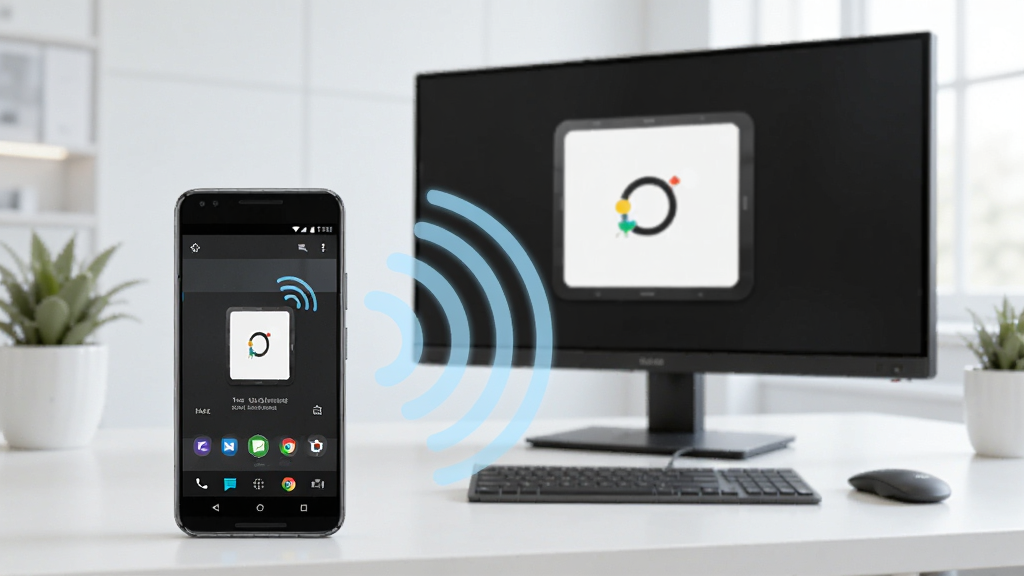
无线投屏:
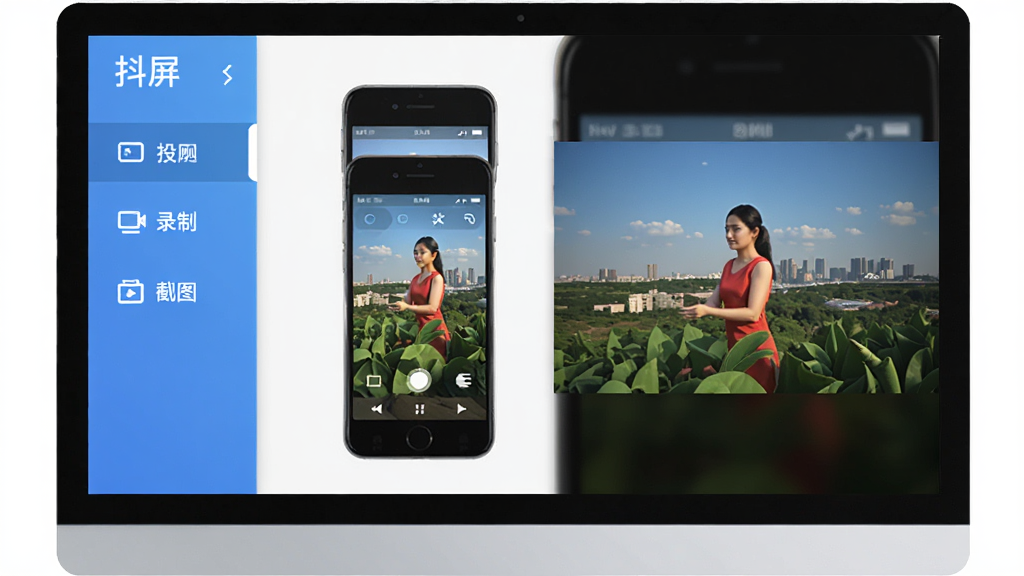
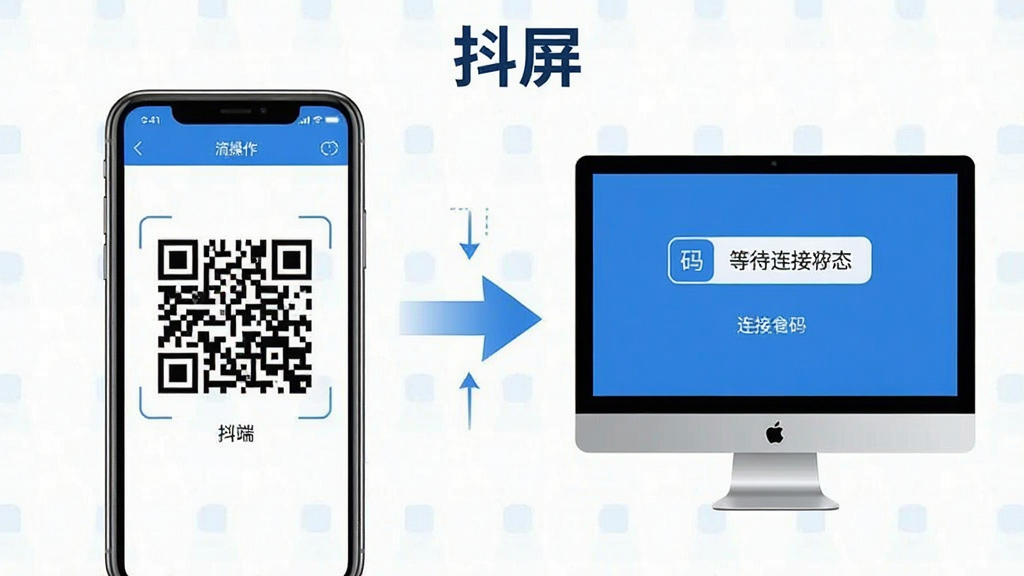
抖屏支持通过WiFi网络将手机屏幕实时投射到电脑端,无需数据线连接,摆脱线缆束缚。同一网络环境下,用户只需在手机和电脑上分别打开抖屏,扫描二维码或输入连接码即可快速建立投屏通道。投屏过程延迟低,画面同步率高,适合演示PPT、观看视频、展示游戏操作等多种场景。
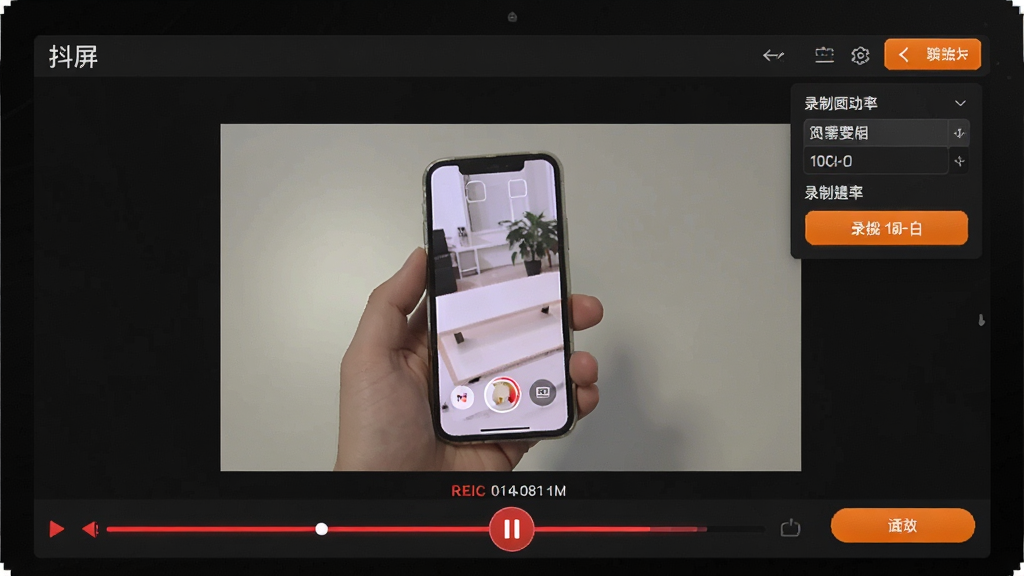
屏幕录制:
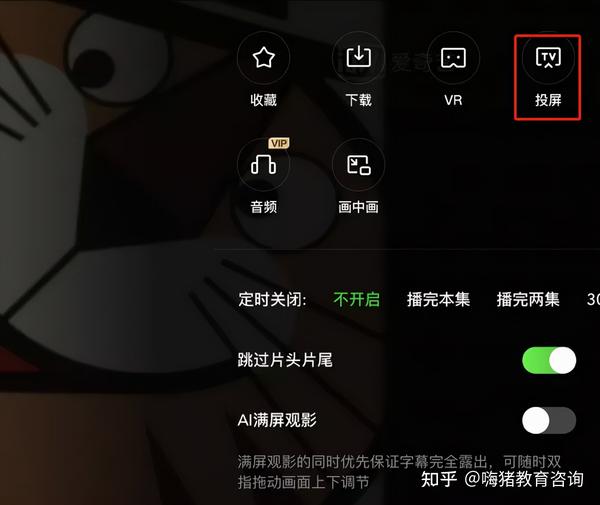
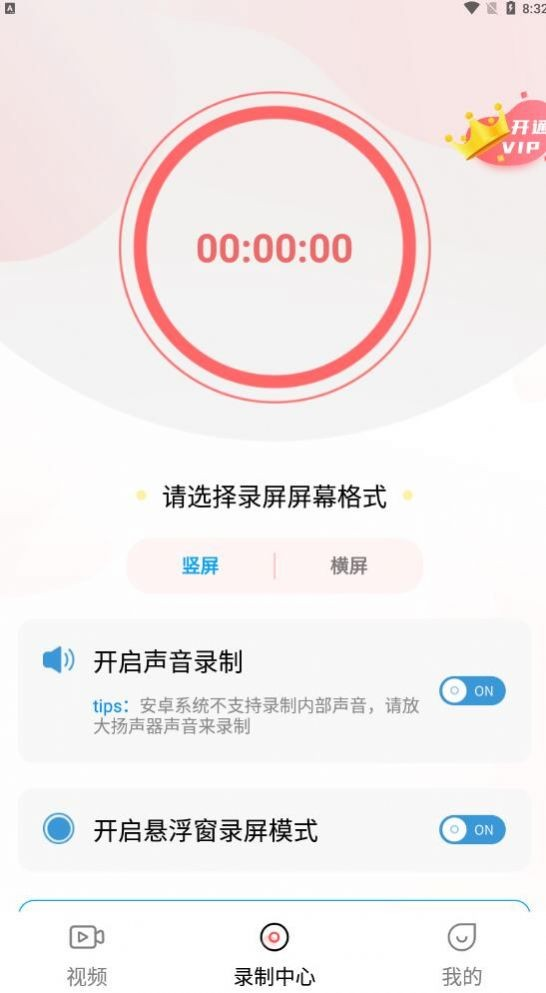
除了投屏功能,抖屏还内置了屏幕录制模块。用户可以在投屏的同时开启录制,将手机上的操作过程完整保存为视频文件。录制画质支持多档调节,从流畅到高清均可选择,满足不同存储与分享需求。录制完成的视频默认保存在电脑指定文件夹中,方便后续剪辑或上传。
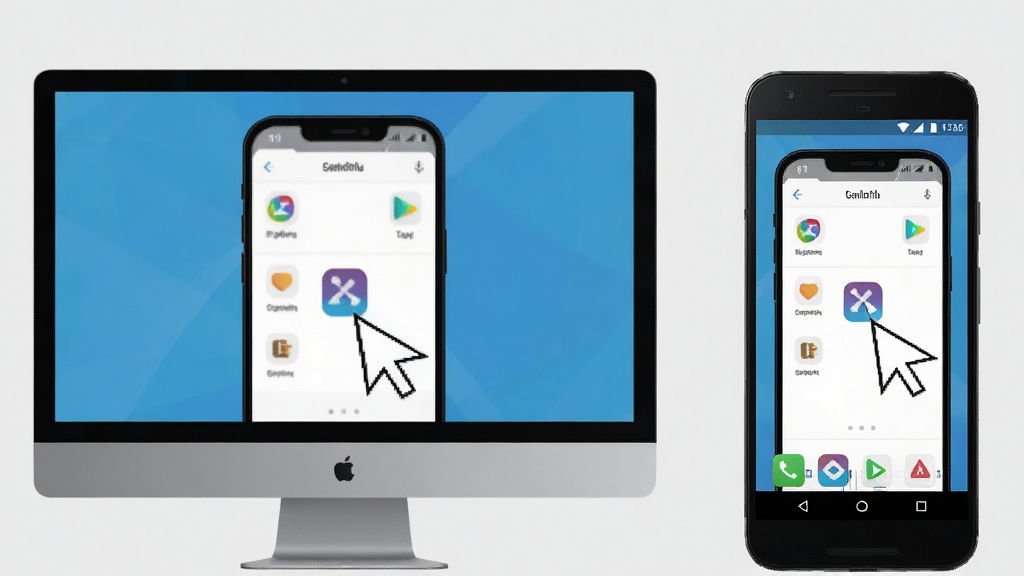
反向控制:
抖屏具备反向控制能力,用户可以直接用电脑的鼠标和键盘来操作手机界面。这一功能在需要大量文字输入或精细操作时尤为实用,比如在手机上回复消息、编辑文档、玩休闲游戏等。反向控制响应灵敏,支持点击、滑动、长按等常见手势模拟,大幅提升跨设备操作效率。
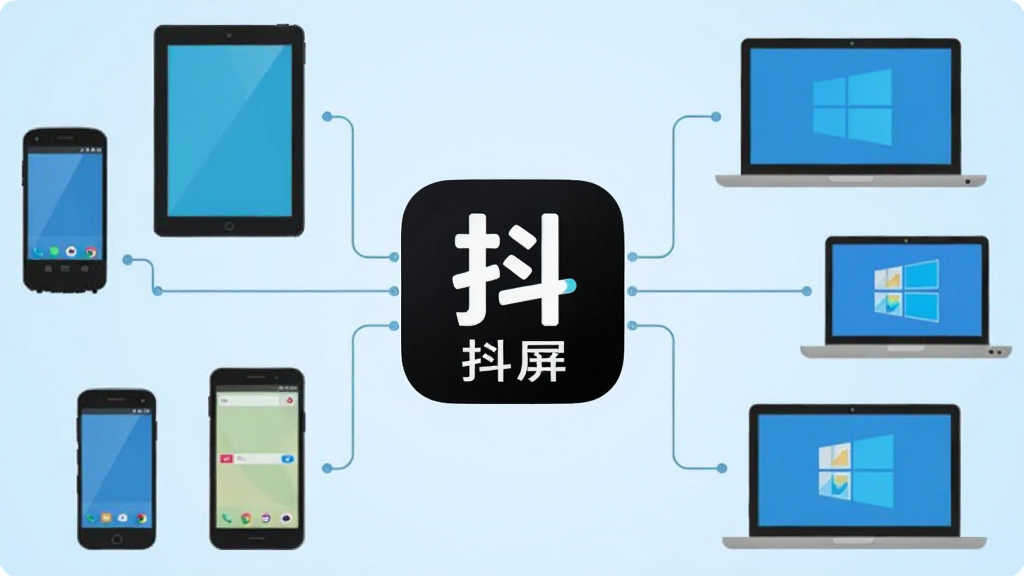
多设备兼容:
抖屏对设备兼容性做了大量优化,支持Android 7.0及以上版本的手机和平板,电脑端则兼容Windows 7、Windows 10、Windows 11等主流操作系统。无论是华为、小米、OPPO、vivo还是三星等品牌设备,都能获得良好的投屏体验。软件安装包体积小,运行占用资源低,老旧电脑也能流畅使用。
快捷截图:
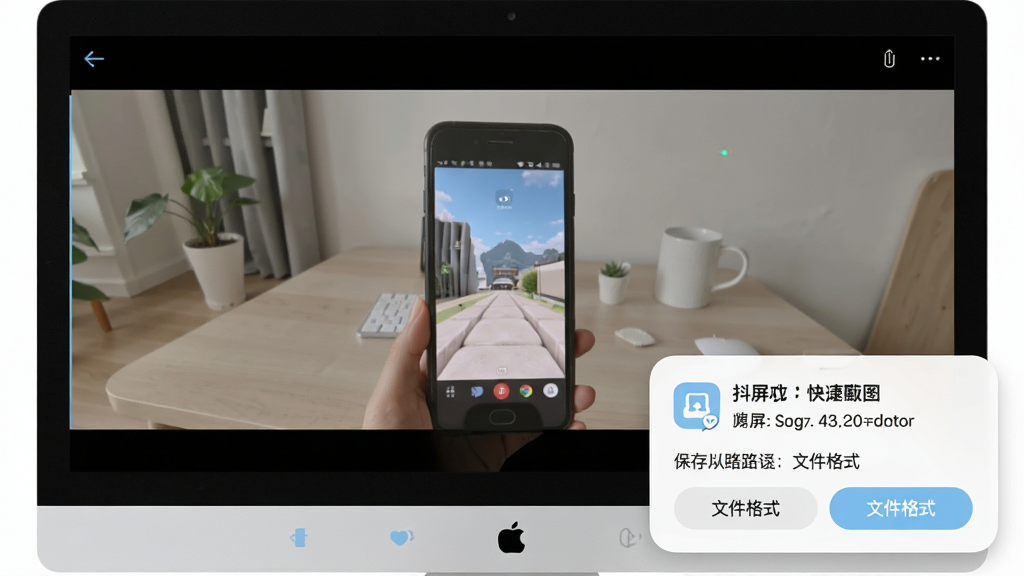
抖屏提供一键截图功能,用户在投屏过程中可以随时截取手机当前画面并保存到电脑。截图支持PNG和JPG两种格式,画质无损,方便用户快速记录重要信息、保存聊天记录或制作教程素材。截图快捷键可自定义,操作起来得心应手。
用法|亮点|操作说明|系统说明
| 项目 | 详细说明 |
|---|---|
| 核心用途 | 将安卓手机屏幕无线投射到电脑,支持实时画面同步、反向控制、屏幕录制与快捷截图 |
| 连接方式 | 手机与电脑必须处于同一WiFi网络,打开软件后扫描二维码或手动输入连接码即可配对 |
| 反向控制 | 电脑端鼠标键盘可直接操作手机界面,需在手机设置中开启辅助功能权限方可使用 |
| 录制参数 | 支持480P、720P、1080P三档画质选择,录制文件默认保存至电脑"文档/抖屏录制"文件夹 |
| 系统要求 | 手机端Android 7.0及以上,电脑端Windows 7/10/11,建议电脑内存2GB以上 |
| 延迟表现 | 局域网环境下延迟约80-150ms,5GHz WiFi频段下延迟更低 |
上手须知
初次使用抖屏时,建议先确保手机和电脑连接的是同一个路由器发出的WiFi信号,如果路由器同时开启了2.4GHz和5GHz两个频段,优先让两台设备都连接5GHz频段,这样投屏延迟会更低、画面更流畅。
下载安装环节,电脑端直接从腾讯软件中心获取安装包,双击运行后按照提示完成安装即可,安装路径建议选择非系统盘以节省C盘空间。
手机端则需要根据你所使用的应用商店进行下载,部分品牌手机可能需要在设置中允许安装来自未知来源的应用。
安装完成后,首次打开抖屏电脑端会弹出Windows防火墙提示,必须点击"允许访问",否则手机将无法搜索到电脑。
手机端打开后,界面会显示一个二维码,用手机扫描电脑屏幕上的二维码即可自动连接,如果扫码不成功,可以手动输入电脑端显示的6位连接码。
连接成功后,手机画面会实时出现在电脑窗口中,此时你可以点击工具栏上的录制按钮开始录屏,或者点击截图按钮保存当前画面。
如果想要用电脑控制手机,需要进入手机设置中的辅助功能或无障碍选项,找到抖屏并开启对应权限,开启后电脑鼠标就能直接操作手机了。
使用过程中如果遇到画面卡顿,可以尝试降低投屏画质,在设置中将分辨率从1080P调整为720P通常能明显改善流畅度。
如果出现闪退或黑屏,先检查手机和电脑是否还在同一网络下,有时候路由器自动切换频段会导致连接中断,重新扫码连接即可恢复。
长时间投屏时建议保持手机充电状态,避免手机电量过快消耗。
电脑端软件如果提示缺少运行库,可以到站内搜索"微软常用运行库合集"进行安装补充。
卸载抖屏时,建议先退出软件再通过控制面板进行卸载,避免残留配置文件影响后续重新安装。
精选同类应用
抖屏软件app是什么意思
抖屏软件app是一款专门用于手机屏幕投射与互动的工具类应用,核心功能是把安卓手机的显示画面无线传输到电脑屏幕上。它和抖音没有直接关系,名字中的"抖"更多是取"抖动、灵动"之意,强调画面传输的流畅感。用户可以用它来演示手机操作、录制教程视频、在大屏上玩游戏等。如果你在寻找一款免费好用的投屏工具,抖屏值得一试。
抖屏怎么解决连接不上的问题
连接不上通常有三个原因。第一,手机和电脑不在同一WiFi网络下,请检查两台设备连接的路由器名称是否一致。第二,电脑防火墙拦截了抖屏的通信请求,进入Windows安全中心,在防火墙设置中允许抖屏通过。第三,路由器开启了AP隔离功能,该功能会阻止同一网络内设备互相通信,登录路由器管理后台关闭AP隔离即可。如果以上方法都试过还是不行,重启手机和电脑后再重新连接一次。
抖屏靠谱吗安全吗
抖屏是一款正规的投屏工具软件,通过腾讯软件中心等正规渠道分发,安装包经过安全检测,不含恶意代码。软件运行时仅在局域网内传输屏幕画面,不会将用户数据上传到外部服务器,隐私安全性有保障。不过需要注意的是,在使用反向控制功能时需要开启手机辅助功能权限,建议只从官方渠道下载,避免使用来路不明的修改版。



 窗口管理器(WindowManager)1.8.2.0 窗口悬浮管理
 EvaGear2.7.8389 游戏模拟器
 若客生活助手1.0 生活便捷助手
 拆包工具1.2 安卓APK逆向解析
 扫票宝1.0.0.28 票据扫描识别
 恰比小精灵1.0.0.2 桌面萌宠助手
 腾讯表情助手1.0.270.132 表情管理工具
 小白救砖神器1.4.0 安卓救砖工具
 旅人软件1.0 旅行规划工具
 强力一键ROOT1.1.0.0 安卓提权工具
 七彩助手5.0.5.2145 手机管理工具
 iPhone转换精灵7.0 手机助手工具
 Lenovo Super PencilLenovo Super Pencil1.0.1.38 手写笔驱动
 苹果助手2.0.3.162 手机管理工具
 熊猫直播助手2.0.7.1101 直播场控工具
 千寻抢票7.0.0.905 智能抢票工具
 终极单位换算器3.4.1.15 全品类换算
 闪电苹果助手1.1.0.16 苹果设备管理
 魔百手机助手1.1.1.172 手机投屏管理
 4399手机助手1.0.0.1 游戏管理工具
 i苹果助手1.6.3.0 苹果设备管理
 大小: 66.4M










 小说写作助手
 日历模板电子版
 pdf编辑器免费版
 支持拼音的输入法软件
 PDF阅读器电脑版
 vivo手机助手
 同步助手
同步助手
 自媒体助手
自媒体助手
 分秒帧
分秒帧
 网速测试大师
 云即玩助手
云即玩助手
 滴答清单
滴答清单
 金舟苹果手机投屏助手
 乐教乐学
乐教乐学
 顺丰速发
顺丰速发
热门评论
最新评论