

 央广网手机客户端
 中国财经报app
 高德地图正版
 美图Wink修图软件官方版
 中国移动官方营业厅
 中国电信网上营业厅
 美团官方手机客户端
 b站哔哩哔哩app手机版
 中央广播电视总台云听app正版
 小红书app下载安装







编辑点评:跨屏互传神器,免流量极速传文件
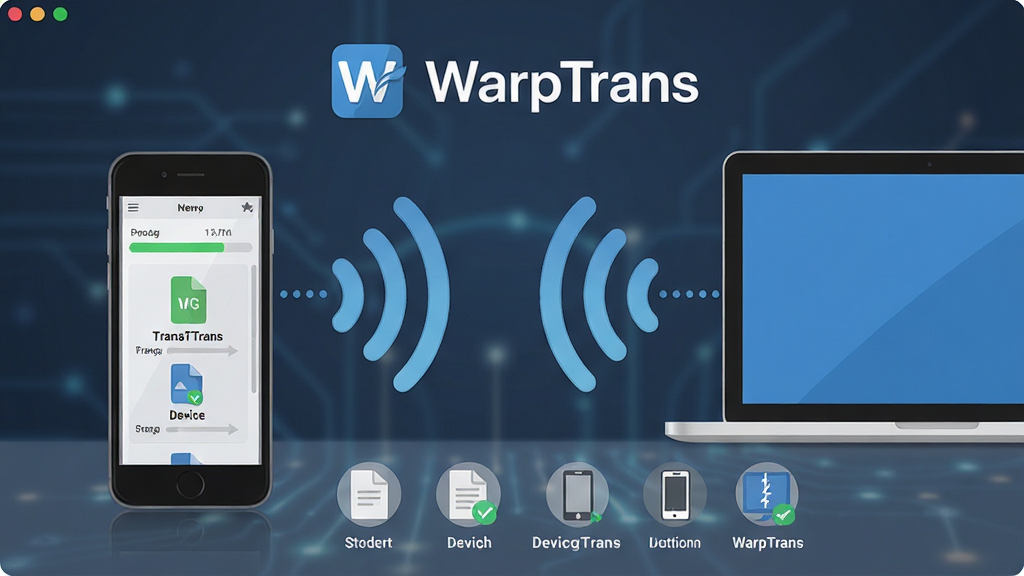
WarpTrans 是一款面向多设备用户的跨平台文件传输与屏幕协作工具,致力于打通手机、平板与电脑之间的数据壁垒。无论你是在办公场景中需要快速把手机照片导入电脑,还是在家庭环境里想把平板上的视频投到大屏观看,WarpTrans 都能以轻量化的方式完成设备发现、配对与传输。软件整体界面简洁,操作逻辑贴合国内用户习惯,支持局域网直连与热点直连两种模式,无需数据线即可完成大文件互传。对于经常需要在多个设备之间切换的职场人士、学生群体以及数码爱好者来说,WarpTrans 提供了一种低门槛、高稳定性的解决方案,让跨设备协作不再是技术门槛。
核心特色
极速局域网传输:
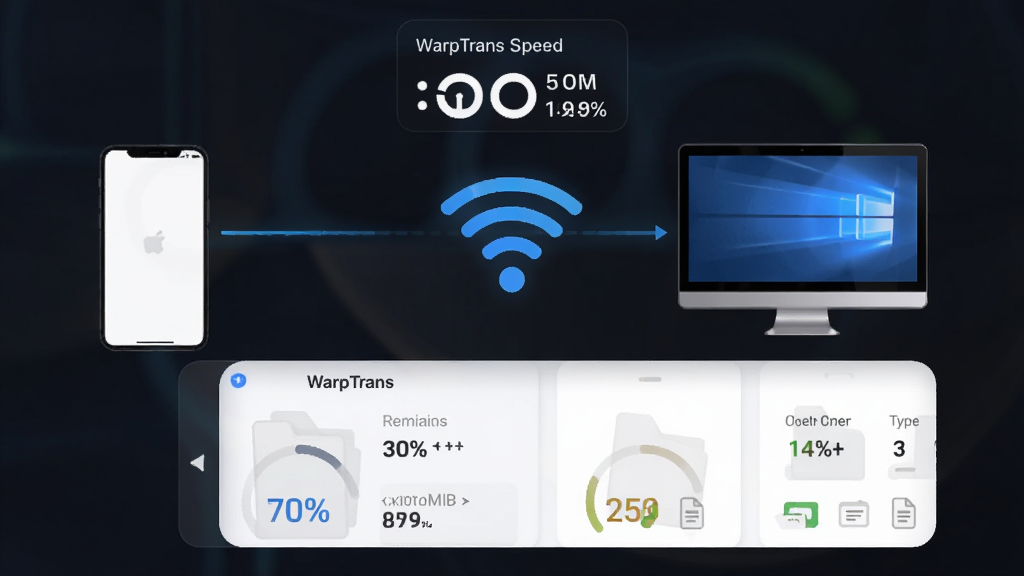
WarpTrans 依托局域网直连技术,在同一WiFi环境下可实现高达每秒数十兆的传输速度。用户无需登录账号,打开软件即可自动发现附近设备,点击配对后即可拖拽文件进行发送。相比传统蓝牙传输,WarpTrans 在传输大体积视频、压缩包或批量照片时优势明显,且全程不消耗移动数据流量,兼顾速度与成本。
跨平台屏幕协作:
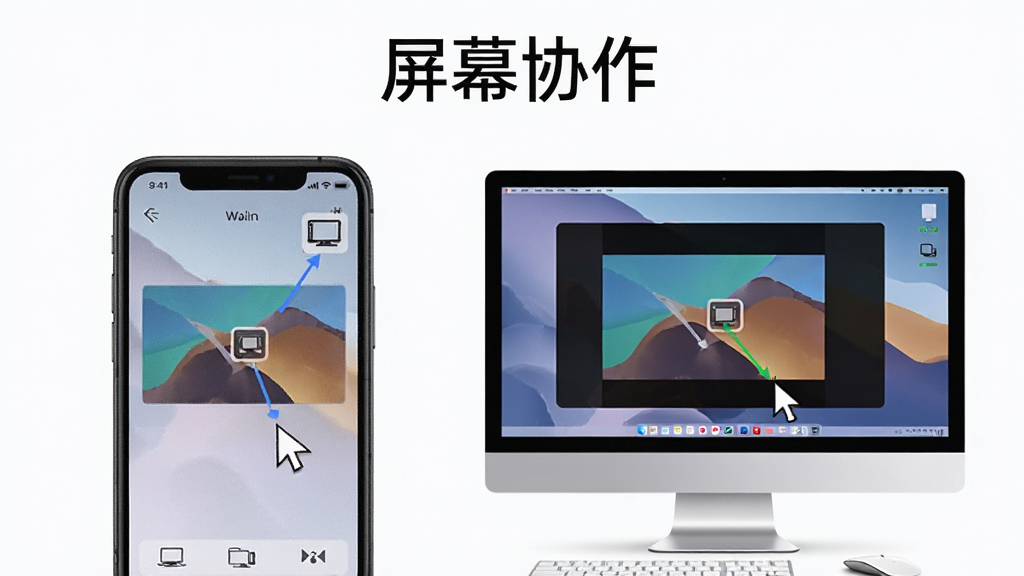
除了文件互传,WarpTrans 还支持屏幕镜像与远程协助功能。用户可以将手机屏幕实时投屏到电脑端,方便进行演示、教学或游戏直播;也可以反向操作,用电脑控制手机完成消息回复、应用管理等操作。该功能对设备性能要求较低,普通中端机型即可流畅运行,延迟控制在可接受范围内。
无网络热点直连:
在没有路由器或WiFi的环境下,WarpTrans 可以开启手机热点模式,让电脑或其他设备直接连接手机热点进行传输。这一设计解决了户外、出差、临时会议等场景下的传输需求,真正做到了随时随地可用。热点直连模式下传输速度依然稳定,且支持多设备同时连接。
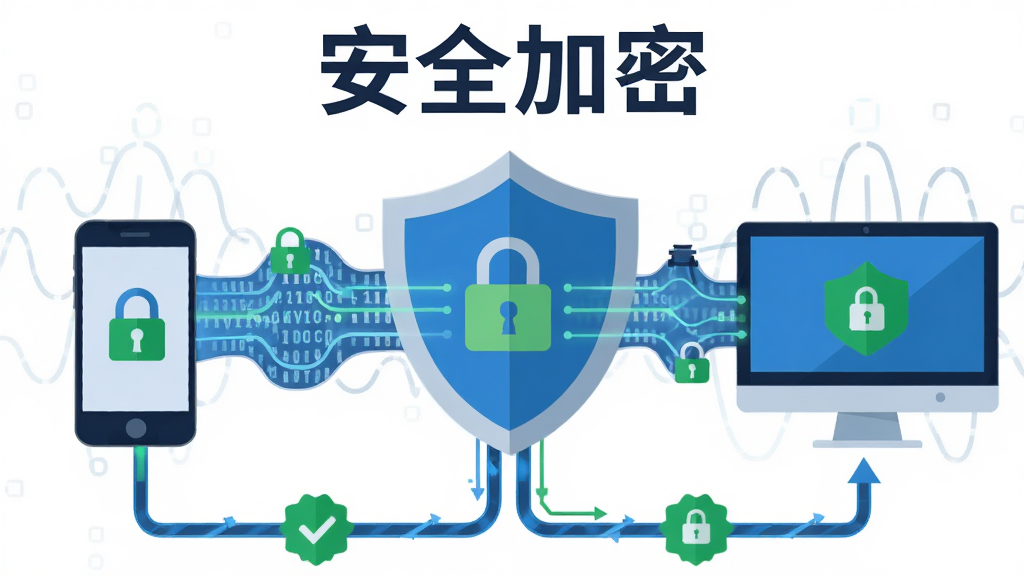
安全加密与隐私保护:
WarpTrans 在传输过程中采用端到端加密机制,所有文件数据均经过加密处理后再进行发送,防止被第三方截获。同时软件不强制要求用户注册账号,不收集通讯录、短信等敏感权限,传输记录仅保存在本地,用户可随时一键清除,从源头保障隐私安全。
用法|亮点|操作说明|系统说明
| 功能模块 | 操作说明 | 适用场景 |
|---|---|---|
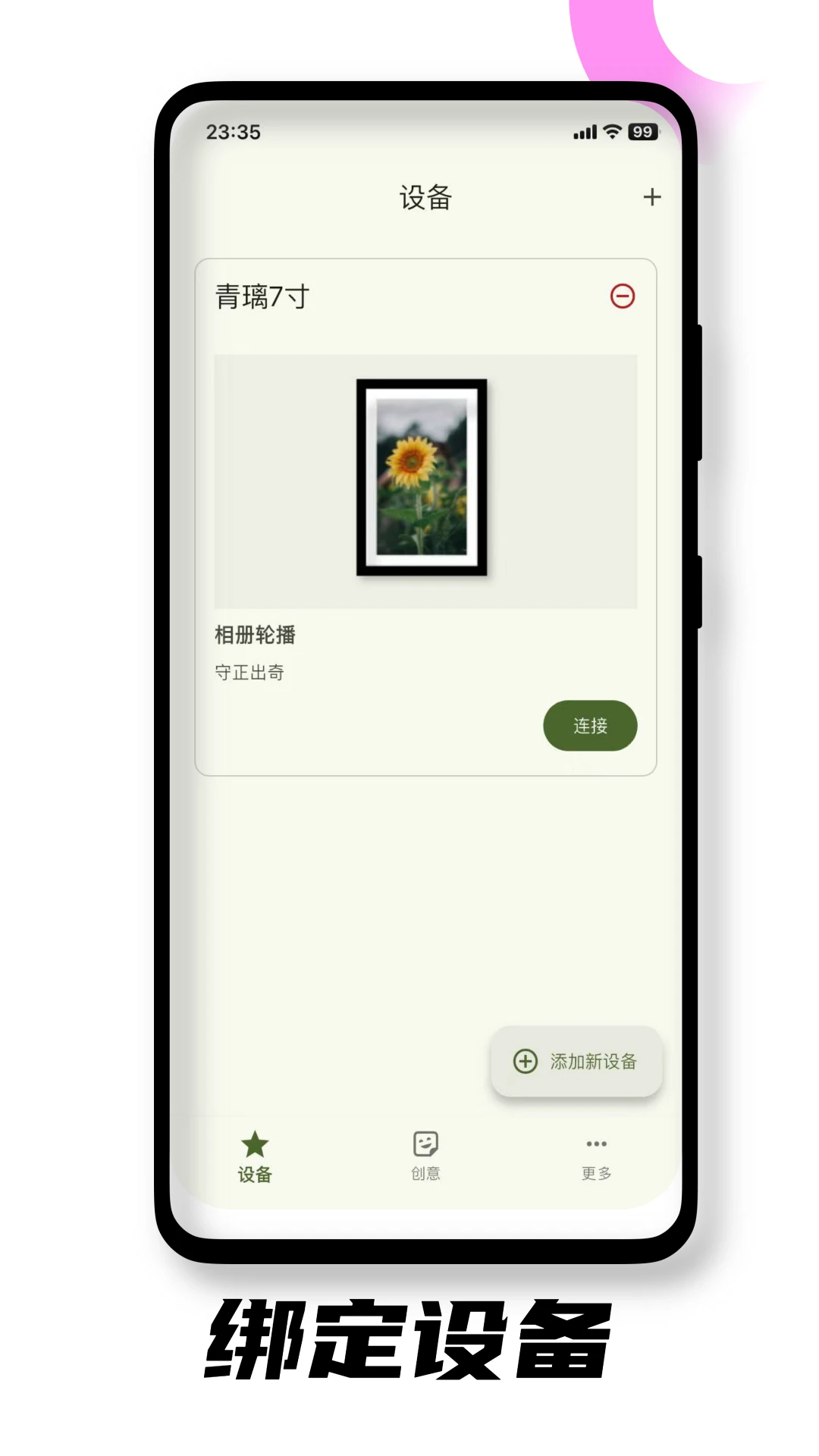
| 文件传输 | 打开软件后自动搜索附近设备,选择目标设备点击连接,然后在文件管理器中选中文件点击发送即可。支持图片、视频、文档、安装包等多种格式。 | 手机与电脑互传照片、办公文档批量备份、安装包分享 |
| 屏幕镜像 | 在电脑端打开WarpTrans接收端,手机端点击"屏幕镜像",选择对应电脑设备即可开始投屏。支持横竖屏自动切换。 | 会议演示、网课学习、手游直播、远程协助长辈操作手机 |
| 热点直连 | 在无WiFi环境下,手机开启个人热点,电脑连接该热点后打开WarpTrans即可自动发现设备,传输速度与局域网模式一致。 | 户外办公、出差途中、临时会议、没有路由器的环境 |
| 远程控制 | 电脑端发起远程协助请求,手机端确认后即可实现电脑控制手机。可用于帮助家人解决手机设置问题。 | 远程教学、技术支持、帮长辈清理手机垃圾 |
移动端使用攻略
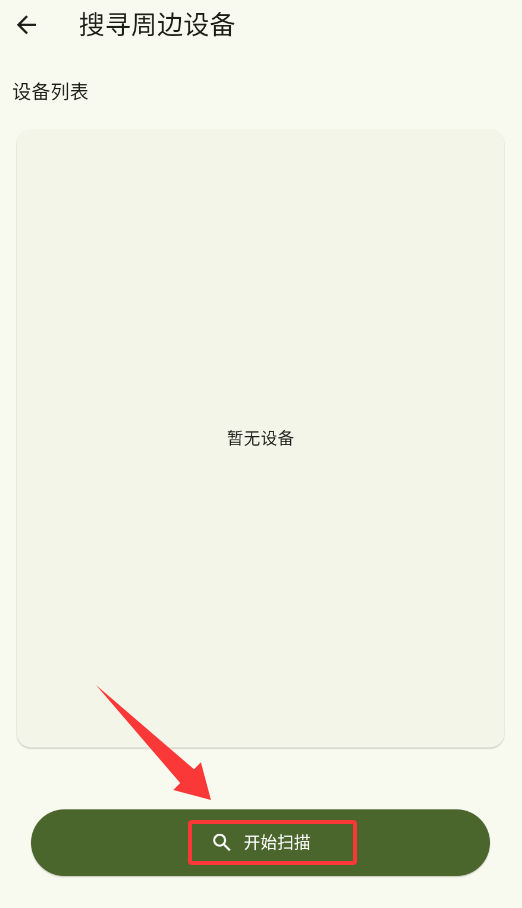
1、安装前请务必确认手机已开启"允许安装未知来源应用"权限,否则APK文件无法正常安装。部分品牌手机需要在设置中单独授权,安装完成后建议关闭该权限以保障安全。2、首次打开WarpTrans时,建议授予存储权限和位置权限,位置权限用于设备发现,存储权限用于文件读写。若拒绝授权,软件将无法搜索到附近设备或无法发送文件。
3、传输大文件时请保持屏幕常亮,避免手机息屏后系统自动断开WiFi连接导致传输中断。可在手机设置中将WarpTrans加入电池优化白名单。
4、电脑端接收文件时,请确保电脑与手机处于同一网段,部分公司或学校网络隔离了设备互访,此时可改用热点直连模式解决。
5、若遇到软件闪退,可尝试清除应用缓存或重新安装。安装前请检查安卓系统版本是否在7.0以上,过低版本可能存在兼容性问题。
6、长时间使用屏幕镜像功能会导致手机发热,建议在通风良好的环境下使用,并避免边充电边投屏,以延长电池寿命。
7、请勿在公共WiFi环境下传输敏感文件,虽然WarpTrans自带加密,但公共网络仍存在一定风险,建议开启热点直连模式进行传输。
8、如需后台持续接收文件,请在多任务界面锁定WarpTrans,防止系统清理后台导致连接断开。
精选同类应用
WarpTrans 安全吗
WarpTrans 采用端到端加密传输,所有数据在发送前都会经过加密处理,接收端需要验证后才能解密。软件本身不强制注册账号,不收集用户通讯录、短信等敏感信息,传输记录仅保存在本地设备中。从官方渠道下载的APK安装包经过安全检测,未发现恶意代码。建议用户避免从第三方不明来源下载,以保障设备安全。
WarpTrans 怎么连接电脑
首先确保手机和电脑连接在同一WiFi网络下。手机端打开WarpTrans,电脑端打开浏览器访问软件提示的IP地址或安装电脑端接收程序。手机端会自动搜索到电脑设备,点击设备名称即可建立连接。如果搜索不到,可以尝试关闭防火墙或改用热点直连模式。连接成功后即可进行文件传输或屏幕镜像操作。
WarpTrans 传输速度慢怎么办
传输速度受WiFi信号强度、路由器性能和设备距离影响。建议将手机和电脑靠近路由器,避免隔墙使用。如果使用2.4GHz频段,可尝试切换到5GHz频段以获得更快速度。另外关闭其他占用带宽的应用,如在线视频、下载任务等。若仍然缓慢,可改用热点直连模式,通常能恢复至正常速度。

 钜茂云5.0.38 云数据管理
 MangoMIS3.3.2.7 移动办公管理
 博策云枢1.4 官方版
 宴满满1.4.0 宴会管理助手
 金盟管家1.8.4 企业员工管理
 电子发票存查1.0.3 发票管理助手
 四川数字政协2.39.0 移动履职平台
 E薪宝1.0.3 薪资管理工具
 答构V1.2.1 知识问答工具
 手机扫描仪全能1.15 手机扫描工具
 商陆花6.5.3 移动进销存
 商陆花6.5.3 服装进销存
 希睿云安全1.3.11 移动安全办公
 行啊TC7.77.13.0 商旅出行助手
 手心扫描王1.1.7 极速扫描
 云签约1.2.9 电子签约
 云梦泽好客2.5.0 商户经营助手
 烟台e备1.9.0 智慧备案助手
 商家Pro管理平台APP1.0.6 店铺管理工具
 皓月营销4.2.0 客户管理工具
 皓月集团管理1.1.2 移动办公
 大小: 16.7M















 中药软件合集
 中国药典2020全套
 语音盒APP大全
 二次元交友平台
 折叠屏duo桌面启动器
 支付宝app客户端
 云闪付客户端官方版
 中国农业银行app
 钉钉手机版app
 京东商城官方客户端
 东方财富app手机客户端
 中国建设银行app最新版
 阿里云盘app官方版
 金山办公WPS Office手机官方最新版
 微软Outlook客户端
热门评论
最新评论