

 微软数字笔记Microsoft Office OneNote
 FastCopy文件快速复制工具
 Beyond Compare
 印象笔记Evernote
 海词词典
海词词典 PDF24 CreatorPDF24工具箱
 永中集成Office
 EndNote文献管理软件
 苹果iTunes官方正版
 OpenOffice





编辑点评:专业思维导图工具,轻松梳理逻辑脉络
MindMapper 是一款由国外专业团队倾力打造的思维导图与可视化信息管理工具,在脑图绘制、逻辑梳理以及项目规划领域拥有极高的口碑。它不同于市面上那些仅仅停留在简单节点连接的轻量级脑图应用,MindMapper 更强调图形化思维表达与结构化信息整理之间的深度融合。无论是职场人士用于梳理复杂的项目流程,还是在校学生用来构建知识体系框架,这款软件都能提供极为流畅且专业的绘制体验。本次上架的 MindMapper 16.00.8002 版本在保留经典操作逻辑的基础上,进一步优化了图形渲染引擎与文件兼容性,让用户能够在 Windows 平台上轻松完成从灵感捕捉到完整导图输出的全过程。

核心特色
灵活多样的导图布局:
MindMapper 提供了远超传统树状图的布局模式,内置了辐射状、鱼骨图、时间轴、矩阵图以及逻辑图等多种结构样式。用户可以根据不同的思考场景自由切换,例如在分析因果时选用鱼骨图,在制定计划时选用时间轴,真正做到了让思维形式决定呈现方式,而非被软件框架所束缚。

强大的大纲与导图双向转换:
对于习惯线性记录的用户,MindMapper 支持在导图视图与大纲视图之间一键切换。你可以在大纲模式下快速录入文字条目,再瞬间将其转化为层次分明的可视化导图;反之,也可以在导图编辑过程中随时查看大纲结构,确保逻辑脉络清晰无误。这一功能极大提升了信息录入与结构调整的效率。
丰富的模板与主题样式:
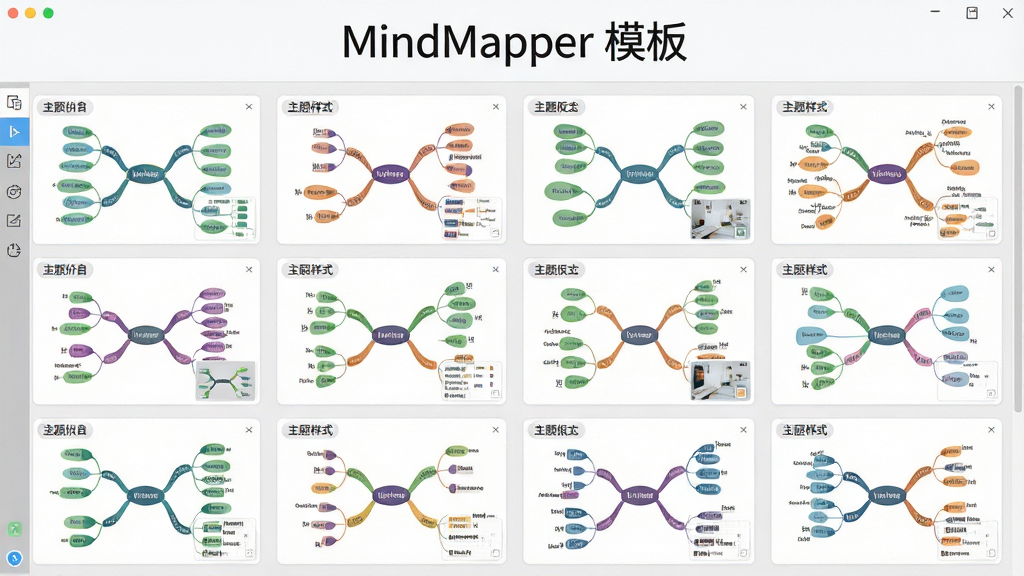
软件内置了覆盖商业分析、教学备课、会议记录、个人规划等多个场景的导图模板库,即便是初次接触思维导图的用户也能快速上手。同时,MindMapper 允许用户对节点形状、连接线样式、背景颜色、字体格式进行深度自定义,并支持将自定义样式保存为专属主题,方便后续重复调用,保持文档视觉风格的一致性。
便捷的文件兼容与导出分享:
MindMapper 支持导入和导出多种通用格式,包括 Microsoft Word、PowerPoint、Excel、PDF 以及图片格式。这意味着你可以将绘制好的思维导图直接嵌入到报告文档或演示文稿中,无需繁琐的格式转换操作。此外,软件还兼容 FreeMind、XMind 等主流脑图格式的导入,方便老用户迁移历史文件。
用法|亮点|操作说明|系统说明
| 功能模块 | 操作说明 | 实用亮点 |
|---|---|---|
| 新建导图 | 启动软件后点击“新建”,选择空白导图或从模板库中挑选合适样式,即可进入编辑界面。 | 模板丰富,省去从零搭建的麻烦 |
| 节点编辑 | 选中节点后按 Enter 键添加同级节点,按 Insert 键添加子节点,按 Delete 键删除节点。 | 键盘流操作,录入效率极高 |
| 格式美化 | 通过右侧格式面板调整节点填充色、边框样式、字体大小及连接线粗细。 | 可视化调节,所见即所得 |
| 导出分享 | 点击“文件”菜单中的“导出”,选择目标格式即可保存为图片、PDF 或 Office 文档。 | 格式兼容性强,便于汇报展示 |
| 系统要求 | 支持 Windows 7/8/10/11 操作系统,建议屏幕分辨率 1366×768 以上。 | 适配主流 Windows 环境 |
MindMapper 的操作逻辑围绕“快速捕捉灵感、高效整理结构”这一核心理念展开。对于初次接触的用户来说,最直观的入口便是主界面上方的“新建”按钮,点击后可以选择从空白画布开始,或者直接调用软件预置的行业模板。编辑过程中,按下 Tab 键可以快速创建当前节点的子节点,而使用 Ctrl+Z 组合键能够随时撤销误操作。如果你需要为节点添加备注、超链接或附件,只需右键点击节点并选择“属性”即可进行详细设置。对于团队协作场景,MindMapper 支持将导图导出为 HTML 网页格式,方便分享给未安装软件的同事查看。

使用指南
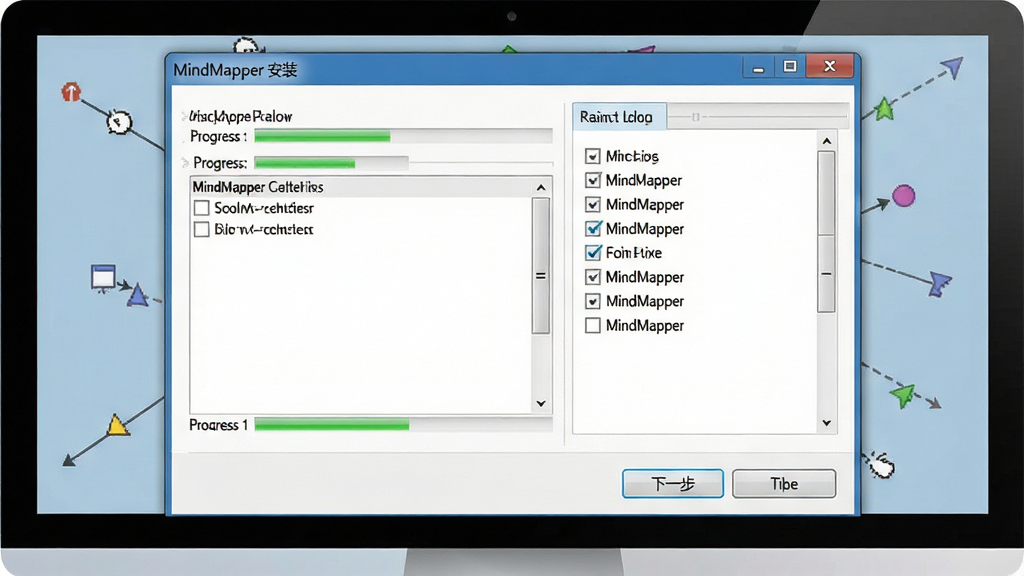
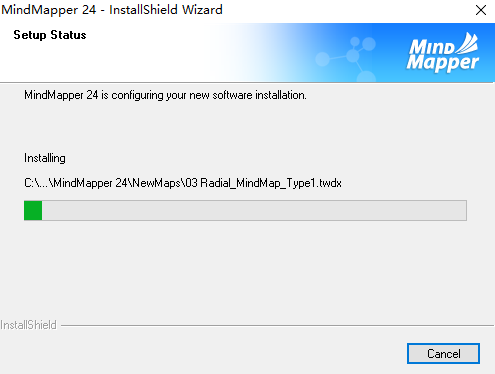
在 Windows 电脑端安装 MindMapper 时,建议优先从正规下载站获取安装包,避免捆绑软件带来的困扰。
安装前请务必关闭杀毒软件的实时防护,防止误拦截注册机或补丁文件。
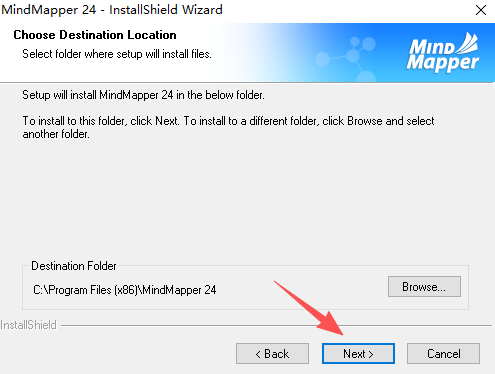
安装路径尽量选择非系统盘,例如 D 盘或 E 盘,这样既能节省 C 盘空间,也能在系统重装时保留导图文件。
首次启动软件后,建议先进入“工具”菜单下的“选项”设置,将自动保存间隔调整为 5 分钟,防止意外断电导致数据丢失。
如果你需要处理大型导图文件,可以在“视图”选项中开启硬件加速,能够明显提升拖拽和缩放时的流畅度。
基础温馨提示:软件默认界面语言为英文,安装完成后可在设置中切换为简体中文。
部分用户在安装过程中可能会遇到缺少 .NET Framework 组件的情况,此时系统会弹出提示窗口,请前往微软官网下载对应版本的 .NET 运行库进行安装,否则软件无法正常启动。
若安装后打开软件出现闪退或黑屏现象,可以尝试右键点击桌面快捷方式,选择“以管理员身份运行”,或者在兼容性设置中勾选“以 Windows 7 兼容模式运行”。
对于需要频繁使用的用户,建议将常用导图文件固定到“最近打开”列表,减少每次查找文件的时间。
移动端用户请注意,MindMapper 目前主要面向桌面平台,安卓手机用户如需查看导图文件,可以先将文件导出为 PDF 或图片格式,再传输到手机中浏览。
使用过程中请避免将导图文件保存在桌面上,以免桌面文件过多导致系统响应缓慢。
如果遇到节点文字显示不全的问题,可以尝试调整节点宽度或缩小字体字号。
切记不要同时打开多个 MindMapper 实例编辑同一个文件,否则会造成文件冲突甚至损坏。
定期清理软件缓存目录中的临时文件,有助于保持软件运行速度。
善用快捷键可以大幅提升绘图效率,例如 F2 键快速重命名节点,Ctrl+Shift+N 新建同级节点。
精选同类应用
MindMapper 免费下载安全吗
很多用户在搜索 MindMapper 免费下载时都会担心安全问题。实际上,只要是从正规下载站获取的安装包,通常都经过了安全检测,不会携带恶意插件或病毒。建议大家在安装过程中留意每一个勾选项,取消捆绑软件的安装勾选。如果下载的压缩包需要解压密码,请优先查看下载页面的说明信息。安装完成后,可以用杀毒软件对安装目录进行一次全盘扫描,确保环境安全。
MindMapper 手机版安卓怎么使用
目前 MindMapper 主要针对 Windows 桌面平台开发,官方并未推出独立的安卓手机版应用。不过安卓用户可以通过两种方式查看和编辑导图文件:第一种是将电脑上绘制好的导图导出为 PDF 或 PNG 图片格式,然后传输到手机中随时翻阅;第二种是使用支持 MindMapper 文件格式的第三方安卓应用,例如 XMind 安卓版或 MindManager 安卓版,这些应用能够兼容部分导图格式。如果你需要在手机上快速记录灵感,也可以先用手机自带备忘录记录文字,回到电脑后再整理成导图。
MindMapper 和 iMindMap 比较哪个好
MindMapper 和 iMindMap 都是思维导图领域的老牌软件,但侧重点有所不同。MindMapper 更强调结构化信息管理和多布局切换,适合商务分析、项目规划等需要严谨逻辑的场景;而 iMindMap 由思维导图创始人托尼博赞参与开发,风格更偏向手绘感和自由发散,适合创意构思和头脑风暴。如果你追求功能全面和格式兼容,MindMapper 是不错的选择;如果你偏爱艺术化表达和自然流畅的绘制体验,iMindMap 可能更合你心意。两者各有千秋,建议根据实际使用场景来挑选。

 名师云平台2026官方版 在线学习
 VOA美国之音2026官方版 英语听力学习
 数学加课堂2026官方版 数学教学辅助工具
 爱语吧BBC六分钟英语v5.2.6 英语学习
 国家公务员行测真题20152015版 行测真题练习
 谷秋精品课程软件2026官方版 课程制作工具
 简单课堂2026官方版 在线学习
 金谷远程培训系统2026 官方版 远程培训
 韩语老师(标准韩国语第三册)2026版 韩语学习工具
 中考录取辅助软件{package_version_name} 查分择校助手
 Age消防人{package_version_name} 消防模拟训练
 易点学车{package_version_name} 驾考学习助手
 大拇指数字化校园 单机版{package_version_name} 校园管理工具
 大学英语B 全新版{package_version_name} 英语学习工具
 中英文朗读专家{package_version_name} 中英双语朗读
 法语助手{package_version_name} 法语学习翻译
 精英特快速阅读记忆训练软件{package_version_name} 速读记忆训练
 二级建造师考试宝典{package_version_name} 二建刷题助手
 考试通题库-新课标版初中数学2026版 初中数学刷题
 英语语法动画教学{package_version_name} 英语语法动画学习工具












 小说写作助手
 日历模板电子版
 pdf编辑器免费版
 支持拼音的输入法软件
 PDF阅读器电脑版
 爱语吧初中英语
 笃学者课堂
笃学者课堂
 腾讯课堂极速版
 GoldenDict电子词典电脑版
热门评论
最新评论