

 XMind 思维导图XMind
 福昕PDF转Word
 Notion笔记软件
 Typora
 PeaZip压缩软件PeaZip
 101教育PPT
 微软数字笔记Microsoft Office OneNote
 FastCopy文件快速复制工具
 Beyond Compare
 印象笔记Evernote





编辑点评:小巧免费的思维导图工具,快速整理思路
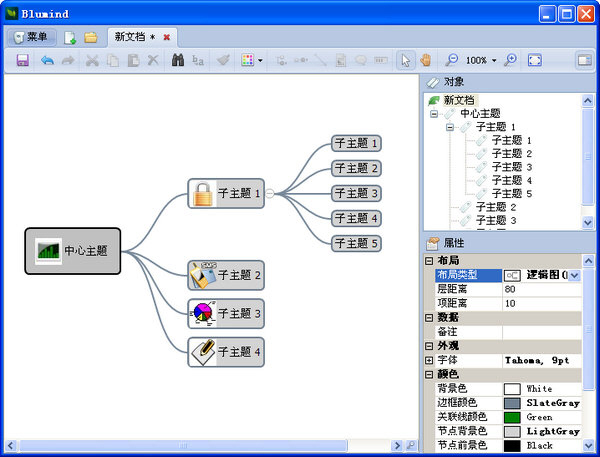
Blumind 是一款轻量级、完全免费的思维导图制作软件,专为追求高效与简洁的用户打造。它无需复杂的安装流程,界面清爽直观,启动速度极快,即便是初次接触思维导图的新手也能迅速上手。软件基于 .NET 框架开发,体积小巧却功能完备,支持多级节点、多种树形布局以及丰富的自定义样式。无论是用于课堂笔记整理、项目头脑风暴,还是日常工作计划梳理,Blumind 都能以极低的系统资源占用,帮助你将零散的想法快速转化为结构清晰的可视化图形。对于经常需要整理思路却又不想被庞大商业软件束缚的用户来说,这款来自腾讯软件中心的绿色工具无疑是一个值得常备的效率利器。
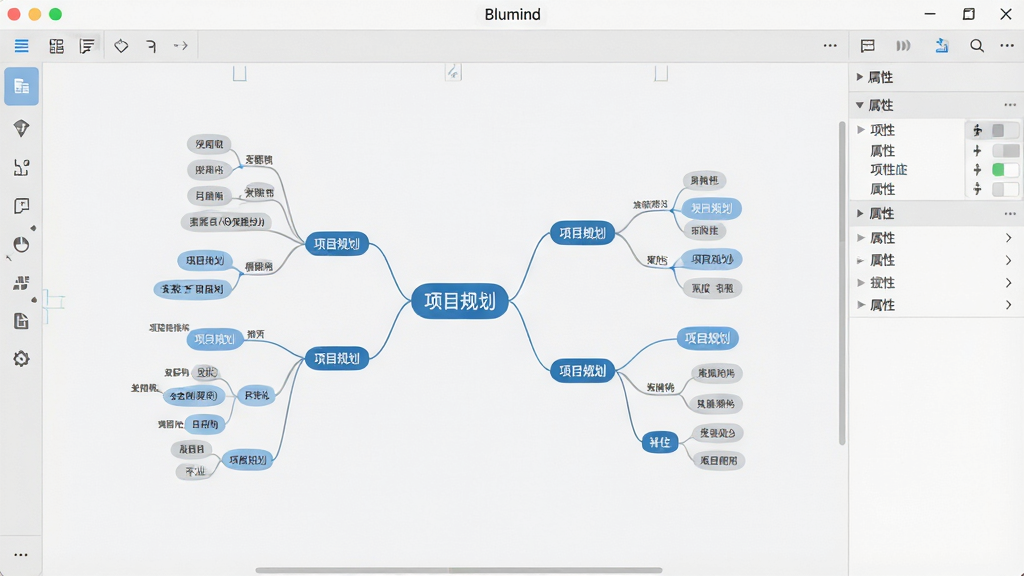
核心特色
轻量极速与绿色便携:
Blumind 最大的优势在于其极致的轻量化设计。软件安装包体积非常小,启动几乎瞬间完成,运行时内存占用极低,不会拖慢老旧电脑的运行速度。它不依赖庞大的运行库,也没有繁琐的注册流程,下载后即可直接使用。对于需要频繁打开关闭思维导图工具来记录灵感的用户而言,这种即开即用的特性极大提升了工作效率,真正做到了让工具服务于思考,而非成为负担。
多布局与节点样式自定义:
软件内置了多种思维导图布局方式,包括经典的向右展开树形图、组织结构图、逻辑图以及鱼骨图等,用户可以根据不同的思考场景自由切换。每个节点的背景颜色、边框样式、字体大小、连线粗细与颜色均可独立调整,甚至支持为节点添加图标或备注信息。这种高度自由的样式定制能力,使得同一份数据可以呈现出完全不同的视觉效果,满足从个人笔记到正式演示的多种需求。
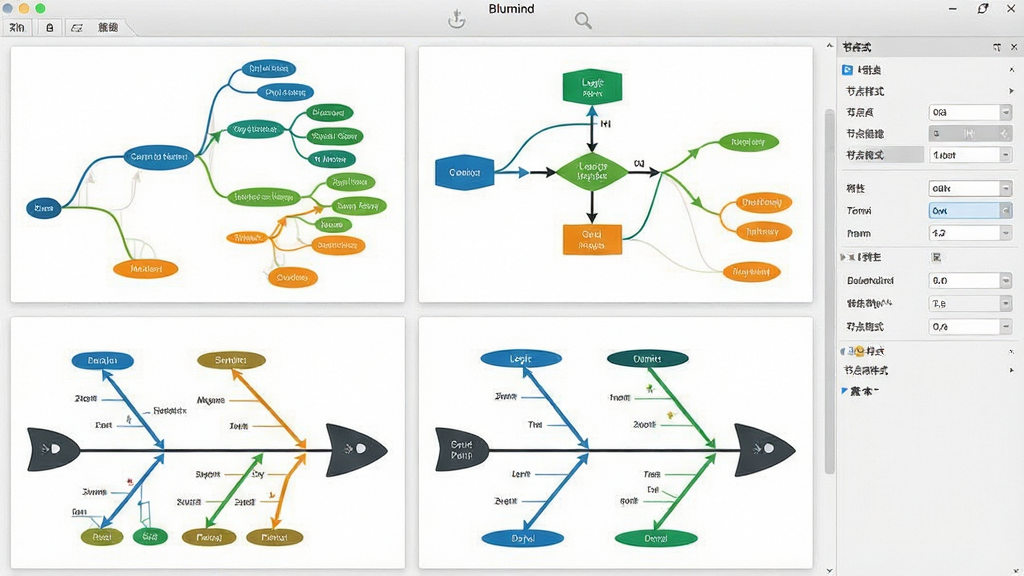
丰富的导出与打印支持:
完成思维导图制作后,Blumind 提供了多种输出方式。用户可以将作品导出为 PNG、JPEG、BMP 等常见图片格式,方便插入到文档或演示文稿中;也可以直接通过打印机输出为纸质文件,软件会自动优化分页与缩放比例。此外,它还支持将导图保存为专有的 .bm 格式,便于后续再次编辑修改。对于需要分享给同事或同学的场景,这些灵活的导出选项确保了作品能够以最合适的形式呈现。
快捷键操作与高效编辑:
为了进一步提升编辑速度,Blumind 设计了一套完整的键盘快捷键体系。用户可以通过 Tab 键快速创建子节点,Enter 键创建同级节点,方向键在节点间自由跳转,Delete 键删除节点。在编辑文字时,直接输入即可替换原有内容,无需双击进入编辑模式。熟练掌握这些快捷键后,思维导图的构建过程将变得行云流水,特别适合在会议记录或头脑风暴等需要快速捕捉灵感的场合使用。
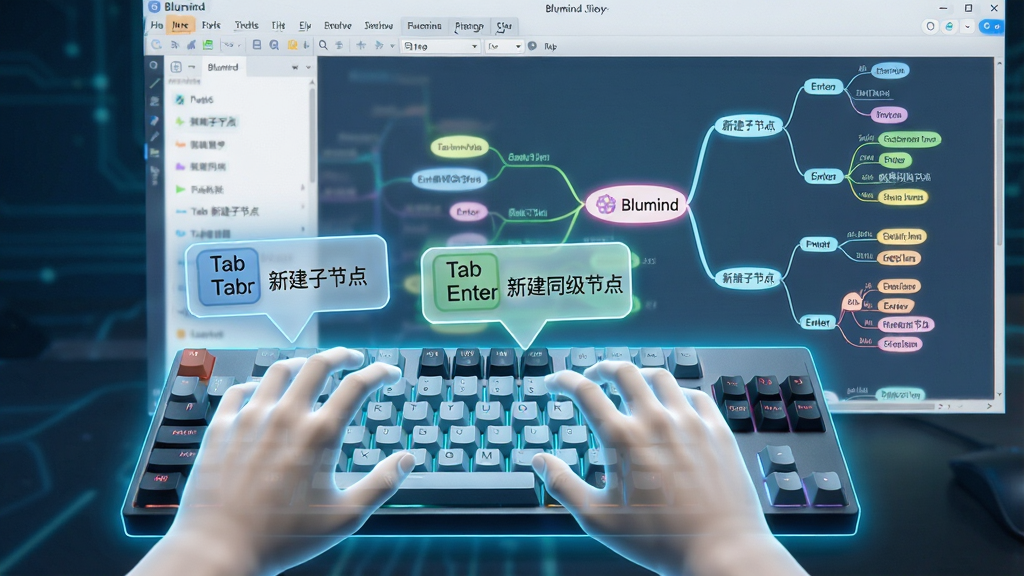
实用小贴士
| 常见问题 | 解决方案 |
| 软件无法启动,提示缺少 .NET Framework | Blumind 基于 .NET 2.0 或更高版本开发,请前往微软官网下载并安装 .NET Framework 运行库。若已安装,请尝试右键以管理员身份运行。 |
| 导出的图片模糊不清 | 在导出对话框中,将图片的 DPI 或分辨率数值调高,建议设置为 300 DPI 以上,同时选择 PNG 格式以获得更好的清晰度。 |
| 节点文字过多导致显示不全 | 可以选中节点后,在右侧属性面板中调整自动换行宽度,或者手动拖动节点边框来改变大小。也可以适当减小字号。 |
| 如何快速调整导图整体布局 | 点击菜单栏的“布局”选项,可以一键切换为逻辑图、树形图或鱼骨图。选中根节点后按空格键也可快速切换布局。 |
在使用过程中,建议定期保存文件,虽然软件稳定性较好,但养成 Ctrl+S 的习惯总能避免意外情况造成的损失。如果需要在不同电脑上使用,可以将软件目录直接拷贝到 U 盘中,实现真正的便携操作。对于追求更高清晰度的用户,推荐在导出时选择矢量格式或高分辨率位图,以便在放大查看时依然保持锐利。另外,如果发现界面字体过小,可以在“视图”菜单中调整缩放比例,或者修改系统 DPI 设置来获得更舒适的视觉体验。遇到任何功能上的疑问,可以优先查阅软件自带的帮助文档,里面包含了详细的快捷键列表和操作说明,能解决绝大多数常见问题。
精选同类应用
BluMind思维导图怎么加图片
Blumind 本身定位为轻量级工具,核心功能集中在文字节点的组织与排版上,因此软件原生并不支持直接在节点内嵌入图片。不过,你可以通过一种巧妙的替代方法来实现类似效果:先在其他图像编辑软件中将图片裁剪为合适大小,然后在 Blumind 中选中目标节点,通过右键菜单选择“插入图片”或“设置背景图片”选项(部分版本可能显示为“节点属性”中的背景设置)。如果当前版本没有直接插入图片的入口,建议将图片作为独立文件保存在导图旁边,在节点备注中注明图片路径。对于必须图文混排的复杂需求,可以考虑导出导图后使用第三方工具合成,或者改用支持图片嵌入的思维导图软件。
Blumind 安全吗
Blumind 是一款完全免费的国产绿色软件,通过腾讯软件中心等正规渠道下载的安装包不包含任何恶意插件、广告弹窗或捆绑软件。软件运行时仅占用少量系统资源,不会后台偷偷上传用户数据,也不会修改浏览器主页或注册表关键项。由于它基于 .NET 框架开发,代码逻辑相对透明,多年来在各大下载站积累了良好的用户口碑。只要确保从官方或可信站点下载,并留意安装过程中取消不必要的附加选项,就可以放心使用。若下载来源不明,建议先使用杀毒软件扫描后再运行。
 时代契约1.0.0.0 桌面契约管理
 Word题库管理与组卷系统2.29.0.0 组卷管理工具
 小云蜂巢0.0.4.0 云端协作工具
 极速Office 20223.0.0.1 办公套件
 发票助手1.0.0.417 发票管理工具
 转转大师PDF转换器6.0.4.1 全能PDF转换
 PDF合并分割器2.1.0.10 轻量PDF处理工具
 哨子办公4.1.58 智慧办公助手
 WebOA网络办公自动化软件1.0.0.0 网络协同办公
 亿图组织结构图8.3.2.550 组织架构绘制
 PPT伴侣1.0.0.6 演示辅助工具
 极速PDF转WORD3.0.0.9 2026 极速转换
 EXCEL转PDF免费版2026官方版 Excel转PDF工具
 TeamDoc团队文档管理系统2026 文档安全共享
 Microsoft Office SharePoint Designer 20072007 网页设计工具
 淘小秘自动发货软件{package_version_name} 自动发货工具
 大小: 74.6M
 大小: 1.9M












 小说写作助手
 日历模板电子版
 pdf编辑器免费版
 支持拼音的输入法软件
 PDF阅读器电脑版
 PDF24 CreatorPDF24工具箱
 永中集成Office
 OpenOffice
 EssentialPIM(个人信息管理软件)
 KeyNote keynote讲演
 iSlide PPT插件
热门评论
最新评论