

 Aegisub
 Foobar2000(foobar2000音乐播放器)
 优酷PC客户端
 Shotcut(视频编辑软件)
 MPC-BE(Media Player Classic - Black Edition)
 斗鱼直播
斗鱼直播 斗鱼直播
斗鱼直播 Bandicam班迪录屏
 Guitar Pro 7吉他谱制作软件
 HandBrake手刹视频转换器



编辑点评:经典免费录屏工具,操作简单,支持声音同步与区域录制。
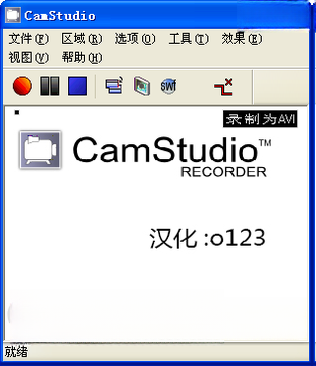
CamStudio是一款经典的开源屏幕录制与视频捕捉工具,能够将电脑屏幕上的操作过程完整记录下来,并输出为AVI或SWF格式文件。对于需要制作教学演示、软件操作教程、游戏解说或会议记录的用户来说,CamStudio提供了一种轻量且免费的解决方案。它支持全屏录制、自定义区域捕捉以及摄像头画中画功能,还可以同步录制麦克风声音与系统声音。尽管界面风格偏向传统,但胜在功能直接、资源占用低,在低配置电脑上也能流畅运行。下面将从核心功能、操作说明、常见问题等多个维度,为各位带来一份详尽的CamStudio使用指南。

核心特色
屏幕区域灵活录制:
CamStudio允许用户自由框选屏幕上的任意矩形区域进行录制,也可以直接全屏捕捉。对于只需要展示某个软件窗口或局部操作流程的场景,区域录制能有效减小视频体积,同时避免暴露桌面上的隐私信息。录制过程中支持暂停与继续,方便在讲解间隙调整内容。

声音同步采集:
软件内置音频录制选项,可以同时捕获麦克风输入和系统播放的声音。制作教程时,一边操作一边解说,声音与画面能够保持同步。用户可以在设置中单独开关麦克风或扬声器音源,灵活适配不同录制需求。需要注意的是,部分声卡驱动可能需要手动选择正确的输入设备才能正常收音。
画中画摄像头叠加:
CamStudio支持将摄像头画面以画中画形式嵌入到屏幕录制内容中。对于需要真人出镜的讲解视频或在线课程,这个功能可以让观众同时看到操作画面和讲师表情,提升互动感。摄像头窗口的大小和位置可以自定义调整,录制前即可预览效果。

输出格式与片尾编辑:
录制完成后,CamStudio可将视频保存为AVI格式,并支持通过内置的SWF Producer转换为Flash格式。用户还可以为视频添加片尾画面,展示软件Logo、网址或版权信息。片尾库功能允许保存多个模板,方便重复使用。对于需要上传到视频平台的用户,建议后期使用格式转换工具将AVI转为MP4以获得更好的兼容性。
快捷键与标注工具:
录制过程中可以使用快捷键快速开始、暂停或停止,避免频繁切换窗口打断操作节奏。屏幕标注功能允许在录制时高亮鼠标点击位置或绘制临时图形,帮助观众聚焦重点区域。这些辅助工具虽然简单,但在教学演示中非常实用。

用法|亮点|操作说明|系统说明
| 项目 | 详细说明 |
|---|---|
| 录制模式 | 支持全屏、自定义区域、固定窗口三种模式。全屏适合游戏或演示,区域模式适合软件操作局部展示,固定窗口可跟随指定程序窗口移动。 |
| 音频来源 | 可同时录制麦克风与系统声音,也可单独关闭某一音源。建议录制前在"Options"中测试音量电平,避免爆音或无声。 |
| 输出格式 | 默认AVI(无损体积较大),可通过SWF Producer转为SWF。如需MP4,建议使用格式工厂或HandBrake二次转换。 |
| 帧率设置 | 推荐15-25帧/秒。帧率越高画面越流畅但文件越大。录制静态操作可降至10帧/秒以节省空间。 |
| 系统兼容 | 完美支持Windows XP/7/8/10/11,32位与64位系统均可运行。部分精简版系统需手动安装解码器组件。 |
| 硬件要求 | CPU双核以上,内存2GB即可流畅运行。录制高清全屏时建议关闭其他大型程序,避免掉帧。 |
上手须知
第一次打开CamStudio,建议先点击"Region"菜单选择"Fixed Region"或"Full Screen"确定录制范围。如果选择区域录制,屏幕上会出现一个可拖拽的虚线框,调整好大小后点击红色录制按钮即可开始。
录制前务必检查音频设置:点击"Options"→"Audio Options"→"Audio Settings",确认麦克风和扬声器设备选择正确,否则录完可能完全没有声音。
部分Windows 10/11系统在首次运行时可能提示缺少"lame_enc.dll"或"msvcr71.dll"组件。
遇到这种情况不必慌张,在本站搜索栏输入"运行库合集"或"directx修复工具"下载安装即可补齐依赖。
安装路径建议避开中文目录,防止录制文件保存时出现乱码或无法写入的问题。
移动端用户请注意:CamStudio本身是Windows桌面软件,安卓和iOS设备无法直接安装使用。
如需在手机上录屏,可选用系统自带录屏功能或AZ Screen Recorder等应用。
录制过程中如果出现画面卡顿,优先降低帧率至15fps,并关闭"Auto Adjust"选项。
将输出目录设置在非系统盘(如D盘)可以有效减少磁盘读写瓶颈带来的卡顿。
如果录制文件无法播放,检查是否安装了对应解码器,推荐使用VLC播放器打开AVI文件。
切勿在录制过程中强制关闭软件或拔掉U盘,否则可能导致视频文件损坏无法修复。
长时间录制前,请确保硬盘剩余空间充足,AVI格式每分钟约占100-200MB。
后台运行杀毒软件可能拦截录制进程,建议将CamStudio加入白名单。

精选同类应用
| 软件名称 | 功能优势 | 评分 |
|---|---|---|
| OBS Studio | 开源免费,直播推流强大 | ★★★★★ |
| 录屏大师 | 操作简单,支持多种格式 | ★★★★☆ |
| Bandicam | 高清录制,游戏捕捉出色 | ★★★★★ |
| ScreenToGif | 轻量小巧,GIF录制便捷 | ★★★★☆ |
| FastStone Capture | 截图录屏一体,编辑方便 | ★★★★☆ |
| 微软录屏 | 系统内置,无需安装 | ★★★★☆ |
camstudio录屏没有声音怎么办
这是CamStudio用户反馈最多的问题。首先确认在"Options"→"Audio Options"→"Audio Settings"中勾选了"Record audio from speakers"和"Record audio from microphone"。如果只勾了一个,另一路声音自然录不进去。其次检查Windows声音设置中的默认播放设备与录制设备是否正常,部分蓝牙耳机或USB声卡需要手动切换。另外,在"Audio Options"里有一个"Audio Compressor"选项,建议选择"None"或"MP3",某些压缩器会导致音频流写入失败。如果以上都正常但还是无声,尝试右键CamStudio快捷方式,在兼容性选项卡中勾选"以管理员身份运行",权限不足也会导致音频采集被系统拦截。
camstudio怎么启动录制
启动录制有两种方式:一是点击界面左上角的红色圆形按钮,二是使用默认快捷键F9(可在"Options"→"Keyboard Shortcuts"中自定义)。点击录制前需要先确定录制区域点击"Region"菜单,选择"Full Screen"全屏录制或"Fixed Region"固定区域录制。若选固定区域,屏幕会出现虚线框,拖动调整到目标范围后再点录制。录制开始后,系统托盘会出现CamStudio图标,按F10暂停,按F11停止并弹出保存对话框。注意:部分键盘的F9-F11与多媒体功能冲突,需要配合Fn键使用。
camstudio下载安全吗
CamStudio本身是开源软件,源代码公开可查,官方版本不包含恶意程序。但网络上存在大量捆绑了广告插件的二次打包版本,建议用户从正规下载站获取安装包,安装时留意取消勾选附加的无关软件。安装完成后可用杀毒软件扫描一次安装目录。如果下载到的文件体积异常小或安装过程中出现多个不明推广页面,应立即终止安装并删除文件。本站提供的下载链接经过安全检测,可放心使用。


 Animated Screen(动画屏幕)6.7.0.0 屏幕动画制作
 录屏宝12.0.0.0 高清屏幕录制
 迅捷苹果录屏精灵1.0 苹果录屏工具
 迅捷屏幕录像工具4.0.0.0 高清录屏
 D3DGear5.0.0.2263 录屏工具
 LICEcapGIF屏幕录制工具1.26 轻量录屏制作
 KKCaptureKK录像机2.3.3.0 高清屏幕录像
 超级屏幕录像专家{package_version_name} 高清录屏工具
 轻映录屏{package_version_name} 高清录屏工具
 高能录屏大师v16.35.282.2351 高清录屏工具
 录屏吧3.2.1.2026 屏幕录制专家
 爱录屏大师Captura10.2026 屏幕录制工具
 芦笋1.0.0 高清录屏利器
 福昕录屏大师2026 屏幕录制专家
 录屏君2026 免费录屏神器
 傲软录屏ApowerREC1.7.9 高清屏幕录制工具
 大小: 4.9M











 电脑剪辑视频软件
 PC端视频播放软件
 直播助手软件合集
 PC网络电视软件合集
 音乐播放器软件推荐
 爱拍录屏
爱拍录屏
 OBS Studio
 EV录屏
EV录屏
 ScreenToGif
 小葫芦OBS直播助手官方版
 斗鱼直播伴侣官方版
 YY伴侣游戏版
热门评论
最新评论