

 AkelPad文本编辑器AkelPad
 Xmind思维导图Xmind
 海词词典
海词词典 PDF24 CreatorPDF24工具箱
 永中集成Office
 EndNote文献管理软件
 蓝叠BlueStacks
 苹果iTunes官方正版
 WinMerge文件比较工具
 免费PDF阅读器



编辑点评:轻量排版工具,一键整理文档格式
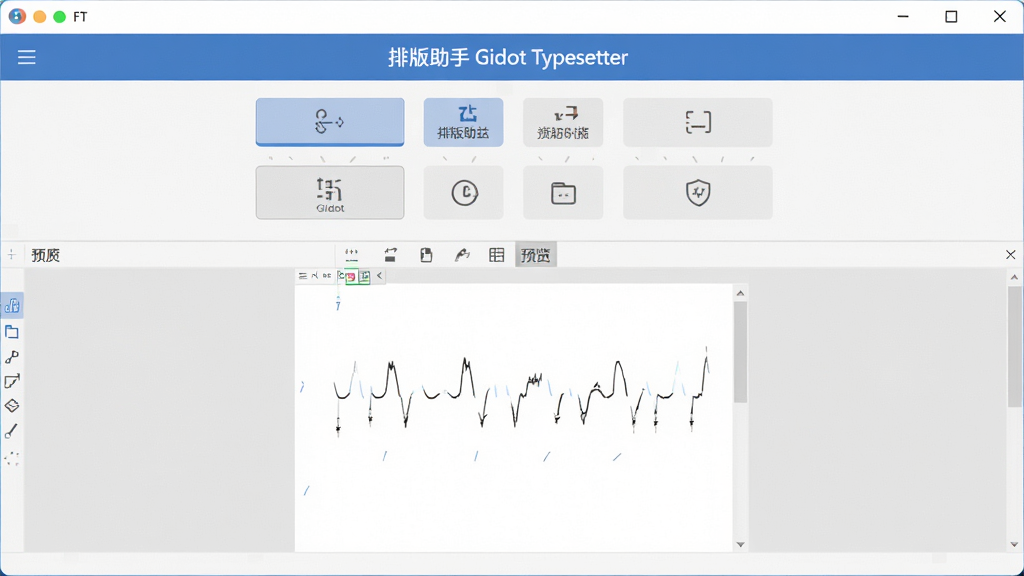
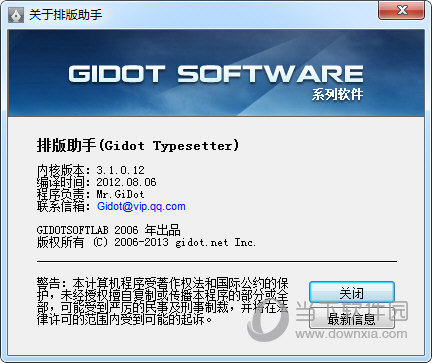
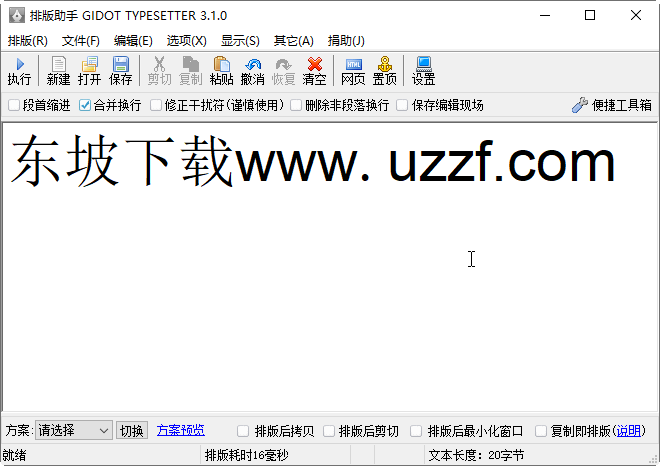
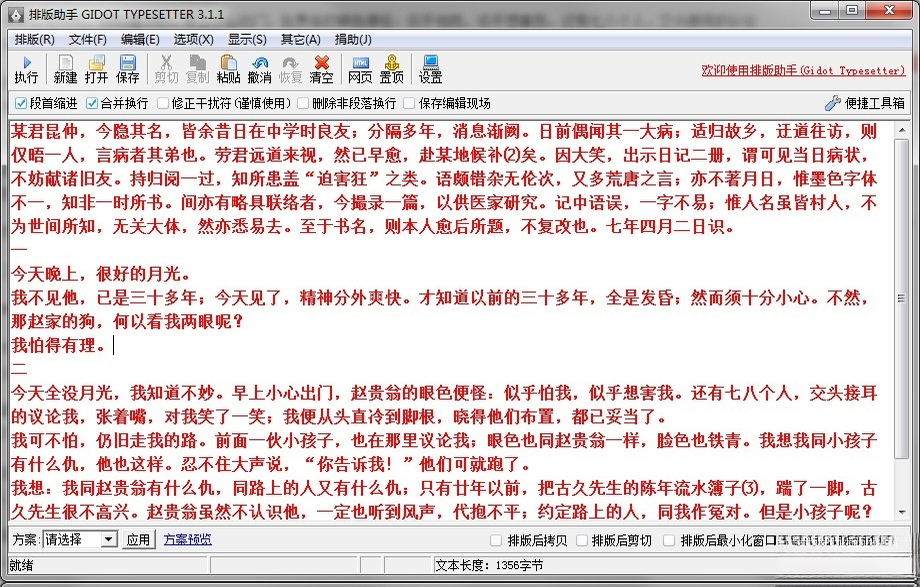
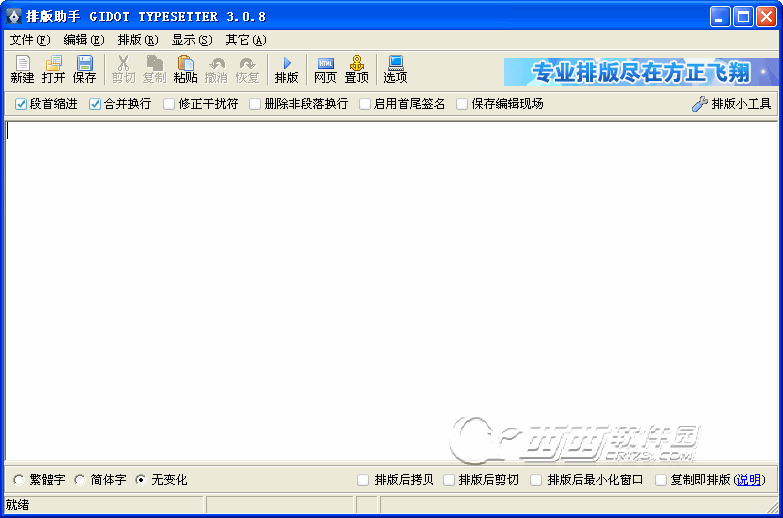
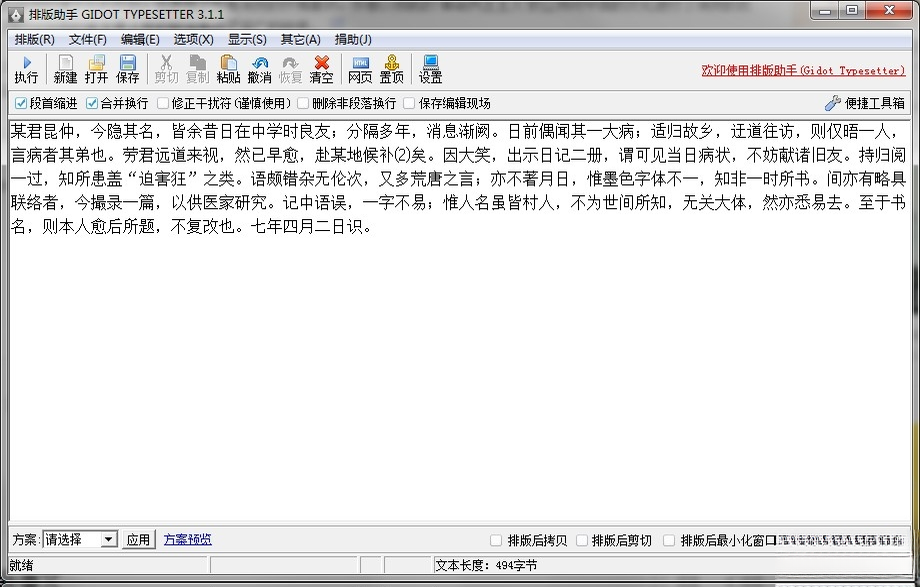
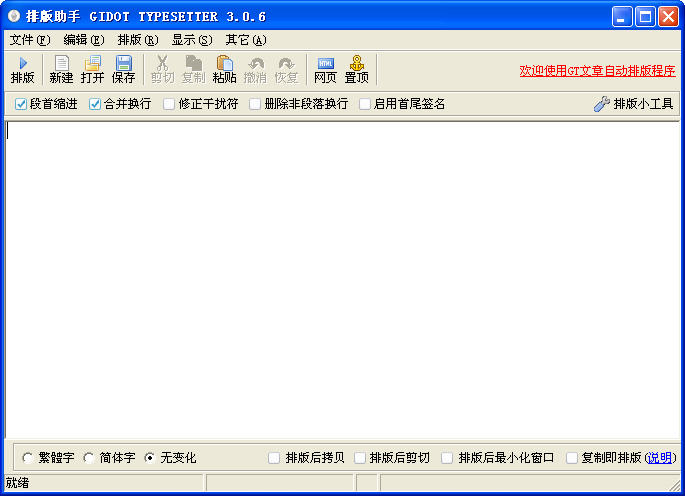
排版助手(Gidot Typesetter)是一款专为文字工作者、办公人员以及需要频繁处理文档排版的用户量身打造的轻量级排版工具。无论你是需要整理网络上下载的杂乱文稿,还是要把一篇格式混乱的文章快速调整为符合公文规范的标准文档,这款软件都能帮你省去大量手动调整的时间。它体积小巧、运行流畅,支持一键清除多余空行、自动缩进、统一标点符号等操作,尤其适合编辑、文秘、学生以及自媒体从业者日常使用。相比大型办公套件,排版助手专注于“排版”这一核心痛点,把复杂的事情做简单,让不懂专业排版知识的普通用户也能轻松产出整洁美观的文档。
核心特色
一键智能排版:
软件内置了丰富的排版规则引擎,能够自动识别并处理文档中的首行缩进、段落间距、多余空行、中英文混排间距等问题。用户只需将文本粘贴进来,点击一键排版按钮,瞬间就能得到规范整齐的文档结构,极大提升了文字工作的效率。
批量文本整理:
面对从网页复制或OCR识别产生的混乱文本,排版助手支持批量删除空行、去除行首行尾空格、合并断行等操作。对于需要处理大量素材的编辑来说,这个功能可以节省数小时的重复劳动,让内容整理变得轻松高效。
标点符号规范化:
软件能够自动将英文标点转换为中文标点,或者根据用户需求统一标点样式,避免中英文标点混用带来的不专业感。同时支持全角半角转换,确保文档符合正式出版或公文提交的标准。
自定义排版规则:
除了预设的排版方案,用户还可以根据自己的行业习惯或单位要求,灵活设置段落缩进字符数、行距、字体替换规则等参数。软件允许保存多套配置方案,方便在不同类型的文档之间快速切换。
绿色便携免安装:
排版助手提供绿色单文件版本,无需安装即可运行,不会在系统中留下冗余文件。你可以将它放在U盘里随身携带,在任何电脑上都能快速调用自己的排版配置,特别适合经常更换工作设备的用户。
软件用法与操作说明
| 功能模块 | 操作说明 | 适用场景 |
|---|---|---|
| 一键排版 | 粘贴文本后点击“一键排版”,自动完成缩进、空行清理、标点转换 | 快速整理网络文稿、公文初稿 |
| 批量替换 | 在设置中配置替换规则,支持正则表达式 | 统一修改特定词汇或格式 |
| 段落重排 | 自动识别段落边界,合并被错误断开的行 | 处理OCR识别或PDF转换文本 |
| 标点转换 | 勾选“英文标点转中文”选项,一键执行 | 中英文混排文档规范化 |
| 空白处理 | 可设置删除所有空行或仅保留段落间空行 | 清理从网页复制的多余空行 |
| 规则配置 | 自定义缩进字符数、行距、字体映射 | 满足单位或出版特定格式要求 |
| 方案保存 | 将当前配置保存为方案,随时切换调用 | 多类型文档交替处理 |
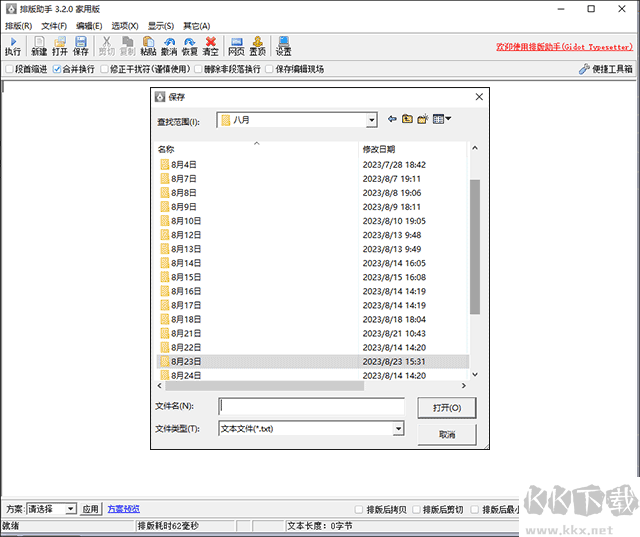
在实际使用中,建议先在小段文本上测试排版规则,确认效果符合预期后再处理整篇文档。对于公文写作,可以重点开启首行缩进2字符、清除多余空行、中文标点转换这几项;对于网络小说或自媒体文章,则可以根据平台要求调整段落间距和缩进方式。软件处理速度极快,即便是数万字的长文也能在几秒内完成排版,且不会改变原文的文字内容,安全可靠。
新手避坑指南
初次使用排版助手(Gidot Typesetter)的朋友,建议先了解以下几点,能帮你少走弯路。
高危警示:排版前务必备份原始文本!虽然软件操作可逆,但批量替换和标点转换一旦执行,撤销可能不够彻底,建议先复制一份原文到别处保存。
优化技巧:在“设置”中调整缩进为2个字符,这是大多数公文和论文的标准格式,比默认值更符合国内使用习惯。
温馨提示:软件为绿色版,下载后解压到非系统盘使用即可,无需安装,也不会写入注册表。
如果你在Windows 10或Windows 11上运行,建议右键以管理员身份运行,避免因权限问题导致配置文件无法保存。
强制操作:首次运行若提示缺少.NET Framework组件,请前往微软官网下载安装.NET Framework 4.0或更高版本,否则软件无法启动。
移动端用户请注意,排版助手目前主要面向PC端,安卓手机用户如果需要类似功能,可以搜索“排版助手安卓版”或使用WPS Office的排版工具作为替代。
运行优化:处理超大文档时,建议关闭其他占用内存较大的程序,保证软件运行流畅。
如果遇到闪退或卡顿,可以尝试清理软件目录下的配置文件,或者重新解压一份全新的绿色版。
使用禁忌:不要将软件放在中文路径下运行,部分系统环境可能导致读取配置失败,建议使用纯英文路径。
对于需要频繁切换排版方案的用户,可以把不同方案导出为独立配置文件,需要时导入即可,避免每次手动调整。
最后提醒大家,从正规渠道下载软件,比如腾讯软件中心等平台,避免下载到捆绑恶意插件的版本。
精选同类实用工具
| 软件名称 | 功能优势 | 评分 |
|---|---|---|
| 小恐龙公文排版助手 | 专注公文格式一键规范 | ★★★★★ |
| WPS Office | 集成排版与文档处理 | ★★★★★ |
| 排版神器 | 轻量级文本快速整理 | ★★★★☆ |
| Notepad++ | 文本编辑与格式转换 | ★★★★☆ |
| 文字处理工具 | 批量替换与格式清理 | ★★★★☆ |
| 排版助手免费版 | 基础排版功能免费使用 | ★★★★☆ |
排版助手软件安全吗
很多用户在下载前都会关心排版助手(Gidot Typesetter)是否安全。从软件本身来看,它是一款绿色免安装工具,不修改系统注册表,不后台驻留,不收集用户隐私数据,因此安全性较高。但需要提醒的是,网上存在一些被二次打包的版本,可能捆绑了广告插件或恶意程序。建议用户从腾讯软件中心等正规下载站获取,下载后可以用杀毒软件扫描一下压缩包,确认无误再解压使用。只要来源正规,排版助手是一款可以放心使用的办公辅助工具。
排版助手怎么下载安装
排版助手(Gidot Typesetter)的下载安装非常简单。PC端用户可以直接访问腾讯软件中心等平台,搜索“排版助手”即可找到下载入口,下载完成后得到的是一个压缩包,解压到任意文件夹,双击exe文件就能直接运行,无需安装步骤。如果你下载的是安装版,按照向导提示下一步即可完成。移动端用户目前没有官方安卓版,但可以通过手机浏览器访问网页版工具,或者使用WPS等替代应用来实现类似排版功能。下载时注意核对文件大小和版本号,避免下载到过时或被修改的版本。
排版助手和Word排版有什么区别
排版助手(Gidot Typesetter)与Word的排版功能定位不同。Word是全能型文档编辑器,排版只是其中一部分,操作相对复杂,学习成本较高;而排版助手专注于“快速整理文本格式”这一件事,把常见的排版需求做成了一键式操作,比如清除空行、自动缩进、标点转换等,不需要用户掌握样式、段落设置等专业知识。对于只需要简单整理文字格式的用户来说,排版助手比Word更直接、更高效。当然,如果需要复杂的图文混排、页眉页脚、目录生成等功能,还是得用Word或WPS。两者可以配合使用,先用排版助手快速清理文本,再导入Word做精细调整。
 完美记事{package_version_name} 轻量记事本
 华文中宋{package_version_name} 中文字体
 BK ReplaceEm{package_version_name} 批量文本替换工具
 DOCX转DOC转换器{package_version_name} 文档格式转换
 CHM电子书制作器{package_version_name} 电子书制作
 超级文本编辑器{package_version_name} 轻量代码编辑
 CHM转Word转换器Macrobject CHM-2-Word2026版 专业CHM转Word
 华康少女体{package_version_name} 少女风格中文字体
 中日韩汉字超大字符集{package_version_name} 汉字字符全集
 WORD转TXT格式转换器{package_version_name} 文档格式转换
 PDF编辑器PDF Editor{package_version_name} 轻量PDF修改工具
 友益文书软件{package_version_name} 电子书制作工具
 iStylePDFPDF编辑器2026 免费PDF编辑工具
 ABBYY PDF Transformer+{package_version_name} 智能PDF转换
 PowerGREPJGsoft PowerGREP{package_version_name} 正则搜索工具
 KM盒子{package_version_name} 多媒体创作工具
 文本替换专家2.6 批量文本替换工具
 大小: 14.0M








 小说写作助手
 日历模板电子版
 pdf编辑器免费版
 支持拼音的输入法软件
 PDF阅读器电脑版
 UltraEdit
 Effie
Effie
 搜狗五笔输入法最新版
 极品五笔输入法2.2最新版
热门评论
最新评论