

 Canva可画(Canva)
 FastStone Image Viewer
 GIMP(GNU Image Manipulation Program)
 FastStone Capture
 Lightroom Classic(Adobe Photoshop Lightroom Classic)
 PDFCreator(PDF转换工具)
 ZoomIt(屏幕缩放标注工具)
 Eagle
Eagle Krita绘画软件(Krita)
 ShareX








编辑点评:轻量图片文字编辑工具,快速修改图片内容
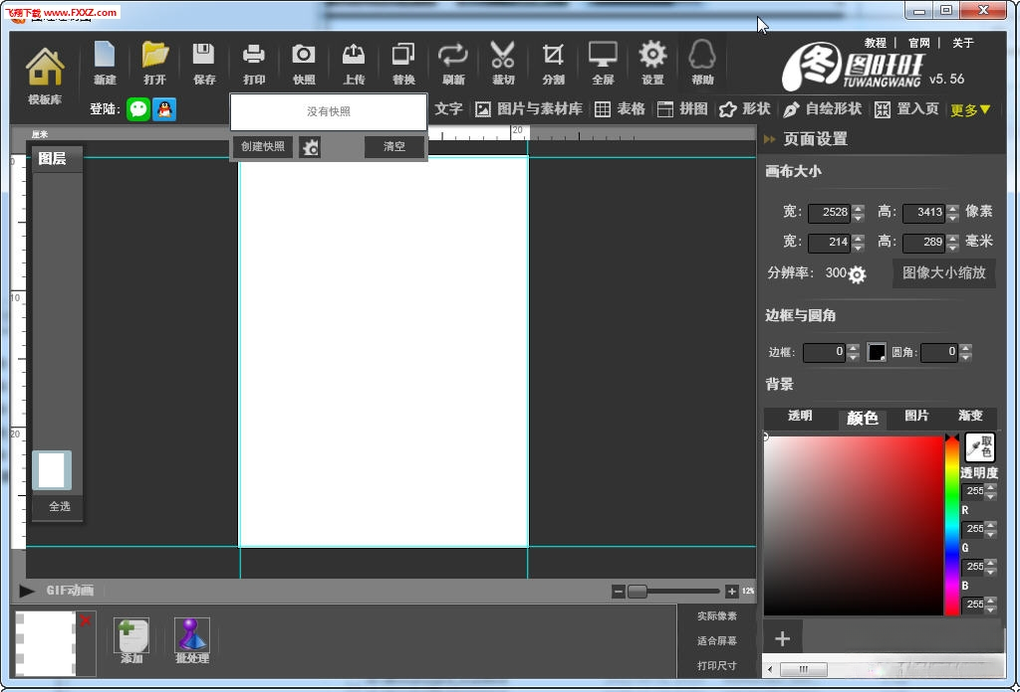
图旺旺是一款面向普通用户的轻量级图片编辑与文字处理工具,主打快速修改图片文字、抹除水印、简易抠图与海报拼图等实用功能。软件界面简洁直观,无需专业设计基础即可上手操作,尤其适合电商运营、微商从业者、办公文员以及需要频繁处理图片文字的自媒体人群。图旺旺支持电脑端与移动端多平台使用,能够满足日常图片美化、文字替换、素材制作等多样化需求。无论你是想快速去掉图片上不需要的文字,还是想给商品图添加新的说明标注,图旺旺都能提供便捷高效的解决方案。本次提供的5.98版本在运行稳定性与图片处理速度上均有优化,下面将从核心功能、实操教程、常见问题等多个维度为你详细介绍这款实用工具。
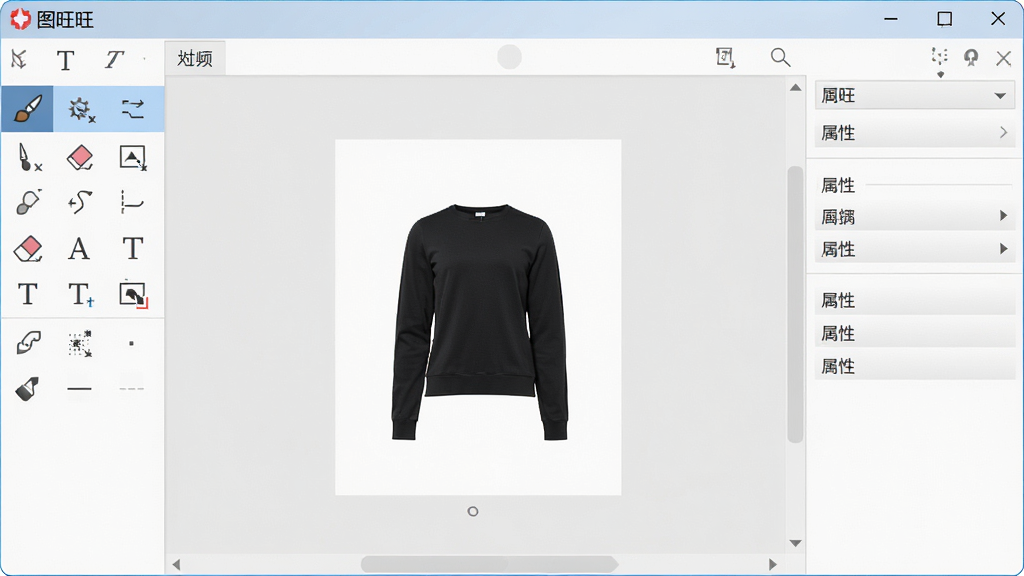
核心特色
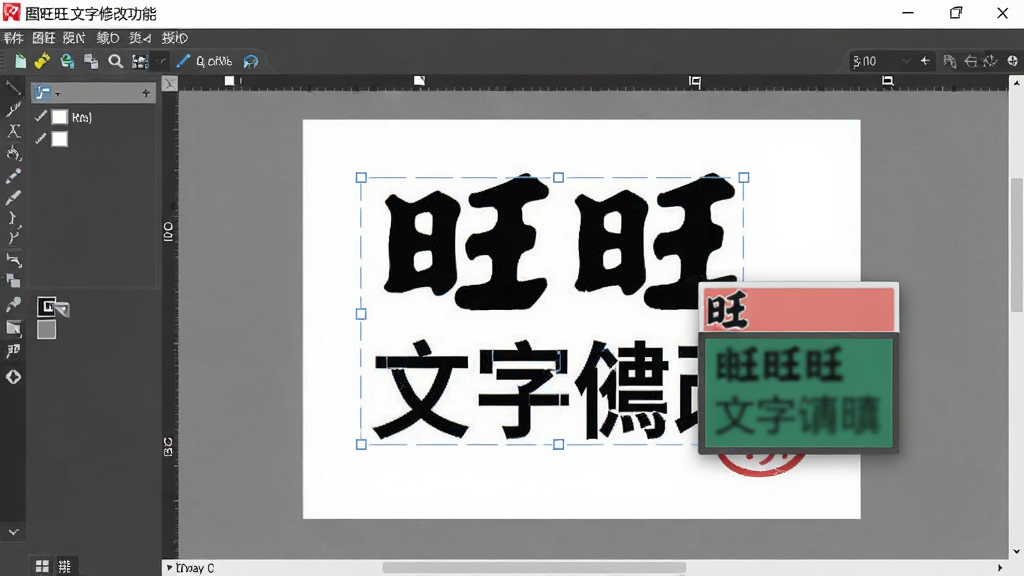
图片文字随心改:
图旺旺最受用户欢迎的功能就是图片文字修改。无论是商品详情页上的价格标签、宣传海报上的活动文案,还是截图中的说明文字,都可以通过框选、擦除、重新输入三个步骤快速完成替换。软件内置了智能背景识别算法,在抹掉原有文字后能自动填充相近颜色,避免出现明显的涂抹痕迹,让修改后的图片看起来自然无痕。
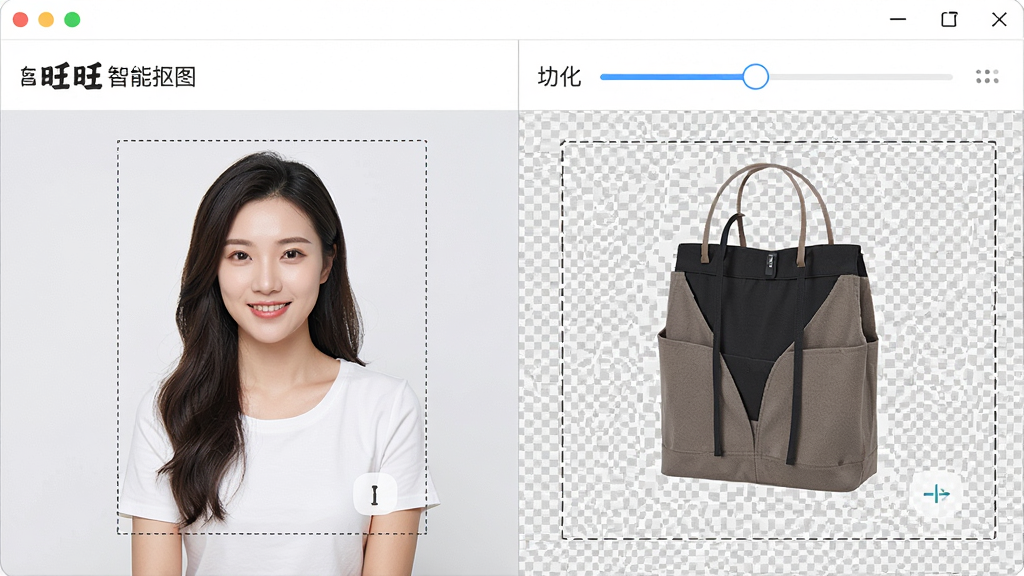
一键智能抠图:
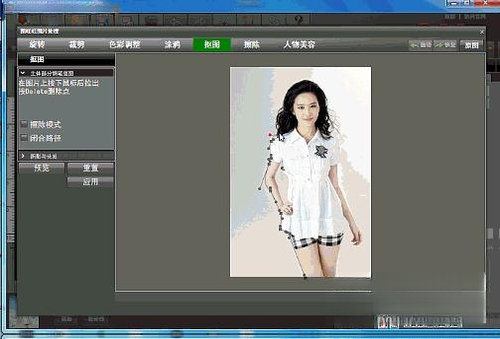
内置的智能抠图模块支持自动识别主体轮廓,用户只需用鼠标沿物体边缘大致勾勒,系统便会自动吸附边缘并完成抠取。对于头发丝、半透明玻璃杯等复杂边缘,图旺旺也提供了边缘微调与羽化功能,方便进一步优化抠图效果。抠出的主体可以直接拖拽到其他背景图上进行合成,整个过程无需跳转第三方软件。
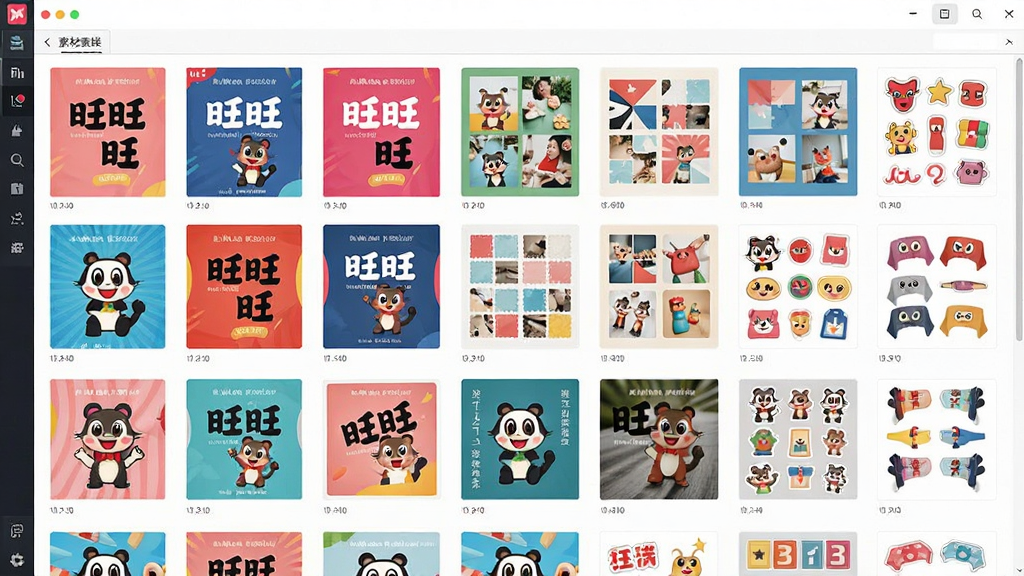
海量模板与素材:
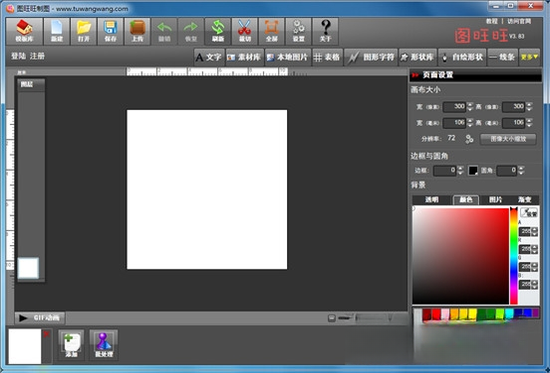
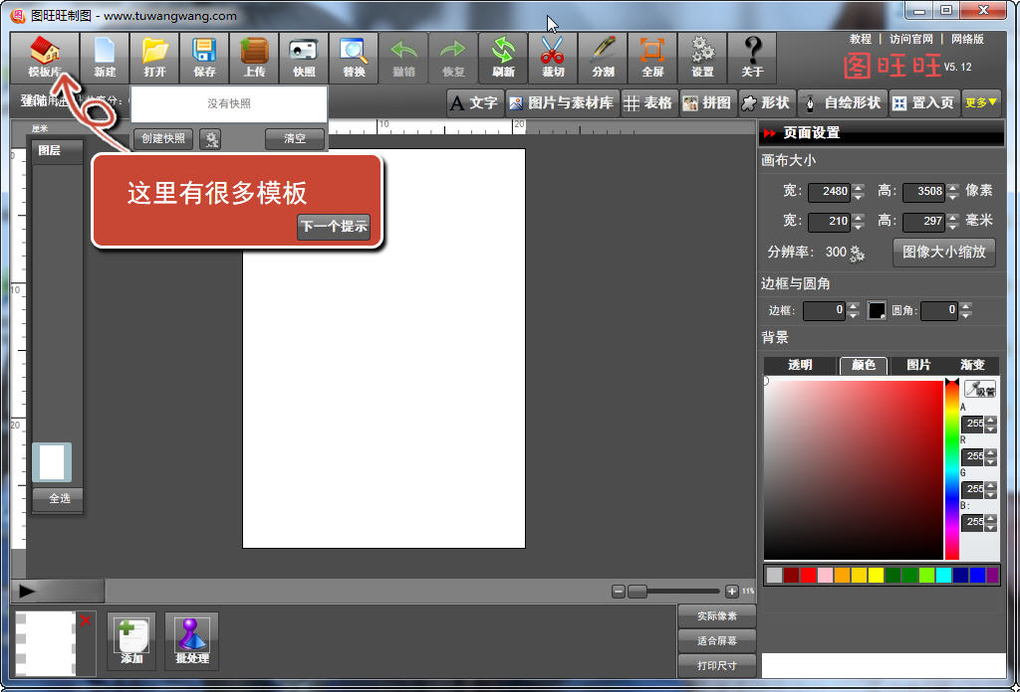
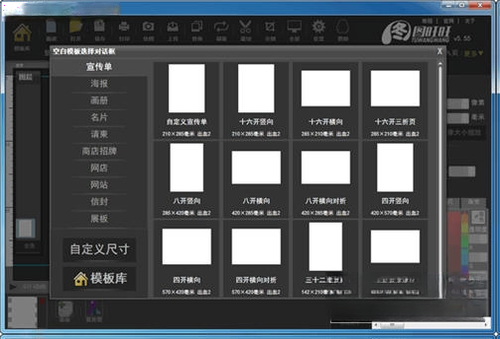
图旺旺内置了丰富的海报模板、拼图版式、标签贴纸与艺术字体库,覆盖电商促销、节日祝福、社交媒体配图等多种使用场景。用户只需选择合适的模板,替换其中的文字和图片即可快速生成成品,大幅节省从零设计的时间成本。素材库保持定期更新,紧跟热点节日与流行趋势。
批量处理省时省力:
针对需要处理大量图片的用户,图旺旺提供了批量添加水印、批量调整尺寸、批量格式转换等实用功能。用户可以一次性导入多张图片,统一设置参数后一键执行,处理结果自动保存到指定文件夹,有效提升重复性工作的效率。
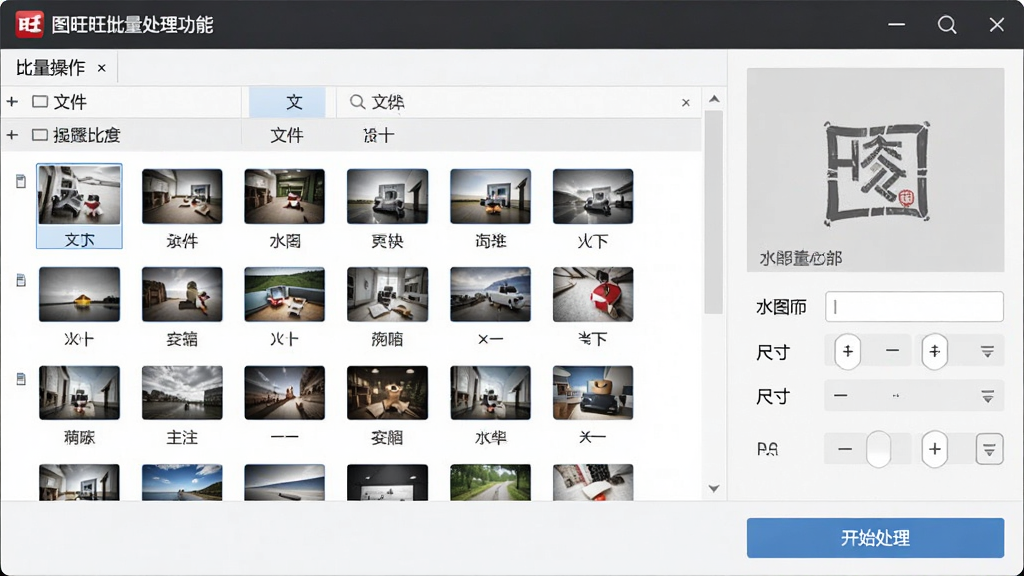
用法|亮点|操作说明|系统说明
| 功能模块 | 操作说明 | 适用场景 |
|---|---|---|
| 文字修改 | 框选目标文字→点击擦除→输入新文字→调整字体颜色大小 | 修改商品价格、替换海报文案、更正截图错字 |
| 智能抠图 | 导入图片→沿主体边缘勾勒→自动吸附→微调边缘→确认抠取 | 商品白底图制作、人像换背景、元素提取合成 |
| 模板套用 | 打开模板库→选择分类→点击模板→替换图文→导出成品 | 节日海报、促销主图、朋友圈配图快速制作 |
| 批量水印 | 添加多张图片→设置水印内容与位置→一键批量输出 | 版权保护、统一品牌标识、防止盗图 |
| 尺寸调整 | 输入目标宽高→锁定比例或自由拉伸→选择重采样方式→保存 | 适配电商平台规格、压缩图片体积、统一图片尺寸 |

实用小贴士
电脑端安装时,建议从正规下载渠道获取安装包,避免捆绑软件带来的安全风险。安装过程中如果杀毒软件弹出拦截提示,请仔细查看拦截原因,确认是图旺旺官方程序后再选择允许运行。切勿直接关闭杀毒软件安装,以免引入恶意插件。
首次启动软件时,建议在设置中心将默认存储路径修改到非系统盘,例如D盘或E盘,这样可以避免系统盘空间不足导致软件运行卡顿。
移动端使用图旺旺时,需要在手机设置中授予存储读写权限与相机权限,否则无法正常导入图片或拍照编辑。
如果遇到软件闪退,可以先尝试清理软件缓存数据,再重启设备。若问题依旧,建议卸载后重新安装最新版本。
处理大尺寸图片时,电脑端建议关闭其他占用内存较高的程序,为图旺旺预留足够的内存空间可以显著提升处理速度。
使用文字修改功能时,如果擦除后背景填充效果不理想,可以手动调整填充颜色或使用仿制图章工具进行局部修复。
需要批量处理图片前,建议先在一张图片上测试参数效果,确认无误后再应用到全部图片,避免批量返工。
导出图片时请注意选择正确的格式,JPEG适合照片类图片,PNG适合需要透明背景的素材图。
如果软件提示缺少某些运行库组件,可以在站内搜索“运行库合集”获取安装包进行补全。
移动端编辑完成后,建议将成品图片保存到相册而非软件内部空间,方便后续在其他应用中直接调用。
定期检查软件更新,新版本通常会修复已知bug并优化运行效率。
精选同类应用
| 软件名称 | 功能优势 | 评分 |
|---|---|---|
| 美图秀秀 | 人像美容与滤镜丰富 | ★★★★★ |
| Photoshop | 专业级图像处理标杆 | ★★★★★ |
| 光焰手绘 | 手绘风格特效出众 | ★★★★☆ |
| 找图网 | 海量正版设计素材 | ★★★★☆ |
| 图片压缩器 | 无损压缩减小体积 | ★★★★☆ |
| 在线抠图 | 免安装浏览器直接使用 | ★★★★☆ |
图旺旺怎么修改图片文字
打开图旺旺软件后,点击主界面上方的“打开图片”按钮导入需要编辑的图片。在左侧工具栏中找到“文字修改”或“擦除”工具,用鼠标框选想要替换的文字区域。软件会自动识别并擦除选中文字,同时根据周围背景填充相近颜色。接着点击“添加文字”按钮,在擦除位置输入新的文字内容,通过右侧属性面板调整字体、字号、颜色和对齐方式,使其与原图风格保持一致。最后点击导出按钮保存修改后的图片即可。整个过程不需要复杂的图层操作,新手也能快速掌握。
图旺旺电脑怎么下载安装
在浏览器中访问正规软件下载站,搜索“图旺旺”进入软件详情页。确认版本号与系统要求后,点击下载按钮获取安装包。下载完成后找到安装文件,双击运行。安装向导会提示选择安装路径,建议修改为非系统盘。阅读并同意用户协议后点击“开始安装”,等待进度条走完即可。安装完成后桌面会生成快捷方式,双击图标就能启动软件。如果安装过程中出现安全软件拦截,请确认来源可靠后选择允许运行。
图旺旺手机版和电脑版有什么区别
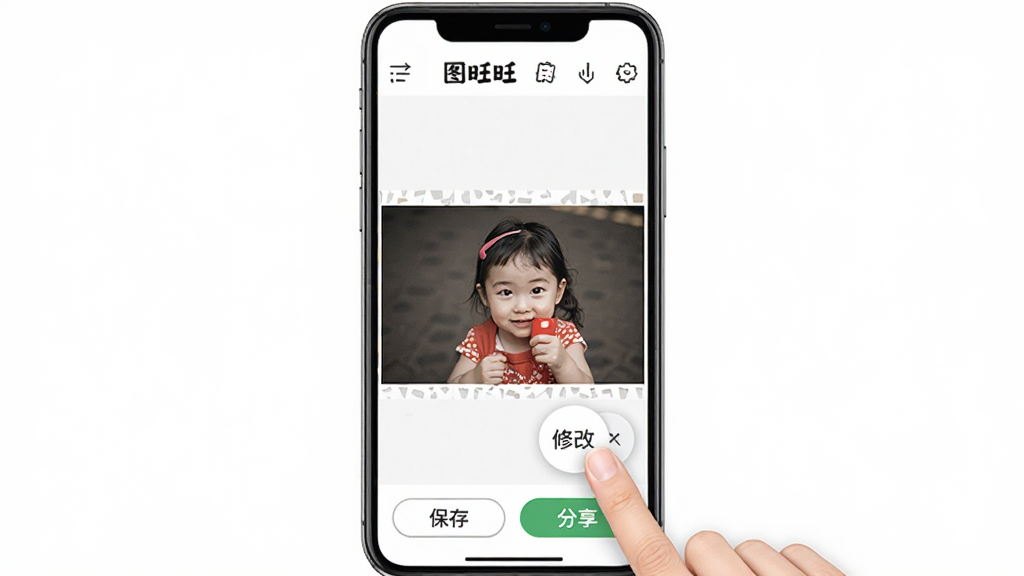
图旺旺手机版与电脑版在核心功能上保持一致,都支持文字修改、抠图、模板套用等操作。主要区别在于操作方式:手机版针对触屏优化,采用手指点按和拖拽完成编辑,适合随时随地快速处理图片;电脑版则利用鼠标精准定位,在处理复杂抠图、批量操作和大尺寸图片时效率更高。手机版受屏幕尺寸限制,部分高级参数调节不如电脑版直观。建议根据实际使用场景选择:外出应急用手机版,精细制作和批量处理用电脑版。

 图叫兽3.2.5.0 图片处理工具
 一刻印品相册制作软件2.2.11.0 相册制作工具
 易达批量加水印系统1.0 批量水印工具
 名片制作专家9.5.0.62 名片设计工具
 AndreaMosaic Portable(安德烈马赛克)1.0 马赛克拼图制作
 靖源水印精灵1.97 图片水印工具
 璀璨星空动态桌面1.0.0.1 星空壁纸桌面美化
 移花接木4.2 2026 图像处理
 淘淘图片批处理之星2.3.0.143 批量处理图片
 淘淘切图之星2.5.0.167 切图拼图工具
 数码照片批量处理2.2.1.8 照片批量编辑
 德威几何尺1.0.0.110 几何绘图工具
 字体秀3.8.0.220 字体美化神器
 图片批处理王3.0 图片批量处理
 图片故事3.2.0.0 照片故事书制作
 吸色器0.0.0.1 屏幕取色工具
 公章制作3.82 电子印章生成
 TexRep 纹理替换工具4.0.9 纹理替换工具
 Sofonesia Picture Cropper(图片裁剪器)5.2.2 轻量图片裁剪工具
 SnapDraw-Free3.20 轻量绘图工具
 Saint Paint Studio(圣像绘图工作室)1.0.0.1 图像处理工具
 大小: 25.5M
 大小: 330.0M














 photo shop合集
 图像处理软件推荐
 Adobe Premiere
 adobe2022合集
 photoshop2022合集
 Adobe Photoshop 2021官方正式版安装包
 美图秀秀
美图秀秀
 证照之星官方版
 去水印
去水印
热门评论
最新评论