

 Typora
 101教育PPT
 微软数字笔记Microsoft Office OneNote
 FastCopy文件快速复制工具
 Beyond Compare
 印象笔记Evernote
 海词词典
海词词典 PDF24 CreatorPDF24工具箱
 永中集成Office
 EndNote文献管理软件



编辑点评:免费开源压缩利器,安全无广告。
PeaZip是一款完全免费且开源的压缩与解压缩工具,凭借其强大的格式兼容性和对用户隐私的高度尊重,在全球范围内积累了大量忠实用户。它不仅仅是一个简单的解压软件,更是一个集压缩、加密、文件管理于一体的轻量级瑞士军刀。无论是日常办公中需要处理同事发来的RAR压缩包,还是从网络上下载了7Z、TAR、ZIP等格式的资源,PeaZip都能轻松应对。软件界面简洁直观,没有繁琐的弹窗广告,也不会强行捆绑任何第三方软件,真正做到了纯净、绿色、高效。对于追求系统纯净度和数据安全性的用户来说,PeaZip是替代传统收费压缩软件的理想选择,尤其适合需要处理敏感数据、注重隐私保护的技术爱好者与办公人群。
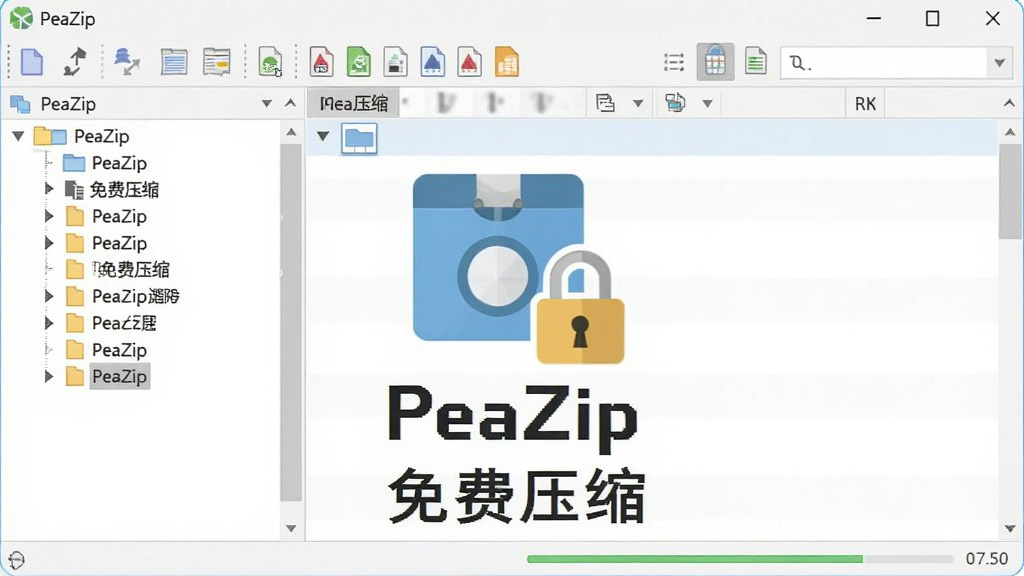
核心特色
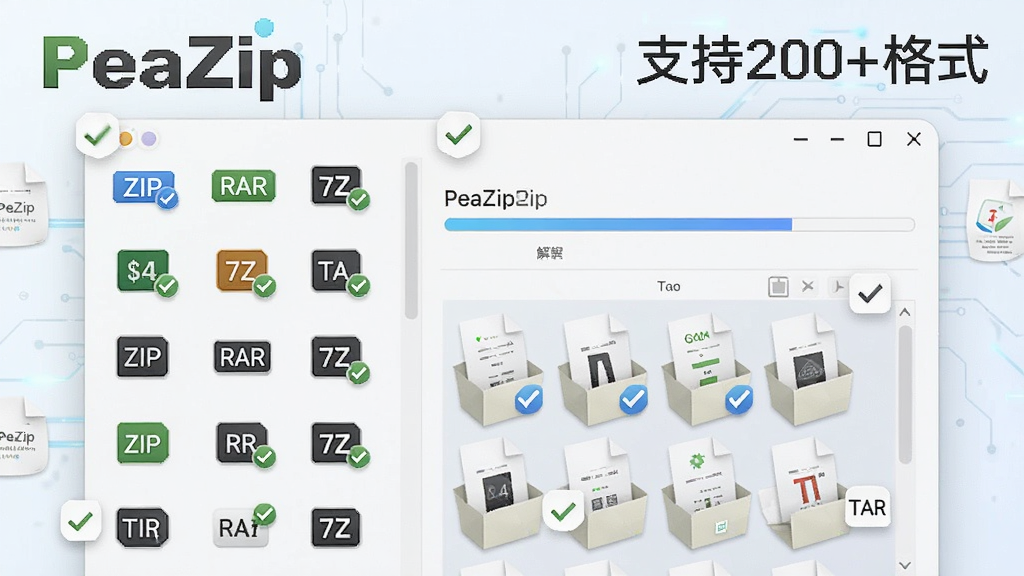
全格式兼容与深度解压:
PeaZip支持超过200种压缩文件格式,几乎涵盖了市面上所有主流与非主流的压缩标准。除了常见的ZIP、RAR、7Z、TAR、GZ之外,它还能处理ACE、UDF、ISO光盘镜像、甚至部分Linux下的DEB和RPM安装包。软件内置了强大的归档浏览器,用户无需完全解压即可预览压缩包内的文件结构,支持直接拖拽提取所需文件。对于分卷压缩包和自解压格式,PeaZip同样提供了完善的识别与处理机制,极大地方便了从各类下载站点获取资源的用户。
军工级加密与隐私保护:
数据安全是PeaZip的核心竞争力之一。软件内置了强大的加密引擎,支持AES-256等高强度加密算法,允许用户对压缩包进行密码保护,并支持对文件名进行加密以防止窥探。更值得一提的是,PeaZip支持双因素认证机制,可以结合密码与密钥文件进行双重验证,确保即使压缩包落入他人之手,敏感数据也无法被轻易破解。对于需要传输机密文件或备份个人隐私资料的用户,PeaZip提供的安全选项远超普通压缩软件的基础功能。
跨平台与绿色便携:
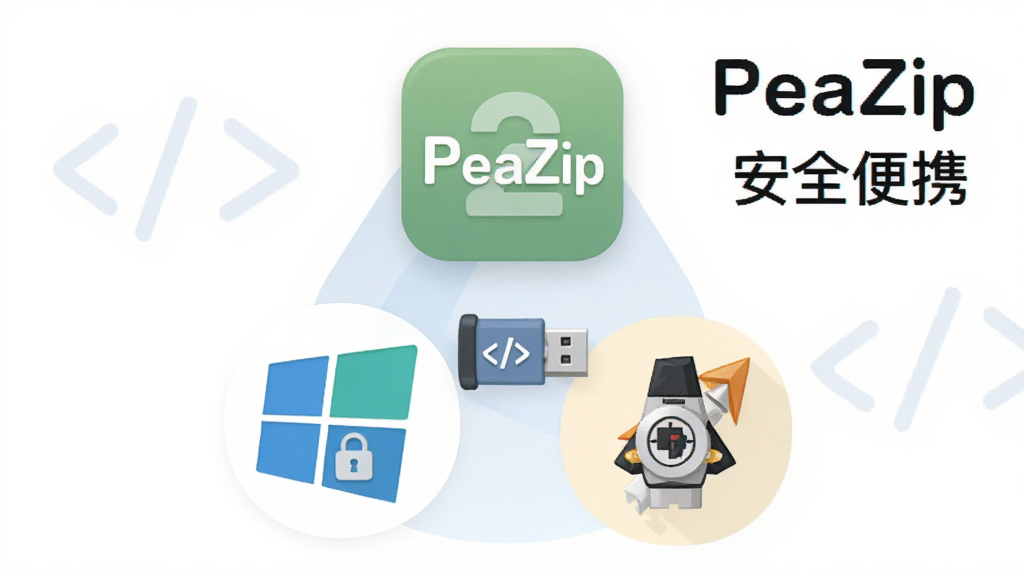
PeaZip不仅提供Windows安装版本,还拥有独立的便携版,用户可以直接将程序存放在U盘中随身携带,在任何电脑上即插即用,不会在系统中留下冗余注册表信息。同时,软件官方也提供了Linux和BSD系统的版本,真正实现了跨平台无缝体验。其开源特性意味着代码透明,不存在后门风险,全球开发者共同维护更新,让用户用得放心。
用法|亮点|操作说明|系统说明
| 功能模块 | 操作说明 | 亮点解析 |
|---|---|---|
| 快速解压 | 右键点击压缩包,选择"用PeaZip解压到当前文件夹"或"解压到指定文件夹",软件会自动识别格式并调用内置引擎完成解压。 | 支持智能路径识别,避免解压文件散落桌面,同时保留原始目录结构。 |
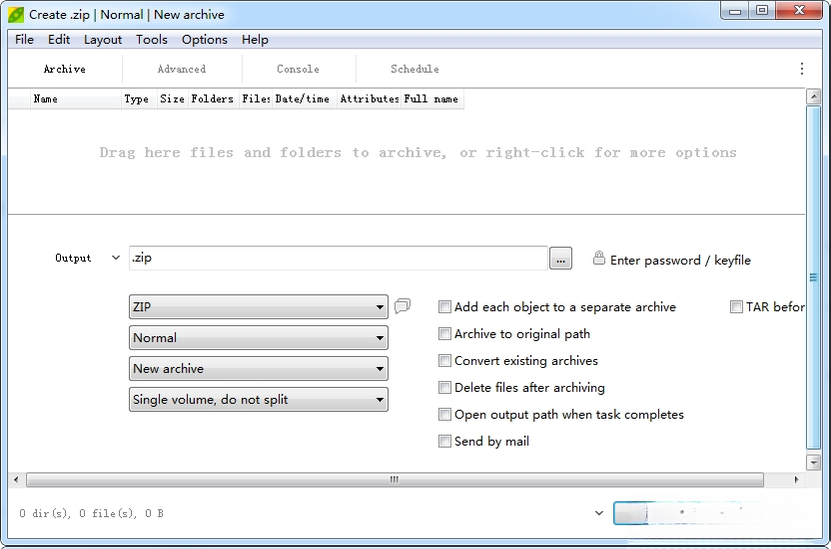
| 创建压缩包 | 选中多个文件或文件夹,右键选择"添加到压缩包",在弹出的界面中选择输出格式、压缩级别和加密选项。 | 可自定义压缩分卷大小,支持生成自解压EXE文件,方便发给没有安装解压软件的同事。 |
| 加密与密码管理 | 在压缩设置界面切换到"加密"标签,输入密码并选择AES-256算法,可勾选"加密文件名"增强安全性。 | 支持密钥文件模式,即使密码泄露,没有密钥文件也无法打开压缩包。 |
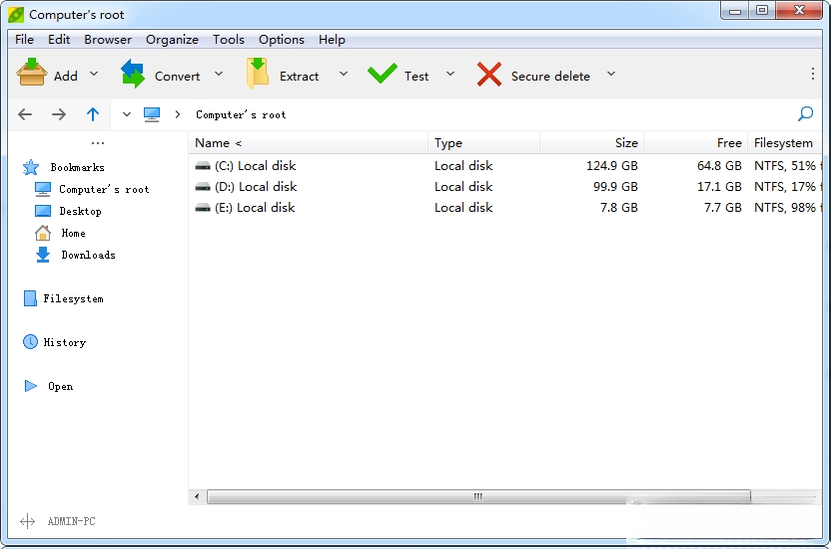
| 文件管理与搜索 | 主界面内置文件管理器,支持按名称、大小、日期搜索压缩包内文件,可直接在软件内进行复制、删除、重命名操作。 | 无需解压即可对压缩包内文件进行增删改,效率大幅提升。 |
| 系统集成与右键菜单 | 安装时自动集成右键菜单,也可在设置中自定义右键菜单项,支持添加常用压缩配置为快捷方式。 | 减少重复操作步骤,一键完成复杂压缩任务。 |
运行注意事项
在Windows电脑端安装PeaZip时,请务必从正规渠道获取安装包,避免下载到被篡改的版本。高危避坑:安装过程中若出现捆绑其他软件的勾选项,请务必取消勾选,虽然官方版本纯净,但第三方下载站可能二次打包。
对于移动端用户,PeaZip官方并未推出手机版应用,安卓手机上所谓的PeaZip安卓版多为第三方修改或同名山寨软件,强烈建议不要在手机上安装来源不明的PeaZip安装包,以免造成隐私泄露或恶意扣费。
若需要在手机上解压文件,推荐使用手机自带文件管理器或正规应用商店的知名解压工具。
优化技巧:在电脑端使用PeaZip时,可以在"选项-设置-性能"中调整临时文件夹位置,将其设置到空间充足的磁盘分区,避免解压大文件时系统盘爆满。
处理超过4GB的大型压缩包时,建议确保目标磁盘为NTFS格式,FAT32格式无法存储超大文件。
温馨提示:PeaZip默认语言为英文,首次启动后可在"Options-Localization"中切换为简体中文,重启软件即可生效。
如果遇到解压报错提示"CRC校验失败",说明压缩包本身已损坏,请尝试重新下载或联系文件提供者。
当软件出现闪退或卡顿时,可以尝试清理软件缓存目录,或检查是否与系统安全软件发生冲突,将PeaZip安装目录加入杀毒软件白名单通常能解决问题。
对于Linux用户,若通过源码编译安装,需确保系统已安装必要的依赖组件,缺失依赖可能导致功能异常,可前往站内搜索"PeaZip Linux依赖包"获取解决方案。

热门同款软件精选
| 软件名称 | 功能优势 | 评分 |
|---|---|---|
| 7-Zip | 开源免费,压缩率极高 | ★★★★★ |
| WinRAR | 老牌经典,RAR格式支持好 | ★★★★☆ |
| Bandizip | 界面美观,解压速度快 | ★★★★☆ |
| 360压缩 | 国内用户多,操作简便 | ★★★☆☆ |
| 快压 | 支持云压缩,格式兼容广 | ★★★☆☆ |
peazip怎么设置中文
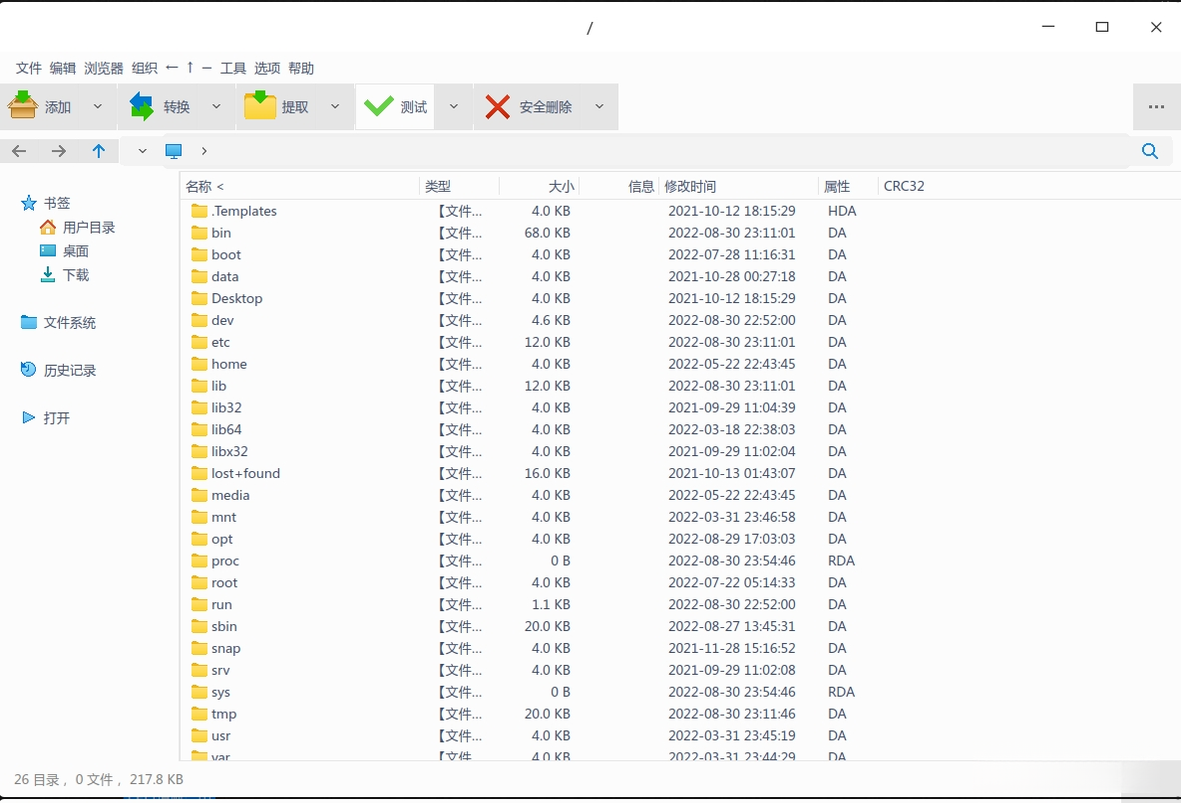
很多朋友第一次打开PeaZip发现界面全是英文,不知道从哪里切换语言。其实设置方法非常简单:打开软件后,点击顶部菜单栏的"Options"选项,在下拉菜单中找到"Localization"并点击。在弹出的语言选择窗口中,找到"Chinese (Simplified)"也就是简体中文,选中后点击"OK"确认。此时软件会提示需要重启才能生效,关闭PeaZip再重新打开,界面就会变成熟悉的中文了。如果列表中没有中文选项,说明你下载的是精简版或旧版本,建议前往官网或正规下载站重新获取完整安装包。
peazip和7zip哪个好
这两款都是非常优秀的开源压缩软件,选择哪款主要看你的具体需求。7-Zip的优势在于压缩率极高,尤其是7z格式下表现突出,而且资源占用极低,适合追求极致压缩比和简洁操作的用户。PeaZip则在功能丰富度上更胜一筹,它支持的格式数量远超7-Zip,界面更加现代化,内置了文件管理器、加密工具、分卷管理、自解压制作等高级功能,对于需要处理多种格式、注重数据加密和文件管理的用户来说更加方便。另外,PeaZip的跨平台体验也更好,Linux用户使用起来更顺手。简单来说,如果只追求压缩解压的基础功能,7-Zip足够;如果需要更全面的文件归档管理能力,PeaZip更合适。
PeaZip下载安全吗
从官方渠道或正规下载站获取的PeaZip安装包是安全的。PeaZip本身是完全开源的项目,代码公开可查,不存在恶意后门或流氓行为,也不会捆绑广告插件。但需要警惕的是,网络上存在一些打着PeaZip旗号的假冒软件或捆绑安装包,尤其是在一些小型下载站,下载器可能会偷偷勾选其他无关软件。建议大家在下载时认准文件大小和数字签名信息,安装过程中仔细查看每一步,取消不必要的勾选项。如果下载的是绿色便携版,解压后直接运行主程序即可,无需安装,安全性更高。


 WinZip压缩解压WinZip20.0.12033 经典压缩工具
 UPX压缩加壳精灵2026版 高效程序压缩加壳工具
 unARC解压工具unARC{package_version_name} 高效解压工具
 通用包处理工具2026官方版 解包封包利器
 全方位压缩软件2026最新版 全能解压工具
 赤兔压缩V5.2.1 免费版
 金舟压缩宝1.0.0 智能文件压缩工具
 全能王文件压缩2026最新版 高效压缩管理工具
 压缩宝1.0.0 高效文件压缩工具
 zip解压缩4.0.0 免费压缩解压工具
 7-Zip24.09 免费开源压缩解压工具
 WinRAR7.10 压缩解压利器
 7-Zip24.09 高压缩率开源解压软件
 Bandizip7.30 高效压缩解压工具
 压缩包密码破解工具4.54 中文免费版
 帅乾自动压缩工具最新版1.0绿色免费版
 WinZip官方免费版20.0无广告版
 Bandizip7.24激活补丁32位/64位免费版
 快压软件3.2.1.9 官方正式版
 7-Zip解压软件电脑版21.05 美化版【32位/64位整合版】
 大小: 74.6M
 大小: 540KB





 小说写作助手
 日历模板电子版
 pdf编辑器免费版
 支持拼音的输入法软件
 PDF阅读器电脑版
热门评论
最新评论