

 浩辰CAD2022中文专业版
 草图大师Google SketchUp
 SpeedTree三维树木建模软件
 ZBrush
 Sumatra PDF
 暴漫表情包
暴漫表情包 After EffectsAdobe After Effects
 去水印
去水印 Tux Paint儿童绘画软件
 CorelDRAWCDR 平面设计软件



编辑点评:办公必备的PPT格式转换小工具,批量处理省时省力。
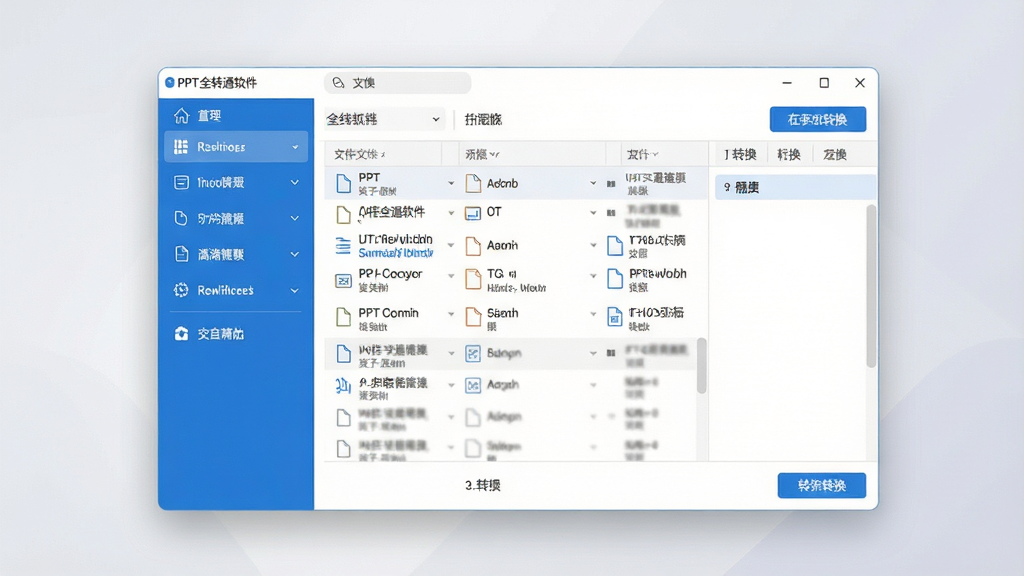
PPT全转通是一款专为办公人群与在校师生打造的PPT文档格式转换工具,能够帮助用户在不改变原始排版的前提下,将演示文稿快速输出为PDF、Word、图片、视频等多种常用格式。无论是日常汇报、课件整理,还是资料归档、跨设备查看,这款软件都能提供稳定高效的转换体验。软件界面简洁直观,操作门槛极低,即便是初次接触的新手也能在几分钟内轻松上手。同时,PPT全转通对转换后的版式还原度较高,字体、图片、图表等元素均能得到较好的保留,有效减少二次调整的麻烦,让文档处理更加省心省力。
核心特色
多格式批量转换:
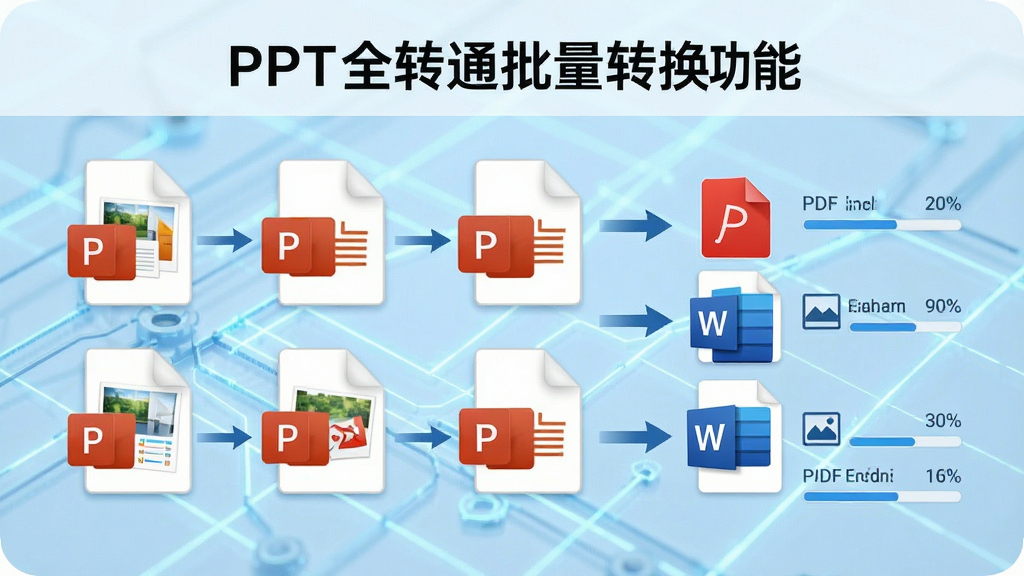
PPT全转通支持将PPT文件批量转换为PDF、Word、图片、视频等主流格式,用户可一次性导入多个文件进行队列处理,显著提升办公效率。转换过程中软件会自动识别文件结构,尽可能保留原稿的动画效果与排版布局,减少手动修复的工作量。
高清图片导出:
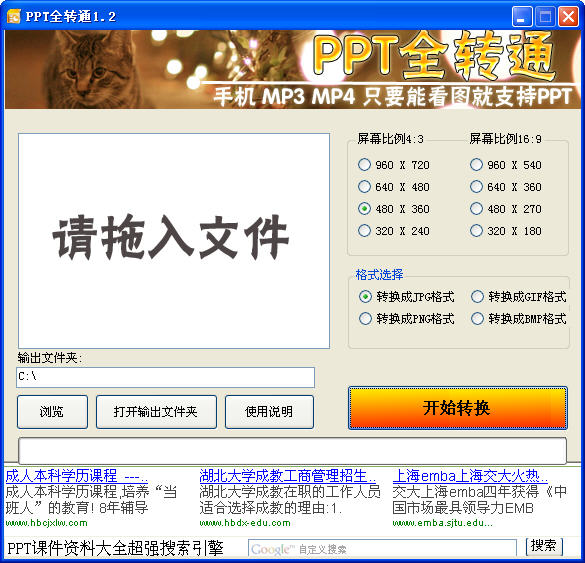
针对需要将演示文稿拆分为单页图片的用户,软件提供了一键导出PNG、JPG等图片格式的功能。用户可自定义输出分辨率与图片质量,满足课件分享、素材整理、移动端预览等多种场景需求,导出的图片清晰度高,色彩还原准确。
视频转换与配音:
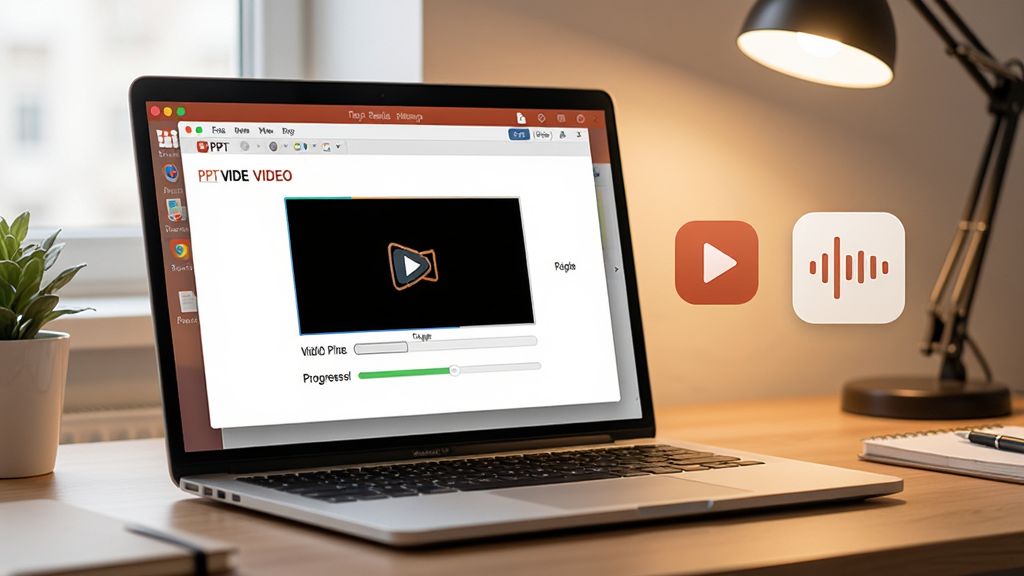
PPT全转通内置了PPT转视频功能,可将演示文稿连同切换动画、旁白音频一并输出为MP4视频文件。用户可自由调整视频帧率与分辨率,方便在社交平台、在线课堂或企业培训中直接播放,无需额外安装录屏软件。
安全无广告:
软件在运行过程中不会弹出干扰性广告,也不会私自收集用户文档内容。所有转换操作均在本地完成,无需上传至云端,有效保障了商业资料与个人隐私的安全,让用户使用更放心。
轻量兼容性强:
PPT全转通安装包体积小巧,占用系统资源少,兼容Windows多个版本的操作系统。无论是老旧办公电脑还是新款轻薄本,都能流畅运行,满足不同设备环境下的文档转换需求。
操作说明与系统适配
| 项目 | 详细说明 |
|---|---|
| 核心功能 | PPT转PDF、PPT转Word、PPT转图片、PPT转视频、批量转换 |
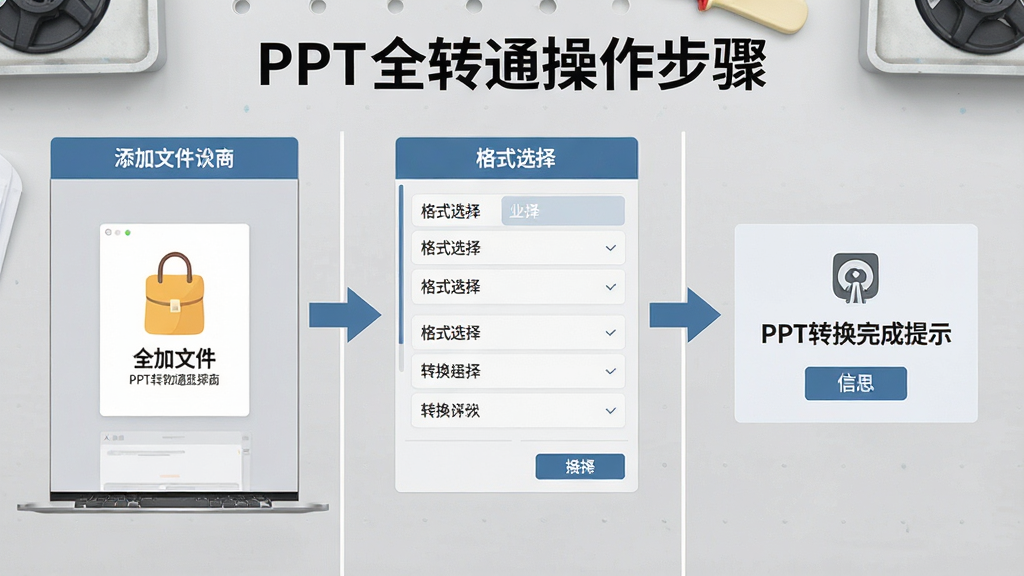
| 操作方式 | 添加文件 → 选择输出格式 → 设置参数 → 点击开始转换 |
| 系统要求 | Windows 7/8/10/11,建议内存2GB以上,硬盘预留200MB空间 |
| 输出质量 | 支持自定义分辨率与图片质量,视频支持720P/1080P输出 |
| 批量处理 | 支持多文件队列转换,可同时处理数十个PPT文件 |
上手须知与避坑指南
第一次使用PPT全转通的朋友,建议先花两分钟了解一下基础操作流程,这样能帮你少走不少弯路。
下载安装时,请务必选择正规渠道获取安装包,避免捆绑恶意软件。安装过程中如果杀毒软件弹出拦截提示,请仔细确认是否为误报,不要盲目点击允许,建议先将安装包加入信任区再运行。
软件安装完成后,首次启动建议右键选择“以管理员身份运行”,这样可以避免因权限不足导致转换失败或文件无法写入的问题。
温馨提示:转换前请确保原始PPT文件未被其他程序占用,否则可能导致读取失败。
移动端用户请注意,安卓版与iOS版在功能上略有差异,安卓端支持批量导入与视频导出,iOS端受系统限制部分功能需借助文件App配合完成。
优化技巧:如果转换大体积PPT时出现卡顿,可以尝试关闭其他占用内存较大的程序,或者在设置中将输出分辨率适当调低。
关于存储选择,建议将输出目录设置在非系统盘,例如D盘或E盘,避免因C盘空间不足导致转换中断。
部分用户反馈转换后字体显示异常,这通常是因为原PPT中使用了非系统自带字体,建议在转换前将字体嵌入文档,或者将特殊字体替换为通用字体。
高危注意:切勿在转换过程中强制关闭软件或断电,否则可能导致输出文件损坏,甚至影响原始文件。
如果遇到软件闪退、黑屏或卡死的情况,可以先尝试卸载后重新安装最新版本,同时检查系统是否缺少必要的运行库组件,如.NET Framework或Visual C++运行库,可在站内搜索“运行库合集”进行补全。
后台管控方面,转换任务进行时建议不要同时运行多个大型软件,以免CPU占用过高导致转换速度变慢。
使用禁忌:请勿将软件用于商业倒卖或非法用途,尊重原作者版权。
对于需要频繁转换的用户,可以建立固定的输入与输出文件夹,配合软件的批量功能,形成标准化操作流程,进一步提升效率。
精选同类实用工具
ppt如何全部转换成word
很多用户希望把PPT里的文字内容提取出来放到Word中编辑。使用PPT全转通时,只需选择“PPT转Word”模式,软件会自动识别每一页幻灯片中的文本框与表格内容,并按照顺序输出为Word文档。需要注意的是,如果原PPT中使用了大量艺术字或图片形式的文字,转换后可能以图片形式保留,无法直接编辑,建议转换后手动核对一下。整体来说,对于纯文字型PPT,转换效果非常理想。
ppt转换器安全吗靠谱吗
PPT全转通采用本地转换机制,所有文件处理都在你自己的电脑上完成,不会上传到网络服务器,因此不存在文档泄露的风险。软件本身不捆绑恶意插件,安装过程干净利落。只要从正规下载站获取安装包,并注意安装时的选项勾选,就可以放心使用。相比一些在线转换网站,本地工具在隐私保护方面更有优势。
ppt批量转pdf怎样操作
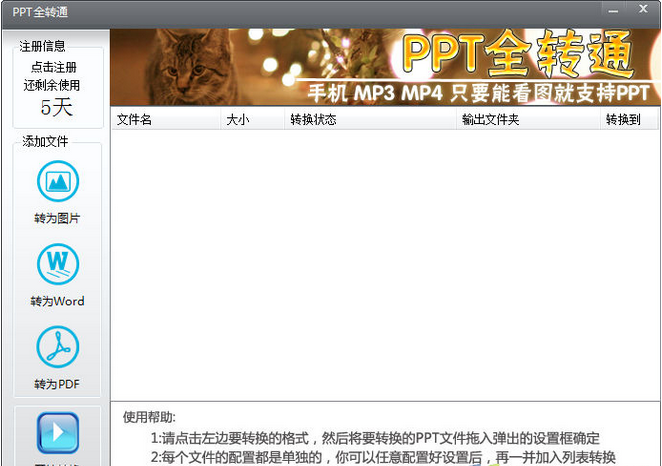
批量转换是PPT全转通的强项。打开软件后,点击“添加文件”或直接将多个PPT拖拽到文件列表中,然后在输出格式中选择PDF,设置好保存路径,最后点击“开始转换”即可。软件会依次处理队列中的文件,并在完成后给出提示。如果其中某个文件损坏或加密,软件会跳过并标记失败,不影响其他文件的正常转换。
 图片PDF转换器{package_version_name} 图片转PDF工具
 Solid Converter PDF{package_version_name} 全能PDF转换编辑器
 图片合并转PDF助手2026正式版 图片转PDF
 批量转PDF助手{package_version_name} 批量文档转换
 九雷HEIC苹果实况LIVP转换器{package_version_name} 图片转换工具
 九雷OFD转PDF{package_version_name} OFD转PDF工具
 名亭格式转换大师{package_version_name} 全能格式转换
 金舟HEIC图片转换器{package_version_name} 图片格式转换
 奇客PDF2026官方版 PDF全能转换工具
 万能格式工厂{package_version_name} 全能格式转换
 旋风PDF转换器{package_version_name} 全能PDF工具
 全方位图片转换器{package_version_name} 图片格式转换
 AnyBizSoft PDF to WordPDF转Word转换器{package_version_name} 极速PDF转Word
 GD Color Converter2026 颜色转换工具
 FastStone Photo Resizer图片批量处理器{package_version_name} 图片批量处理
 启源PDF转换器v3.2.0 专业版 PDF转换工具
 超级兔子PDF转换器v3.0.1.2026 PDF全能转换工具
 爱拍PDF转换大师1.0 全能PDF转换工具
 金舟CAD转换器V3.2.0 多格式CAD转换
 赤兔PDF转换器1.0 多功能PDF转换工具
 极快PDF转换器2026最新版 多格式PDF转换








 photo shop合集
 图像处理软件推荐
 Adobe Premiere
 adobe2022合集
 photoshop2022合集
 烁光PDF转换器
 卡饭PDF转换器
 神奇PPT转长图软件
 PDF猫CAD转换器
 旋风CAD转换器
 苹果HEIC图片转换器
 幂果PDF格式转换器
 全能王PDF转换器
 Calibre
热门评论
最新评论