

 浩辰CAD2022中文专业版
 唤境编辑器最新版
 ps2022直装版下载
 Adobe After Effects cc 2022中文版
 Topaz Gigapixel AI破解版
 光影魔术手电脑版
 ACDSee2022旗舰版
 Adobe PhotoShop CC 软件+视频安装教程+激活文件
 Adobe Photoshop 2021官方正式版安装包
 draw.io流程图制作软件中文版








编辑点评:全能的视频压制转换器工具
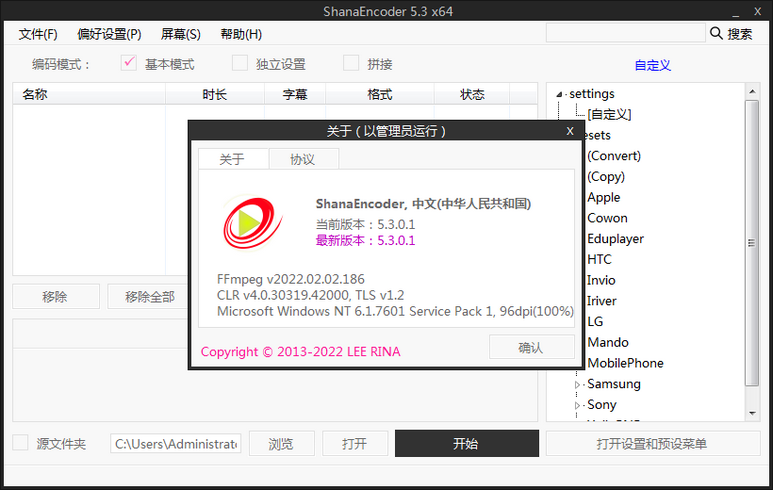
韩国非常有名且很好用的一款视频压制工具,ShanaEncoder是基于ffmpeg底层开发的工具,它的功能很强大,简单易操作,它可以一键傻瓜式操作,比格式工厂这类的软件操作性更大,简单好用,有需要的可以免费下载。
2021.06.07v5.2.1.5
*修正了繁体中文语言翻译的错误
*新增高音变化功能
*增加更改速度时的音高变化功能
*添加、删除参数和改进搜索算法
*添加了WebP格式的质量和压缩选项
*修复了选择原始视频时保存的比特率参数
*修复了快速设置窗口的默认大小被放大和制表位索引设置不正确的问题
*修复了在选择原始声道时选择AAC音频编码器的HE-AACv2配置文件时无法设置立体声声道的问题。
亮点介绍
ShanaEncoder,H265高清视频编码压制软件,堪称最强视频压制软件,支持CPU多线程和GPU加速,转换速度快清晰度高,B站指定压制工具。ShanaEncoder是由韩国人基于FFmpeg开发的一款音视频编码程序,支持H.264解码器编码、Unicode编码,采用自定义命令行方式快速设置参数配置,压制H265编码视频时,编解码器NVENC的速度最快,但同码率下视频质量较差,其次是QSV的速度,视频画质质量不错推荐。
主要用途
用途1.视频混流
在Bilibili下载的视频大部分是以flv格式为主,或以IDM解析的m3u8链接下载的文件是以TS格式,当然常规用PC播放是没有问题,倘若作为视频素材用来视频剪辑,PR是无法支持flv格式视频文件,还有一些MKV文件(PR2019支持标准AVCMKV文件)。可能有一些门外汉用格式工厂去转码,如果这个视频时长2小时1080P级别的视频,i7-8700可能需要1个半小时的时间花费用来转码,且再次压缩会造成视频画质下降。
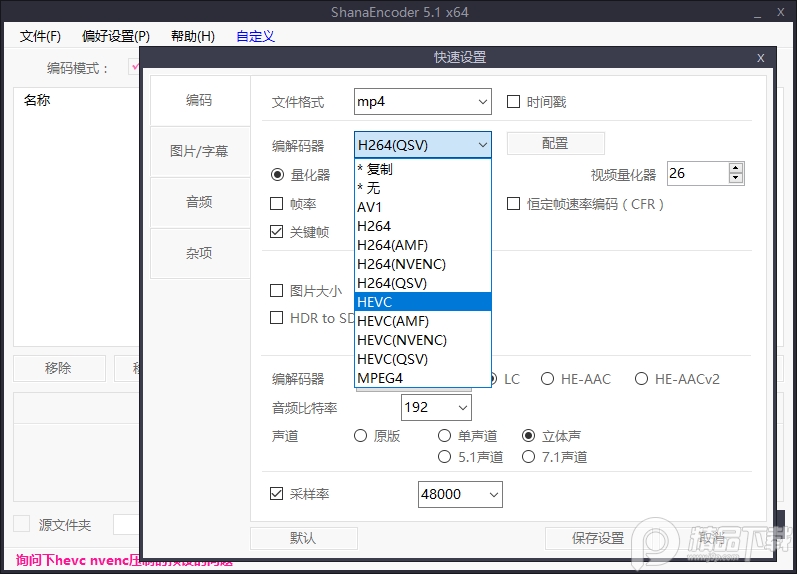
那么视频混流就可以高速完成这项工作,在不损失画质的情况下,操作方式1:在ShanaEncoder中在preset(预设)当中选择Copy,选择StreamingCopytoMP4,就可以完成。操作方式2:自定义混流,比如我们下载的MKV文件里面封装的是AC3、PCM音频,那么运用方式1就不可行了,我们需要运用编码+复制的方式。第一步选择快速设置(快捷键F6)文件格式MP4第一个编码器选择复制(视频流),第二个编码器选择AAC,以前参数根据需求来定义,建议参数:LC>192K,声道可以不用选择>确定。
主界面右键:选择分割/修剪可以剪辑自己想要片段然后再混流,但我不建议这样子做,可能会出现音画不同的问题。
用途2.视频合并
在我们遇到视频需要合并的时候可以用这个功能来达到我们的目的,建议用相同视频参数的情况下使用,如:视频分辨率、视频帧率、视频码率、音频码率、视频编码、音频编码、色彩空间、视频等级等等。操作方式:主界面选择合并模式添加视频文件开始合并,就可以啦。
用途3.视频转码(Bilibili不二压转码)
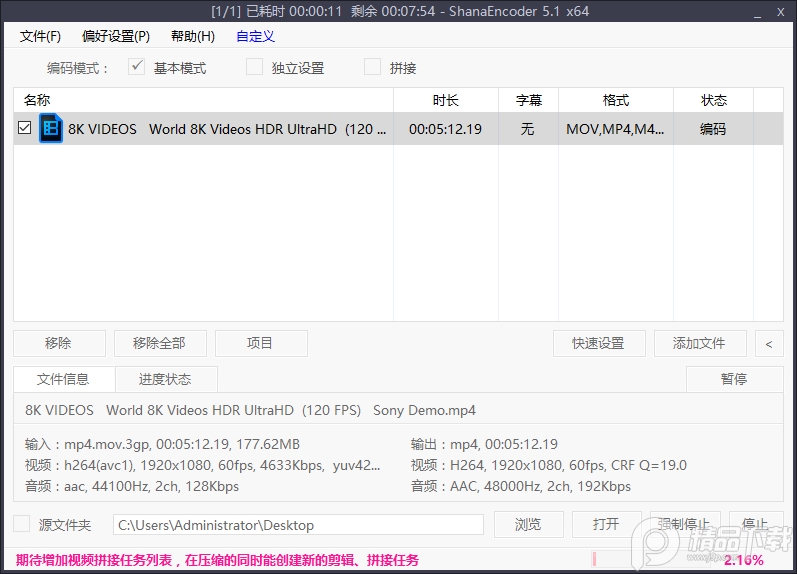
不用多说,这款软件主打还是编码这块,相比MeGUI和小丸工具箱来说ShanaEncoder支持GPU转码,在硬件能力比较差的情况下能够使你的工作效率提高,对于我自身来说我显卡编码和CPU编码速度都差不多,我会优先选择CPU编码,CPU编码在低码率的过程中优势比较明显,显卡编码速度快是以牺牲画质和压缩率来作为代价的(Up主:i7-8700/1050ti)。当然可以根据自己的需求选择。
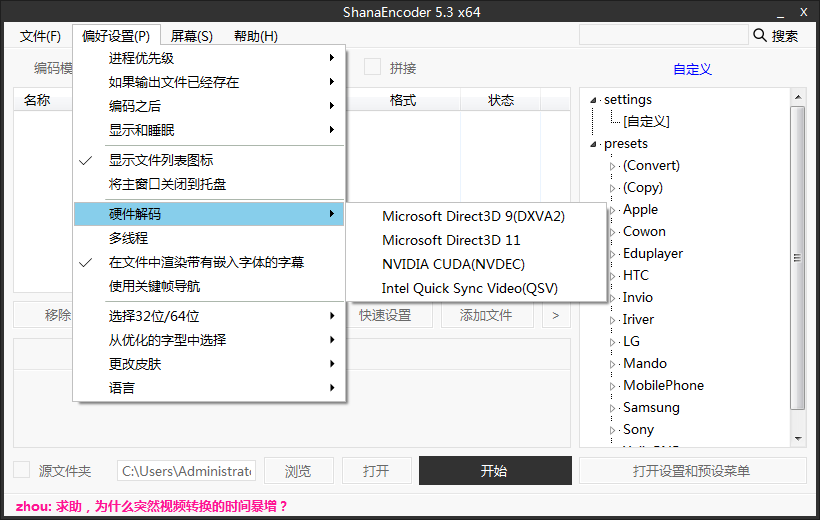
在参数设置中,选择H264为CPU编码,选择H264AMF为AMD显卡编码,选择H264NVENC为N卡编码,选择H264QSV为Inter核显编码。
我们以CPU编码为例,以下CRF、CQP、ABR不做介绍,大家可以查阅相关资料了解其中含义,我们直接选择ABR模式(平均码率)视频码率设置在5500-5800Kbps之间,帧速率默认,如果你转码TS1080i文件做双倍帧率处理,可以设置为59.94,可以选择2pass,2pass相对来说编码出来的成品优于1pass的,可能我们无法观测到那种细微的差距。CFR模式可开启可不开启,如果你有这种强迫症可以开始CFR模式,OpenCL是显卡加速这个根据自己的需求而定。关键帧也叫作I帧,视频的编码是按照“组”来进行的,每一个组叫作GOP,如果必要时,数值设定不宜过大,一般视频没有这方面的要求。选择配置进入到高级选项配置文件选择High(这年头基本上是high级别),级别建议选择4.1及以上,60帧视频必须要高于4.2,4K视频建议5.1级别,由于B站不支持更高级别参数,建议使用4.1&4.2.预设设置medium即可,如果你硬件足够强大可以选择Slower或者VerySlower.调整参数可以根据运用场合进行选择即可。进入到启用更多可以对H264参数深入的设置,如ReferenceFrames,设置5Frame、9Frame,数值越大编码越慢,质量越高,建议4Frame、5Frame即可。如果你是设置CRF模式,不想被因码率过大导致被二压,可以在RateControl当中设置VBV大小,建议参数:BufSize设置为5600,VBVMaximum设置为19000kbps,AQ为初始值为1,可以设置0.9(数值越小,编码速度越慢,质量越高),建议保持不变,除非你有更高的要求。其他参数太多,还有些内容up自己也不是很懂,所以不做说明了。回到图像尺寸,一般不勾选,如果你从4K转换成1080P可以勾选这一选项进行尺寸设置。音频编码在上方混流当中提到过,所以在这不再做说明了,基本上不二压按这个参数不会错的。
用途4.视频处理
如果你想将1080i29.976fps视频处理成59.94的视频,在图形/字幕当中,选择转换为逐行扫描,并勾选双倍帧率即可。色调、EQ、模糊与一般不会设置,如果有这方面的需求,最好有这方面的经验去使用,不然不建议使用。如果你想嵌入字幕的话,记住视频与字幕文件名必须一致,在同一个文件夹中,否则无法启用字幕,字幕可以启用ASS字幕效果,这一点是很方便的,字幕制作者的福音,如果你是SRT字幕,里面可以设置相关的样式,字幕类型里面有详细的参数说明。如果你有加水印的需求,可以在其他菜单里面进行设置>Logo设置>启用Logo>设置(其他参数,根据自己需求而定)。注意:混流是不会将logo压缩进去的。在软件下方有文字说明。
用途5.高级用法
前面讲到这款软件是基于ffmpeg开发的,所以这款软件也可以通过指令的方式加入一些其他的要素在里面,比如去除台标、膏药等可以用到。在目录文件下“C:\ProgramFiles\ShanaEncoder\preset”中,用文字编辑器打开设定好了的某一个预设(xml文件)
我们可以在-vf后方写入delogo=x:y:w:h分别代表画面的像素位置x、像素位置y、台标的长和高,参数的话可以通过ffmpeg当中的ffplay进行适当的调整位置。书写命令为:ffplay-i"视频文件位置"-vfdelogo=x:y:w:h然后回车就可以预览了。其他高级命令如自定义元数据、自定义加入滤镜等等,可以参考ffmpeg官方文档:https://www.ffmpeg.org/ffmpeg.html,官方文档只有英文版,所以该怎么办就怎么办,只能说ffmpeg真的太强大,能研究透乃是神人,另外也包含写入x264参数在里面,这一点还是很良心的。
使用建议
首先最重要的一点:只要进行压制就会有画面损失,压制的目的就是为了用更小的体积来得到更接近原片的画质(码率和画质基本上成正比),所以你调整设置中的参数的关键就在于你觉得哪个更重要?体积?画质(码率)?还是速度?你需要做的是找到一个平衡点,这个点每个人都不可能完全一样,所以需要你自己去找。请不要尝试压制那些低码率的视频,如果你的视频在经过压制之后,体积增大了,那大概率是因为你把低码率的视频压制成了更高码率的视频,这样做显然是没有意义的。
一、编码器的选择:
1.无后缀:优点:理论上兼容性最好,压出来的视频质量不错。H264可以使用OpenCL加速,兼容N/A/核显(个别可能不支持),H265/HEVC没有OpenCL加速,只能靠CPU硬撑,独有的质量模式(CRF),比量化器(CQP)稍微好一点,H264在码率(ABR)模式下支持二压(2pass),二压可以在有码率限制的情况下得到更好的质量,适合向网站传视频用;缺点:速度偏慢。
2.AMF:优点:A卡专用方案。缺点:没有A卡,没法测试。
3.NVENC:优点:N卡专用方案,速度最快。缺点:视频质量较差。
4.QSV:优点:Intel核显专用方案,速度较快,视频质量最好。缺点:AMDNO!
总结:建议使用QSV方案或者无后缀方案。
二、编码方式的选择:
1.比特率(ABR):直接限制视频比特率。
优点:网络视频常用的压制方法,设置项目众多,因为该方法直接将码率限制在某个区间之内,所以可以直接根据画面大小和视频长度直接预测出压制后的视频体积。缺点:在动态场景下由于码率限制会导致画质严重下降,而在静态场景中又会导致多余的码率被浪费。
2.量化器(CQP):设置一个期望的画质水平值,值越低,画质越高,体积越大。
优点:取消了码率的上限,在各种场景下更智能的调整码率,使得各种场景的画质水平趋于一致。缺点:无法预测视频文件的体积,不适合作为有最高码率限制的网络视频。
3.质量(CRF):可以理解为量化器(CQP)的升级版。
优点:CQP在设置好一个期望的画质的值之后,编码过程中CQP的值是固定的,而CRF还可以在编码过程中动态的调整CQP的值。缺点:和CQP相同。
总结:如果要传输网络视频,比特率编码可能是你唯一的选择,其余的时候我更推荐CRF/CQP,实际上在CRF编码时CQP的值波动是很小的,可能也就正负1左右。
三、其它设置:
速度:该设置里的名称会根据编码器变化,其原则就是速度越慢,质量越高,体积越小。
帧率:就是一秒钟有多少幅画面,一般不勾选维持原来的帧率。
关键帧:快进时,按一下快进几秒,默认为10,一般不改。
图片大小:就是视频的画面大小,就是你想要1080P还是720P,一般不勾选,维持原片画面大小。
音频:一般直接复制或者选择AAC格式。
四、通常情况下的具体设置建议:
编码器:H265(QSV)
编码方式:量化器(CQP)
帧率:不勾选
关键帧:10
图片大小:不勾选
音频:如果原视频的音频比特率较低(低于320)我会考虑直接复制,因为转码总是有损失的。如果原音频高于320Kbps我会转成AAC,比特率320,声道用立体声,采样率不变。
一个原码率11000Kbps的H264视频,时长20多分钟,体积1.74GB,帧率为59.94(大多数视频可能只有30/29.97或者24/23.976,多一倍帧率就多一倍体积)。
当CQP值为20,速度是veryslow的时候可以获得原视频90%以上的画质,此时码率为6380Kbps,体积为0.95GB,但是耗时44分多钟。
当CQP值为20,速度是veryfast的时候可以获得原视频90%以上的画质,此时码率为6890Kbps,体积为1.05GB,耗时仅为6分28秒。
当CQP值为26的时候能获得原视频85%以上的画质,此时码率为3250Kbps,体积为0.51GB。
结论总结:压制参数选择是个平衡和抉择的过程,压制是用重新编码的时间换取硬盘空间/网络带宽。
小编推荐同类软件
- HandBrake:开源免费,支持多平台与批量转码
- 格式工厂:操作简单,功能全面的格式转换工具
- FFmpeg:命令行神器,编码参数定制灵活强大
- MediaCoder:专业级音视频转码,支持GPU加速
- XMedia Recode:支持4K/HDR,预设丰富且免费
- Any Video Converter:轻量高效,内置视频编辑功能
- Freemake Video Converter:界面直观,一键转换通用格式
- StaxRip:高级压制工具,支持x264/x265滤镜链
- RipBot264:专精H.264压制,分布式编码效率高
- VidCoder:基于HandBrake内核,图形化更易用
ShanaEncoder(全能视频压制转换器)特别说明
本说明适用于5.3.0.1中文最新版。
安装技巧:建议安装到纯英文路径(如D:\ShanaEncoder),避免中文目录导致编码失败。首次启动若提示缺少VC++运行库,需安装最新版Visual C++ Redistributable。推荐勾选"添加桌面快捷方式"和"关联文件格式"。
使用注意事项:①硬件加速需显卡支持(NVIDIA NVENC/AMD AMF/Intel QSV),编码时选择对应编码器可大幅提速;②输出文件路径请勿包含空格或特殊符号;③多段合并时需保证视频参数一致;④字幕内嵌需勾选"字幕"->"启用字幕流"并选择对应轨道。
常见问题:①编码进度卡在99%?可能是源文件有损坏,尝试用格式工厂修复后再压;②开启硬件加速后画质下降?请将"编码预置"设为"quality"或"slow"而非"fast";③压制后没有声音?检查音频编码器是否被误设为"pcm_s16le"(应选aac或ac3)。若程序崩溃,可删除ShanaEncoder.ini配置文件重置设置。
 Acme CAD Converter2022中文版8.10.2.1536 免安装绿色版
 ReaConverter7.68多语免费版最新版
 Fotosizer免安装破解版3.14.0.578 专业绿色版
 XnConvert绿色中文版1.94 免费版
 创易图片转换工具最新版3.3官方版
 Acme CAD Converter2021汉化便携破解版8.10.0.1528免费版
 Acme CAD Converter 2020简体中文破解版8.9.8.1516 绿色版
 印了么图片格式转换器1.0.0.1 官方版
 神奇PPT转长图软件1.0.0.204 官方版
 大小: 14.5M







 photo shop合集
 图像处理软件推荐
 Adobe Premiere
 adobe2022合集
 photoshop2022合集
热门评论
最新评论