

 MediBang Paint Pro
 全能抽奖软件
 幂果PDF格式转换器
 神奇PPT转长图软件
 美图云修
美图云修 FastPictureViewer
 Billfish
 迅捷PDF阅读器
 GIF制作软件
 EmEditor文本编辑器



编辑点评:爱拍PDF转换大师,高效转换必备!
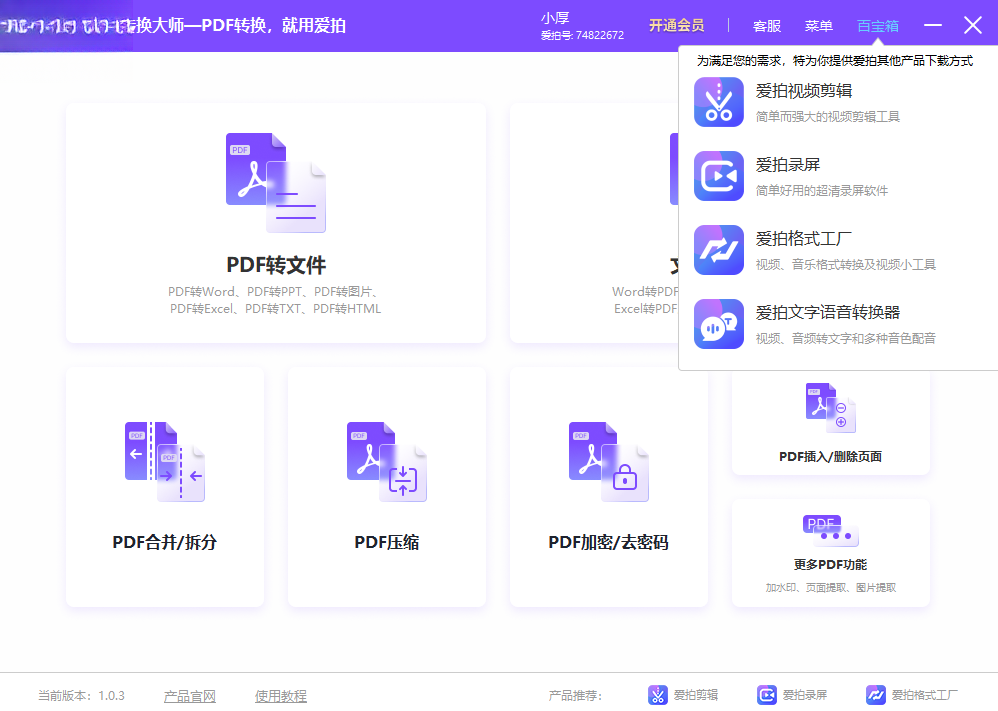
爱拍PDF转换大师是一款集PDF转Word、PDF转Excel、PDF转图片、PDF合并拆分、PDF压缩等多种功能于一身的专业文档处理工具。它采用先进的解析引擎,能够精准还原PDF文件中的文字、表格、图片及排版样式,转换效果媲美商业级软件。无论是办公白领处理合同报表,还是学生群体整理学习资料,爱拍PDF转换大师都能提供高效、稳定、安全的解决方案,让PDF文档编辑与格式转换变得轻松简单。
爱拍PDF转换大师最新动态
我们持续优化核心体验,新增智能OCR识别功能,大幅提升扫描件转Word的准确率与排版还原度。同时,批量转换速度提升40%,支持更多格式互转,操作更流畅。根据用户反馈,界面布局已简化,常用功能一键直达,并修复了部分设备兼容性问题。感谢大家的建议与支持,我们将继续迭代,致力于为您提供更高效、精准的文档处理服务,让PDF转换变得简单轻松。
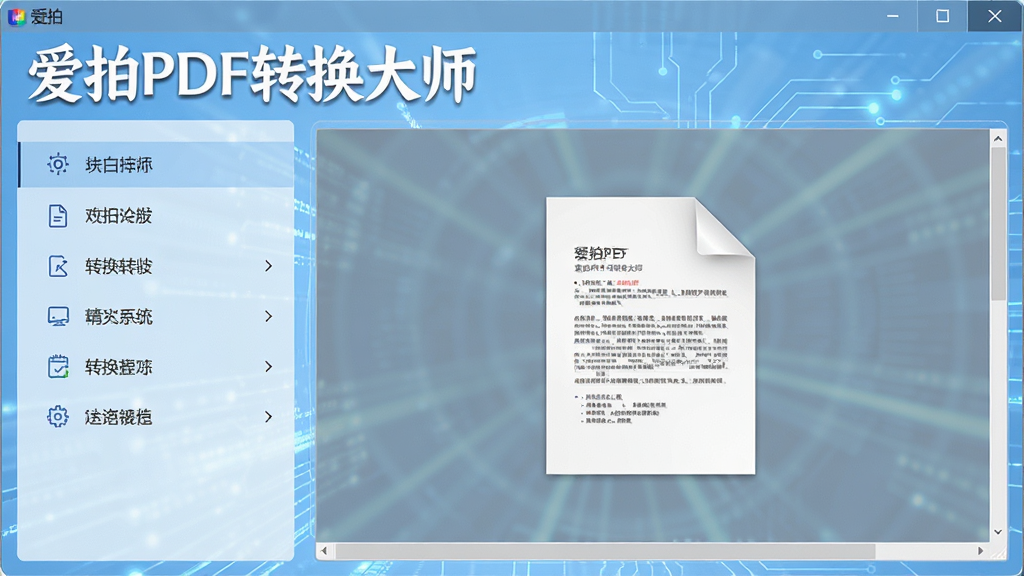
核心特色
高精度格式转换:
爱拍PDF转换大师内置强大的OCR文字识别引擎与版式分析算法,无论是扫描版PDF还是原生电子PDF,都能精准提取文字信息,并最大程度保留原始字体、字号、颜色、表格边框及图片位置。转换生成的Word、Excel文件可直接编辑,无需二次校对,大幅提升工作效率。
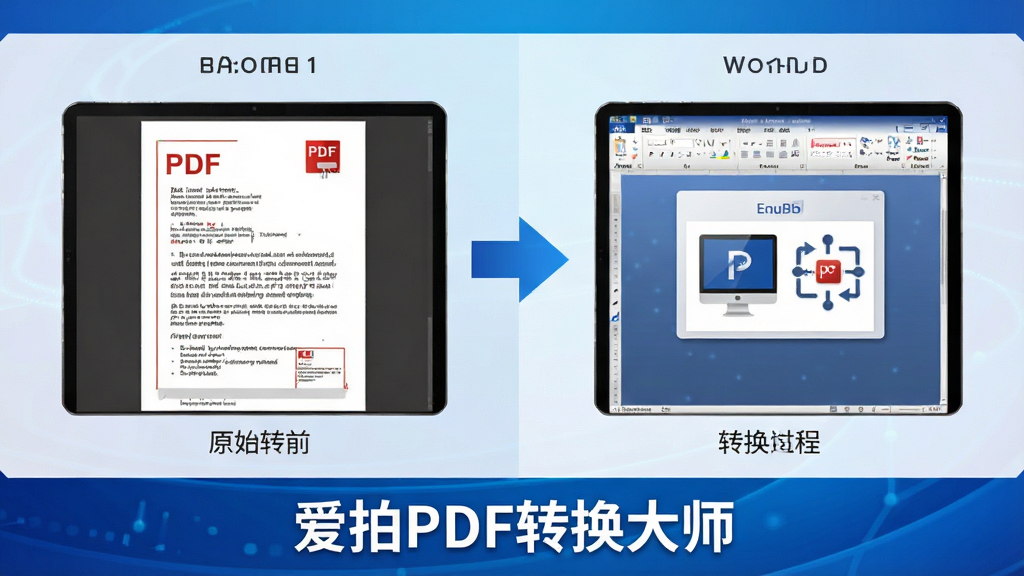
批量处理与高速转换:
软件支持批量添加多个PDF文件,一次操作即可完成全部转换任务。采用多核CPU并行处理技术,充分利用硬件性能,转换速度相比同类软件提升数倍,特别适合需要经常处理大量PDF文档的商务人士与行政人员。
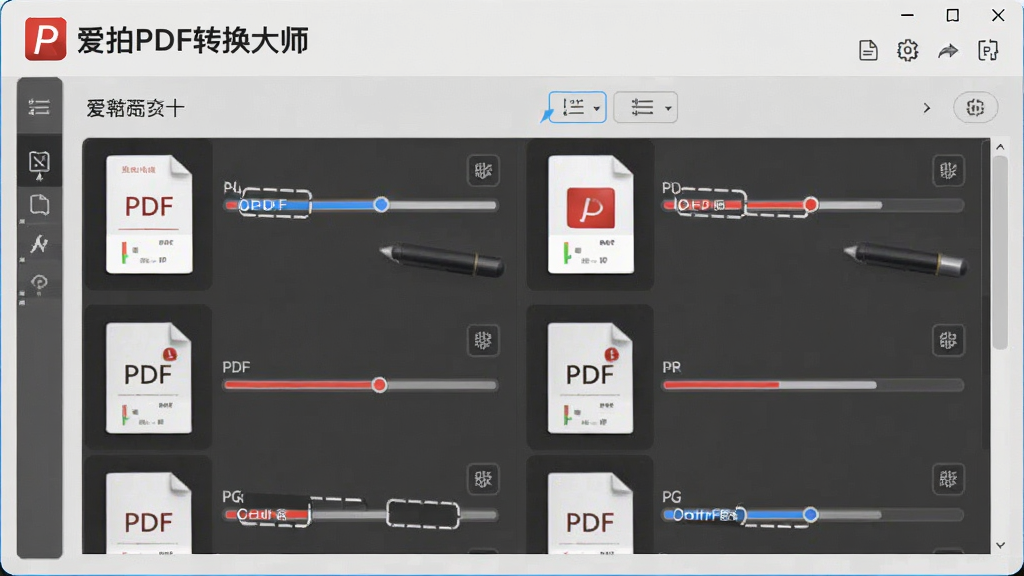
PDF合并、拆分与压缩:
除格式转换外,爱拍PDF转换大师还提供PDF合并、拆分、压缩、加密、解密等实用功能。用户可自由组合多个PDF文件为一个文档,或将大文件按页拆分成多个小文件,还能智能压缩PDF体积,便于邮件发送与网络存储,满足文档管理的全方位需求。
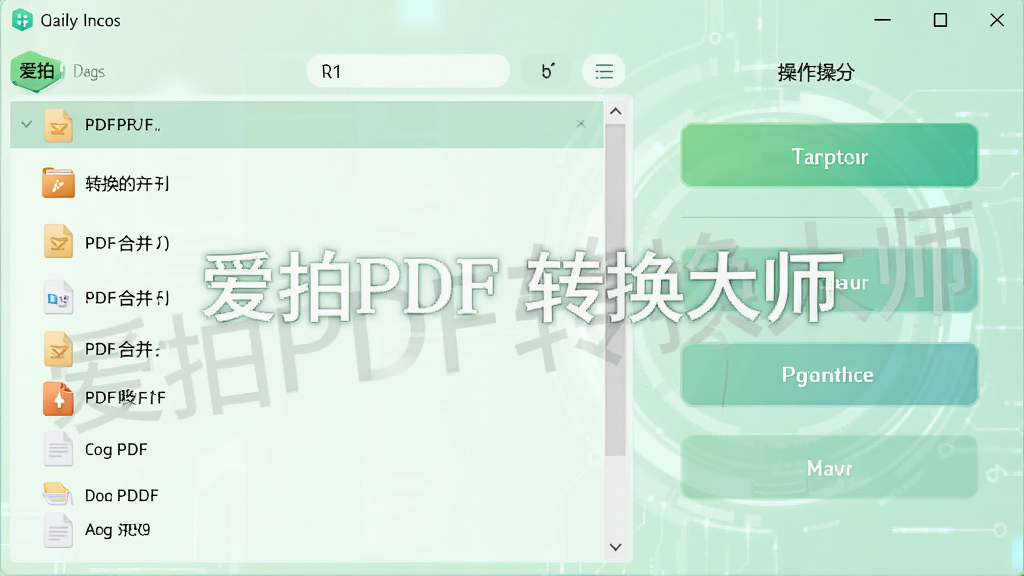
功能亮点详解
| 功能模块 | 具体亮点 | 适用场景 |
|---|---|---|
| PDF转Word | 精准识别段落、表格、图片,支持编辑 | 合同修改、论文编辑 |
| PDF转Excel | 智能提取表格数据,保留行列结构 | 财务报表、数据统计 |
| PDF转PPT | 将PDF页面转为可编辑的演示文稿 | 课件制作、汇报展示 |
| PDF转图片 | 支持PNG/JPG/JPEG,可自定义分辨率 | 网页素材、图文分享 |
| 图片转PDF | 多张图片一键合成PDF文档 | 扫描件归档、电子书制作 |
| PDF合并 | 支持自定义排序,合并为一个文件 | 资料汇总、文件整合 |
| PDF拆分 | 按页、按范围或按书签拆分为多个文件 | 长文档分章、重点提取 |
| PDF加密解密 | 设置打开密码或权限密码 | 机密文件保护、去除限制 |
| PDF压缩 | 智能压缩,保持画质的同时减小体积 | 邮件发送、网盘存储 |
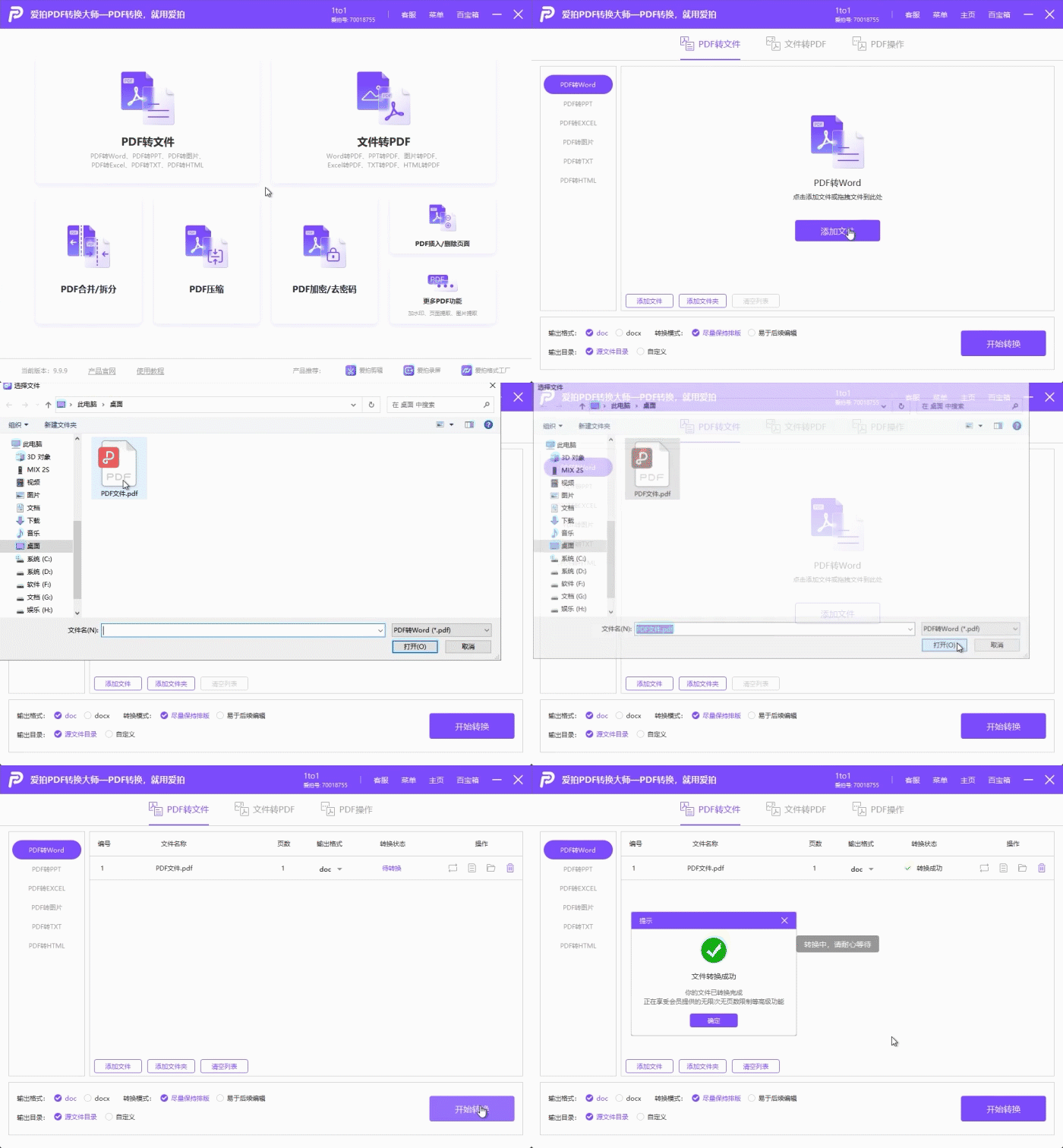
使用指南
1. 首先从本站下载爱拍PDF转换大师安装包,双击运行安装程序,点击“下一步”直至完成安装。
2. 安装完成后,双击桌面快捷方式启动软件。首次使用建议阅读欢迎引导页,快速了解各功能入口。
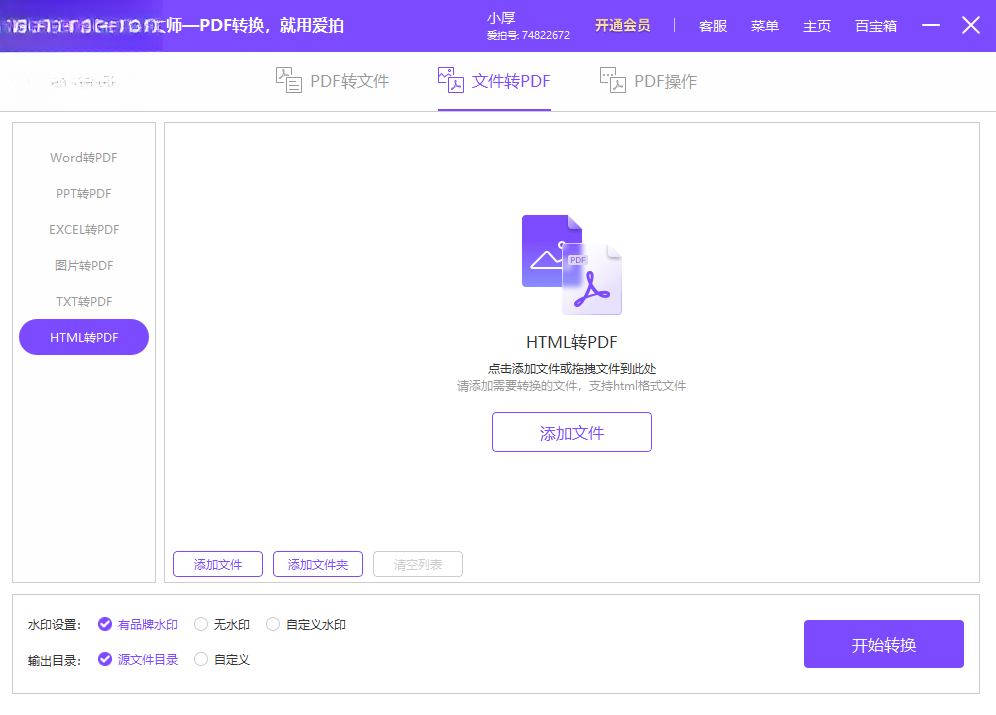
3. 在左侧功能栏选择所需的转换类型,例如“PDF转Word”,点击“添加文件”按钮导入PDF文档。
4. 支持拖拽文件到软件窗口快速添加,也可按住Ctrl键同时选择多个文件进行批量处理。
5. 在输出设置中,可选择输出格式(如.docx)、输出目录,以及是否启用OCR识别(对扫描件有效)。
6. 点击“开始转换”按钮,等待进度条完成,转换完成后自动打开输出文件夹,方便查看结果。
7. 高危避坑:请勿在转换过程中关闭软件或强制断电,否则可能导致文件损坏或转换失败。
8. 强制操作:若需转换扫描版PDF,务必在“更多设置”中勾选“OCR文字识别”,否则输出为不可编辑的图片。
9. 优化技巧:在批量转换时,可在“处理器核心数”选项中调整使用核心数,提高转换速度。
10. 优化技巧:将输出目录设置到非系统盘(如D盘),可避免系统盘空间不足导致转换中断。
11. 温馨提示:首次使用OCR功能时,软件会自动下载语言包,请确保网络连接正常。
12. 温馨提示:如遇到文件无法添加,请检查文件是否被其他程序占用,关闭后重试。
13. 移动端用户可通过浏览器访问网页版工具,或使用手机端APP(若有)进行操作,但功能与PC版略有差异。
14. 电脑端建议以管理员身份运行软件,避免权限不足导致的功能异常。
15. 若软件提示缺少VC++运行库,请在本站搜索“VC运行库”下载安装后重启软件。
16. 若转换过程中出现闪退或卡顿,请更新显卡驱动并关闭其他占用内存的程序。
17. 本软件支持Windows 7/8/10/11,不支持Mac系统,苹果电脑用户请使用虚拟机或双系统。
18. 在软件操作中,请勿随意修改安装目录下的文件,以免影响软件正常运行。
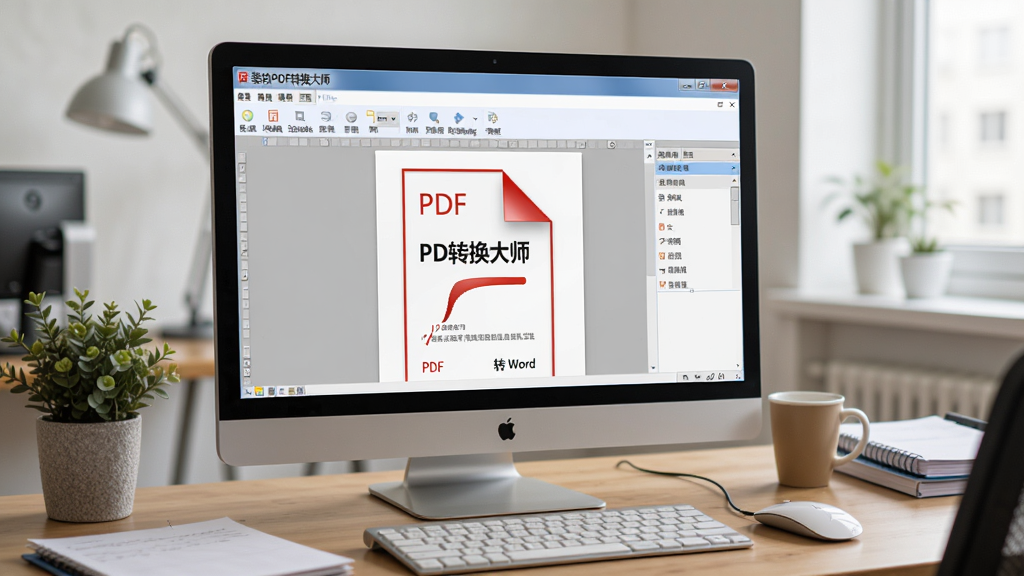
热门同款软件推荐
| 软件名称 | 核心优势 | 评分 |
|---|---|---|
| 易用PDF转换器 | 界面简洁,转换速度快 | ★★★★☆ |
| 谷风PDF转换器 | 支持OCR识别,精准度高 | ★★★★★ |
| 快捷PDF转换 | 轻量小巧,操作便捷 | ★★★☆☆ |
| 小白PDF转换器 | 支持批量处理,免费版好用 | ★★★★☆ |
| 无患PDF转换器 | 无水印,清晰度高 | ★★★★☆ |
用户问答专区
问:爱拍PDF转换大师安全吗?会不会有病毒?
答:爱拍PDF转换大师官方版本已经过多家安全软件检测,无病毒、无插件、无捆绑,可放心下载使用。建议从正规渠道如腾讯软件中心或本页面获取下载包,避免第三方下载站的恶意修改。安装时注意取消勾选推广软件选项,以确保系统纯净。
问:爱拍PDF转换大师怎么用?转换出来的Word文件乱码怎么办?
答:使用方法非常简单:打开软件,选择“PDF转Word”功能,添加文件后点击“开始转换”即可。若遇到乱码问题,请确认原PDF是扫描件还是电子文档,扫描件需要勾选OCR识别功能。另外,转换后请使用Microsoft Office或WPS打开,避免其他不兼容的阅读器。
问:爱拍PDF转换大师免费版和付费版有什么区别?
答:免费版支持PDF转图片、图片转PDF等基础功能,但转换页数有限制且会添加水印。付费版解锁全部功能,无限页数无水印,并支持批量处理与OCR识别。个人用户可先下载免费版体验效果,再决定是否升级。
爱拍PDF转换大师特别说明
欢迎使用“爱拍PDF转换大师”v1.0。为确保最佳体验,请注意:本软件专为Windows系统设计,安装时请暂时关闭杀毒软件或添加信任区,以防误删核心组件导致运行异常。
常见问题解答:若转换后排版错乱,建议在设置中开启“智能布局修复”功能;遇到文件损坏提示,请检查源文件是否完整或尝试分批次转换大文件以减轻内存压力。批量处理超过50个文件时,建议保持电脑电源连接并避免休眠,防止任务中断。
安装技巧:推荐自定义安装路径至非系统盘(如D盘),以节省C盘空间并提升读写速度。首次启动时,软件会自动初始化字体库,请勿强制关闭。如需技术支持,请通过官方渠道提交日志文件,我们将竭诚为您服务。祝您高效办公,转换无忧!
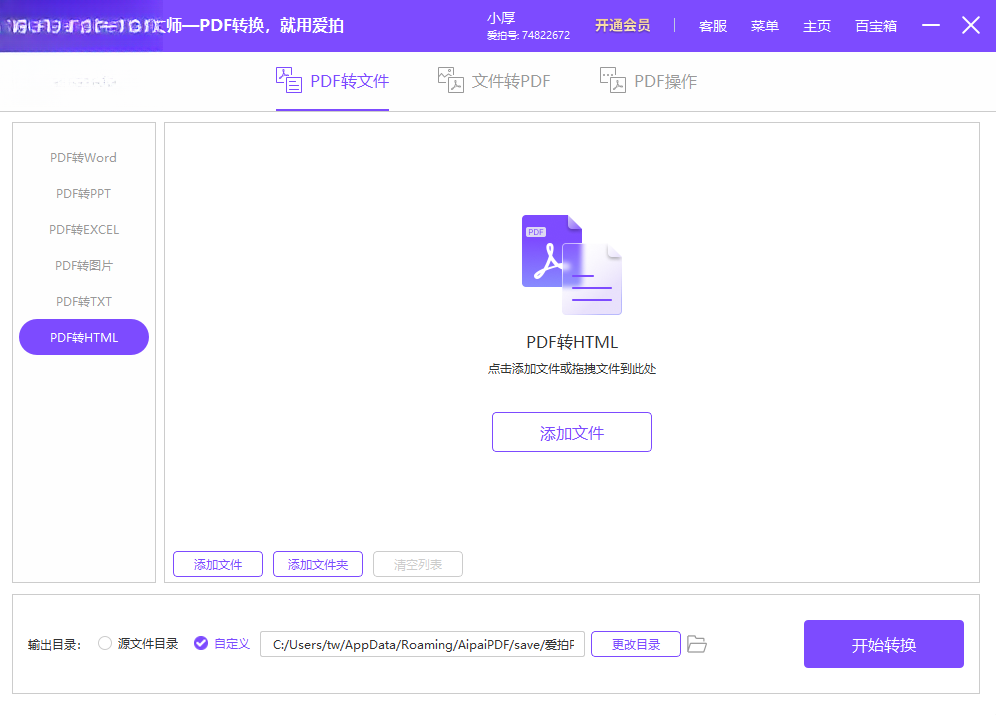
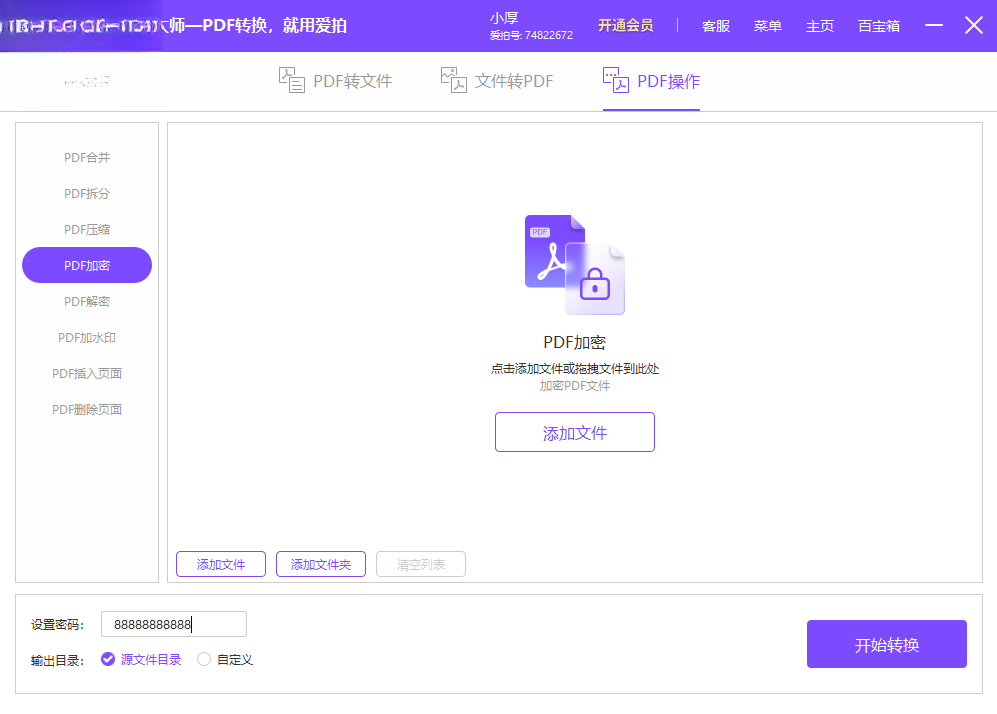
 枫叶MOD格式转换器12.0.0.0 全能格式转换工具
 改图快手(Image Converter One)1.2.0.0 图片格式转换
 好易mod格式转换器1.0 格式转换工具
 Zilla TXT To PDF Converter1.0 文本转PDF工具
 Pic2Pic2.7 轻量图像转换
 ImageHTML1.0.0.5 图片转HTML工具
 图片转换器(Graphics Converter Pro)2.6.0.0 图片格式转换
 krc2lrc(KRC歌词转LRC工具)1.2.0.0 歌词格式转换
 PDF转成图片工具3.6.1.0 2026 极速转换
 PK990图片格式转换1.0.0.0 图片格式转换
 Contenta ARW Converter(索尼RAW转换器)5.8 索尼RAW转换工具
 幻影媒体转换器(ArcSoft MediaConverter)7.5.0.109 2026 极速格式转换
 Advanced DWG to PDF Workshop(DWG转PDF转换器)5.2.3 批量转换工具
 PDFCreator(PDF转换工具)4.2.0.10 虚拟打印转换
 苹果HEIC图片转换器1.3.0.4 图片格式转换
 云橙苹果HEIC转JPG转换器3.2.1 图片格式转换
 闪电图片格式转换器3.1.2.0 图片格式转换工具
 迷你PDF转WORD8.1.2.8 极速转换
 PDF猫PDF转PPT2.0.1.0 高效转换工具
 PDF猫PDF转图片1.0.0.0 高效转换
 旋风图片格式转换器1.1.0.0 图片格式转换
 大小: 1.9M











 photo shop合集
 图像处理软件推荐
 Adobe Premiere
 adobe2022合集
 photoshop2022合集
 启源PDF转换器
 PDF猫CAD转换器
 旋风CAD转换器
 苹果HEIC图片转换器
 全能王PDF转换器
热门评论
最新评论