

 草图大师Google SketchUp
 SpeedTree三维树木建模软件
 ZBrush
 Sumatra PDF
 暴漫表情包
暴漫表情包 After EffectsAdobe After Effects
 去水印
去水印 Tux Paint儿童绘画软件
 CorelDRAWCDR 平面设计软件
 Corel Painter





编辑点评:图片转PDF利器,批量合并安全高效
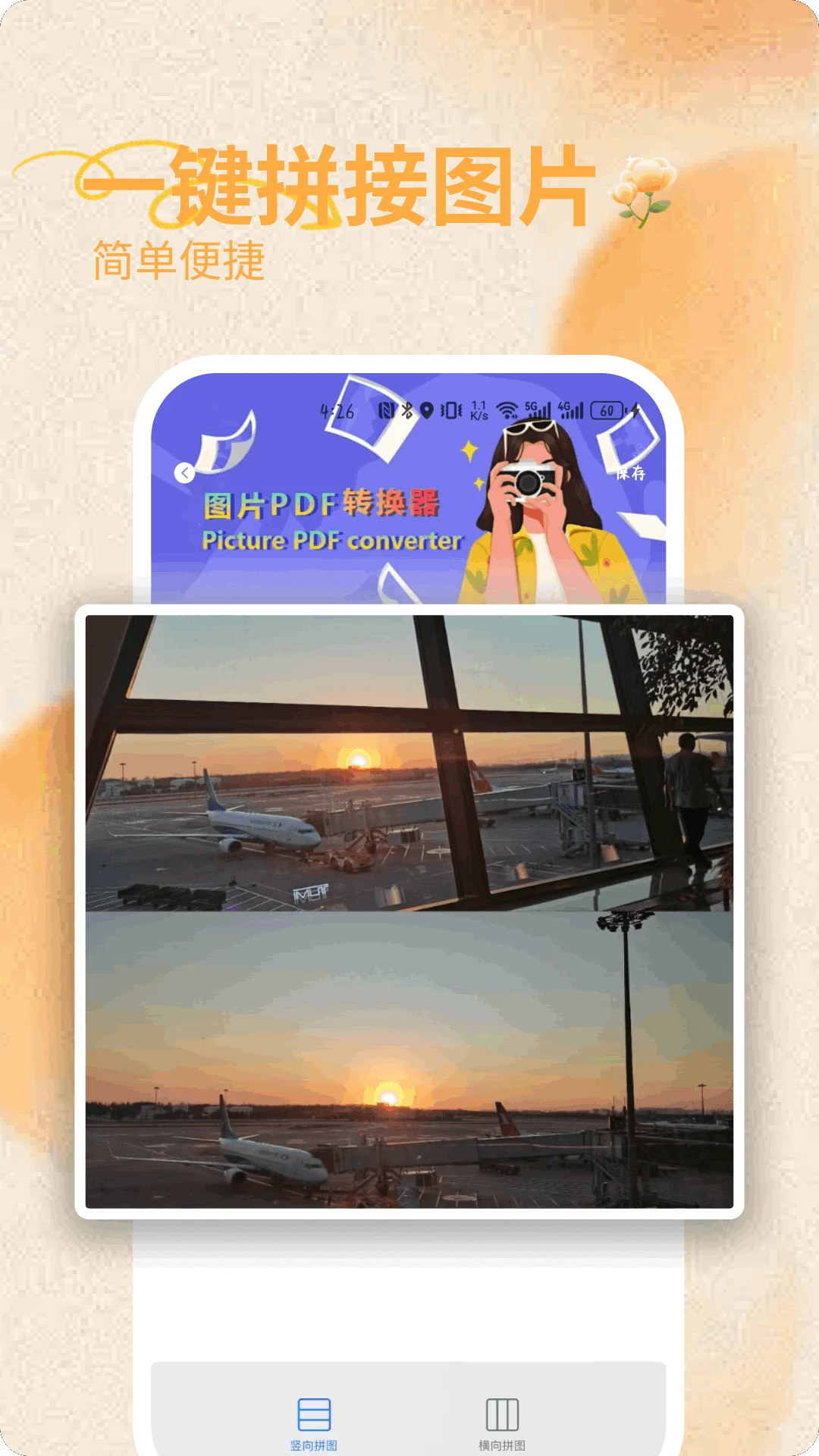
图片PDF转换器是一款专注于图片与PDF文档之间高效互转的实用工具,由腾讯软件中心收录并推荐。它能够帮助用户将JPG、PNG、BMP、GIF等多种常见图片格式快速合并为一份完整的PDF文档,同时也支持将PDF文件中的页面反向导出为独立图片。无论是日常办公中整理扫描件、学生党汇总课件资料,还是普通用户合并手机相册里的证件照与截图,这款软件都能提供简洁流畅的操作体验。软件界面清爽直观,功能布局一目了然,无需复杂学习即可上手,真正做到了即装即用、高效省心。
核心特色
多格式图片批量合并:
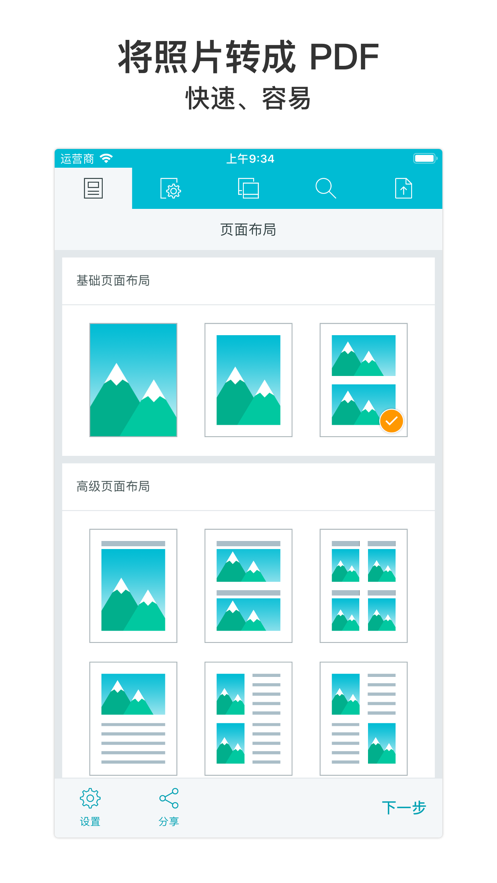
软件支持一次性导入数十张甚至上百张图片,涵盖JPG、JPEG、PNG、BMP、GIF、TIFF等主流格式,用户可自由调整图片排列顺序,一键将它们合并输出为单一的PDF文档。合并过程中可自定义页面尺寸、页边距、图片压缩质量等参数,满足不同场景下的文档制作需求。

PDF转图片精准导出:
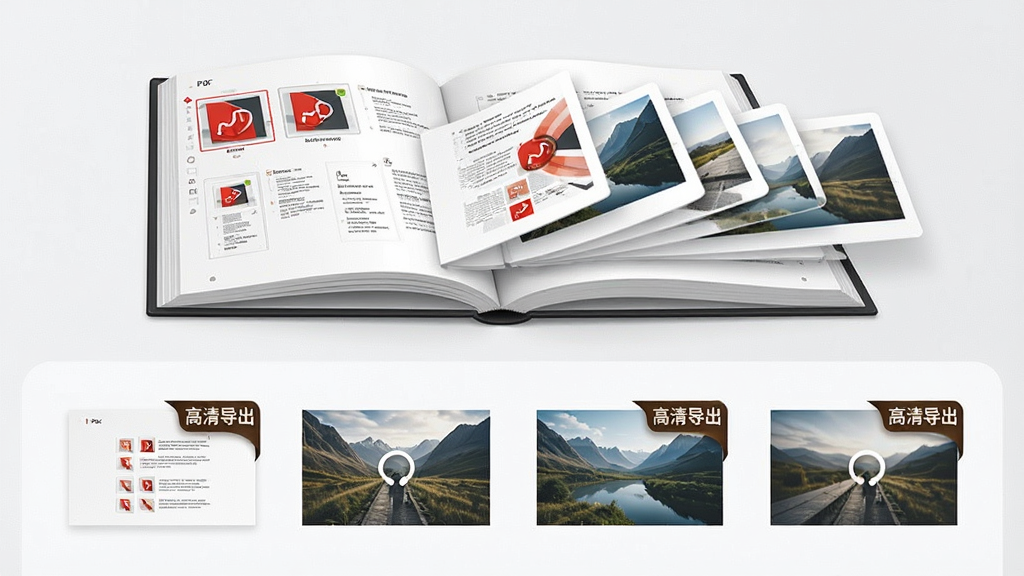
除了图片转PDF,软件还提供PDF反向转换功能,可将PDF文档中的每一页单独导出为高清图片,支持自定义输出分辨率与图片格式。对于需要提取PDF中图表、签名或特定页面内容的用户来说,这一功能尤其实用,导出后的图片清晰无损,保留原始排版细节。
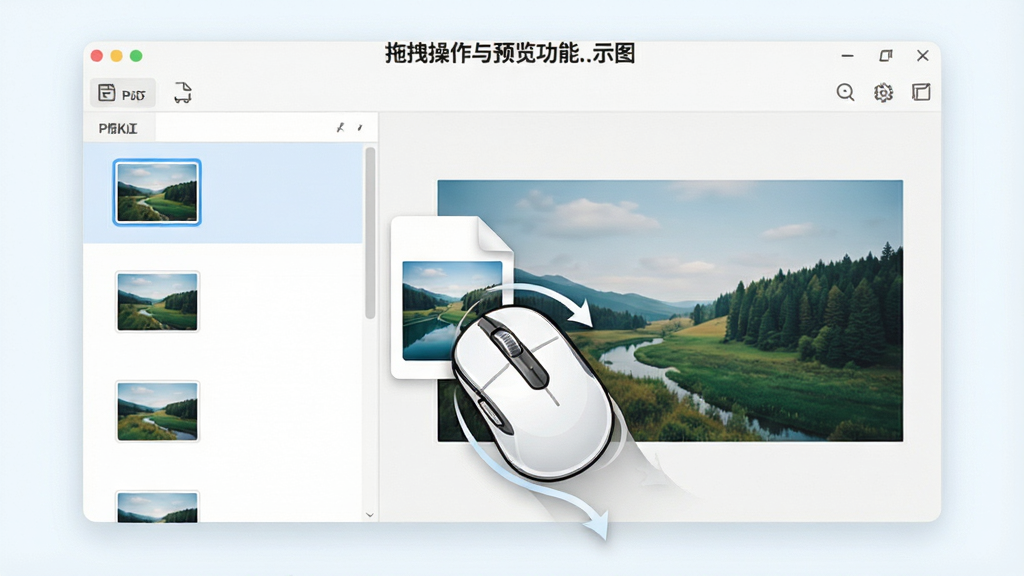
拖拽式操作与实时预览:
软件采用人性化的拖拽交互设计,用户只需将图片或PDF文件直接拖入软件窗口即可完成添加,无需繁琐的点击浏览按钮。添加后的文件会在列表中显示缩略图与基本信息,支持实时预览转换效果,确保输出结果符合预期后再执行转换操作。
高效转换引擎与安全处理:
软件内置高效的转换引擎,处理大批量文件时依然保持稳定流畅,转换速度快且资源占用低。所有转换过程均在本地完成,无需上传网络,充分保障用户文件隐私与数据安全,杜绝信息泄露风险,让用户用得放心。

用法|亮点|操作说明|系统说明
| 功能模块 | 操作说明 | 适用场景 |
|---|---|---|
| 图片转PDF | 添加图片→调整顺序→设置页面参数→点击开始转换 | 整理扫描件、合并证件照、汇总课件 |
| PDF转图片 | 导入PDF→选择输出格式与分辨率→点击导出 | 提取PDF图表、分离页面、制作素材 |
| 批量处理 | 多选文件拖入→统一设置参数→一键转换 | 大批量文档整理、归档、打印前处理 |
| 输出设置 | 自定义页面尺寸、边距、图片质量、输出路径 | 满足不同打印、存档、分享需求 |
实用小贴士
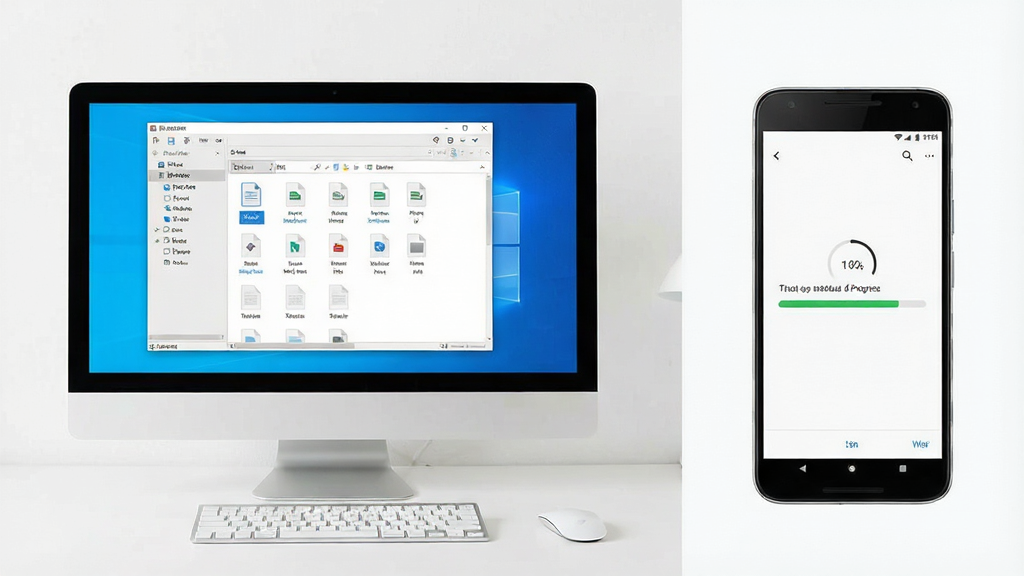
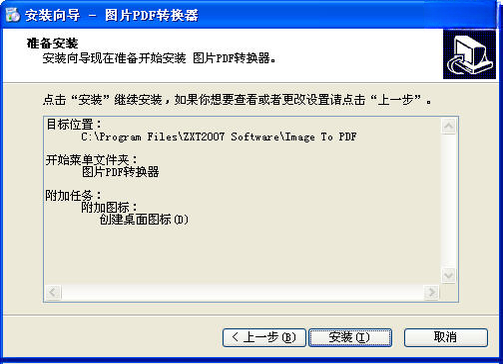
图片PDF转换器在Windows电脑端安装时,建议从腾讯软件中心等正规渠道获取安装包,避免捆绑恶意插件。安装过程中务必留意取消勾选“附加推广软件”选项,防止不需要的程序被静默安装。
安装完成后首次启动,若系统提示缺少.NET Framework或Visual C++运行库,可前往站内搜索“运行库合集”进行安装修复。
建议将软件安装到非系统盘(如D盘),并定期清理转换缓存文件,可有效提升运行速度。
移动端用户如需在手机上处理图片转PDF,可通过应用商店搜索“图片PDF转换器”下载安卓版,安装时注意开启“存储权限”与“读取相册权限”,否则无法正常读取图片文件。
转换大量高清图片时,请确保设备剩余存储空间充足,避免因空间不足导致转换中断。
若遇到转换后PDF文件打不开或图片模糊的情况,请检查原始图片是否损坏,并尝试降低输出分辨率后重新转换。
软件运行过程中若出现闪退或卡顿,可尝试关闭其他占用内存较大的程序,或右键以管理员身份运行。
切勿在转换过程中强制关闭软件或断电,否则可能导致输出文件损坏且无法恢复。
对于需要频繁转换的用户,建议在设置中开启“转换完成后自动打开输出文件夹”,提升操作效率。
移动端使用时,部分安卓机型可能限制后台运行,请将软件加入电池优化白名单,防止转换中途被系统杀掉进程。
定期检查软件更新,新版本通常会修复已知bug并优化转换算法,提升稳定性与兼容性。
热门同款软件
| 软件名称 | 功能优势 | 评分 |
|---|---|---|
| 全能PDF转换器 | 支持PDF与Office互转 | ★★★★★ |
| 图片转换大师 | 批量图片格式互转 | ★★★★☆ |
| PDF编辑器 | PDF拆分合并加密 | ★★★★☆ |
| 扫描全能王 | 手机扫描转PDF | ★★★★★ |
| 图片压缩工具 | 无损压缩图片体积 | ★★★★☆ |
图片PDF转换器怎么用
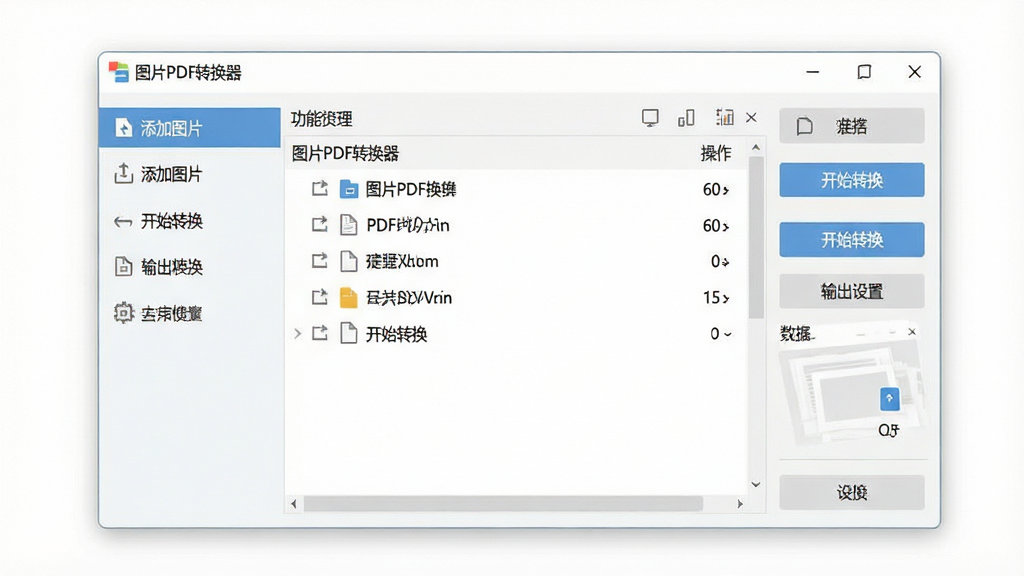
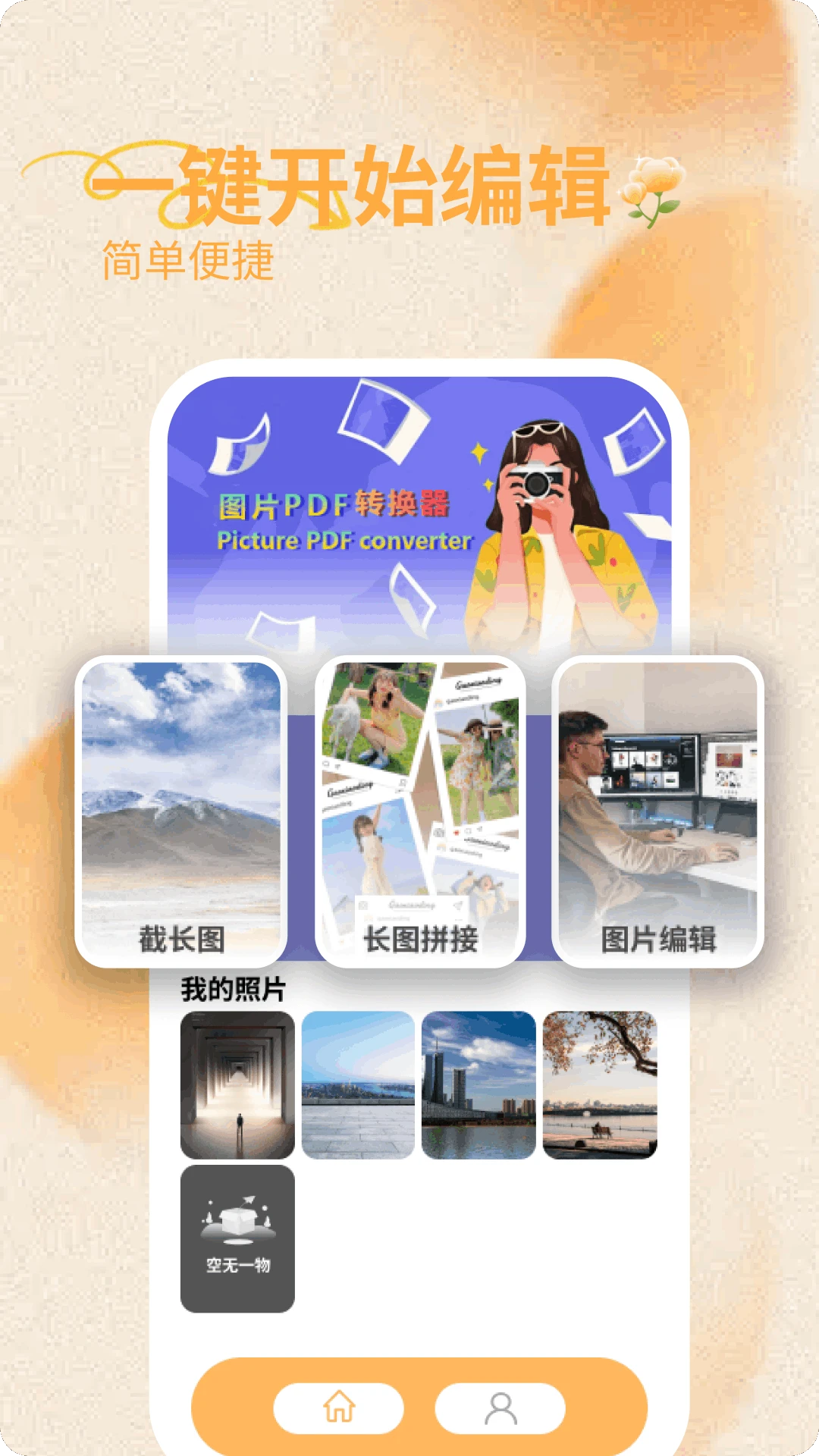
使用图片PDF转换器非常简单,电脑端下载安装后打开软件,点击“添加图片”按钮或将图片直接拖入窗口,调整好图片顺序后点击“开始转换”即可生成PDF文件。移动端用户安装安卓版后,打开应用点击“图片转PDF”,从相册勾选需要的图片,设置输出参数后点击确认,几秒钟就能完成转换。整个过程无需联网,所有操作都在本地完成,既快速又安全。
图片PDF转换器免费吗安全吗
图片PDF转换器基础功能完全免费,用户可以免费使用图片转PDF、PDF转图片等核心功能,没有次数限制。软件通过腾讯软件中心安全认证,不包含病毒与恶意代码,转换过程不联网上传文件,隐私安全有保障。部分高级功能如批量OCR识别可能需要付费解锁,但日常使用免费版已足够满足绝大多数需求。
图片PDF转换器连续收费怎么取消
如果用户在不知情的情况下开通了连续包月或包年服务,可通过以下方式取消:打开软件进入“个人中心”或“会员管理”页面,找到“自动续费管理”选项点击关闭即可。若通过微信或支付宝开通,可分别进入微信支付“自动扣费”设置或支付宝“免密支付”设置中关闭对应项目。取消后当前会员权益仍可使用至到期日,不会立即失效,建议用户在扣费前及时操作避免不必要的支出。
 Solid Converter PDF{package_version_name} 全能PDF转换编辑器
 批量转PDF助手{package_version_name} 批量文档转换
 九雷HEIC苹果实况LIVP转换器{package_version_name} 图片转换工具
 九雷OFD转PDF{package_version_name} OFD转PDF工具
 名亭格式转换大师{package_version_name} 全能格式转换
 金舟HEIC图片转换器{package_version_name} 图片格式转换
 奇客PDF2026官方版 PDF全能转换工具
 万能格式工厂{package_version_name} 全能格式转换
 旋风PDF转换器{package_version_name} 全能PDF工具
 全方位图片转换器{package_version_name} 图片格式转换
 AnyBizSoft PDF to WordPDF转Word转换器{package_version_name} 极速PDF转Word
 GD Color Converter2026 颜色转换工具
 FastStone Photo Resizer图片批量处理器{package_version_name} 图片批量处理
 启源PDF转换器v3.2.0 专业版 PDF转换工具
 超级兔子PDF转换器v3.0.1.2026 PDF全能转换工具
 爱拍PDF转换大师1.0 全能PDF转换工具
 金舟CAD转换器V3.2.0 多格式CAD转换
 极快PDF转换器2026最新版 多格式PDF转换
 金舟图片格式转换器2026 免费版
 大小: 5.2M








 photo shop合集
 图像处理软件推荐
 Adobe Premiere
 adobe2022合集
 photoshop2022合集
 烁光PDF转换器
 卡饭PDF转换器
 神奇PPT转长图软件
 PDF猫CAD转换器
 旋风CAD转换器
 苹果HEIC图片转换器
 幂果PDF格式转换器
 全能王PDF转换器
 Calibre
热门评论
最新评论