

 草图大师Google SketchUp
 SpeedTree三维树木建模软件
 ZBrush
 Sumatra PDF
 暴漫表情包
暴漫表情包 After EffectsAdobe After Effects
 去水印
去水印 Tux Paint儿童绘画软件
 CorelDRAWCDR 平面设计软件
 Corel Painter



编辑点评:轻量易用的图片标记助手,快速圈重点做说明
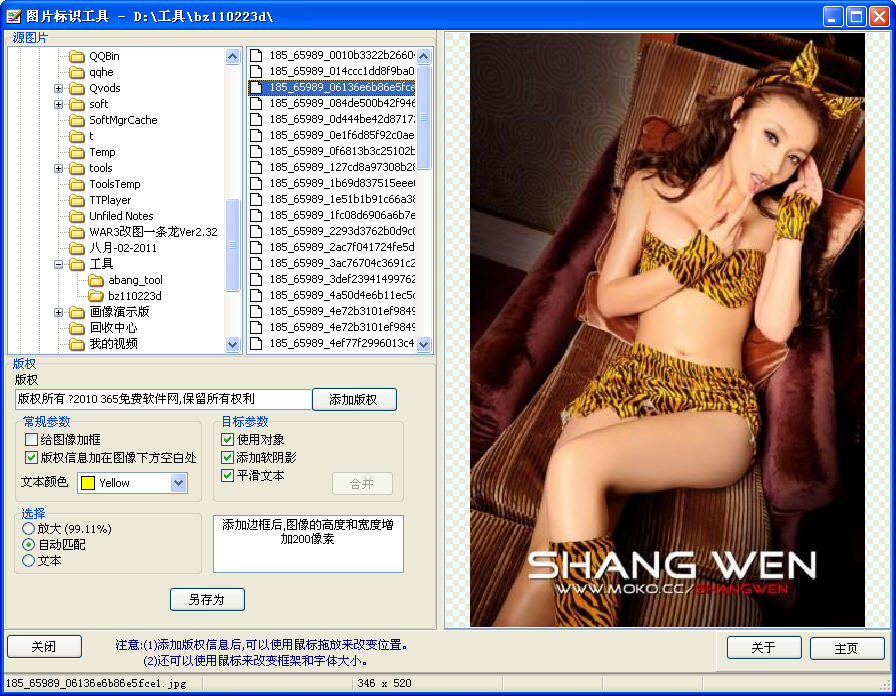
图片标识工具是一款面向普通用户与办公人群的轻量级图片标记助手,主打快速在图片上添加文字、箭头、方框、序号、马赛克等标识元素,帮助用户在截图、产品图、教程图、聊天记录等场景中高效完成标注说明。软件界面简洁直观,无需专业设计基础,打开图片即可上手操作,支持电脑端与移动端多种设备使用,导出格式兼容主流图片格式,适合日常办公沟通、教学演示、电商说明、问题反馈等高频需求。对于经常需要圈重点、做说明、写备注的用户来说,这款免费图片标记助手能够显著减少反复切换软件的麻烦,让表达更直观、沟通更高效。
核心特色
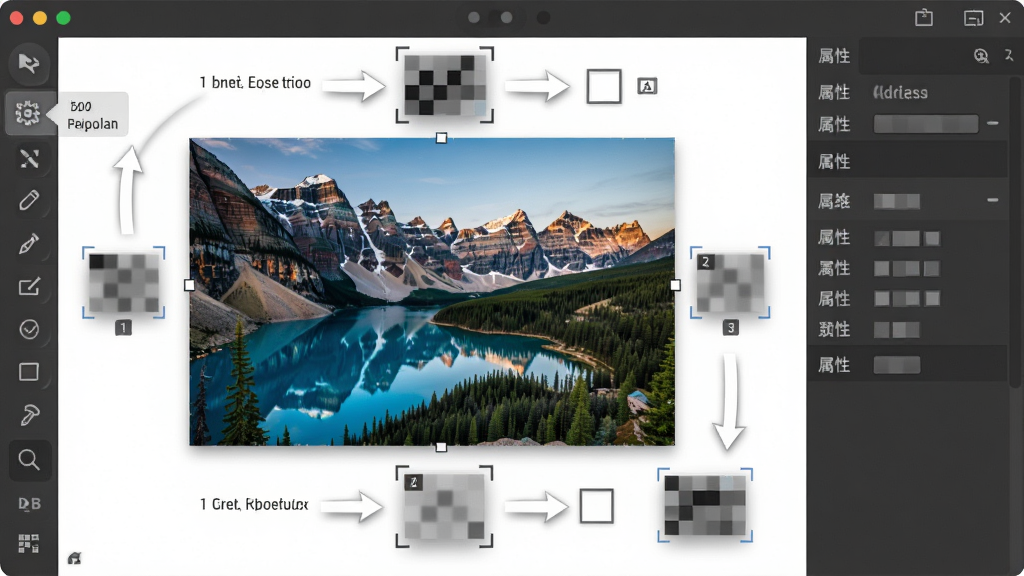
多类型标识元素:
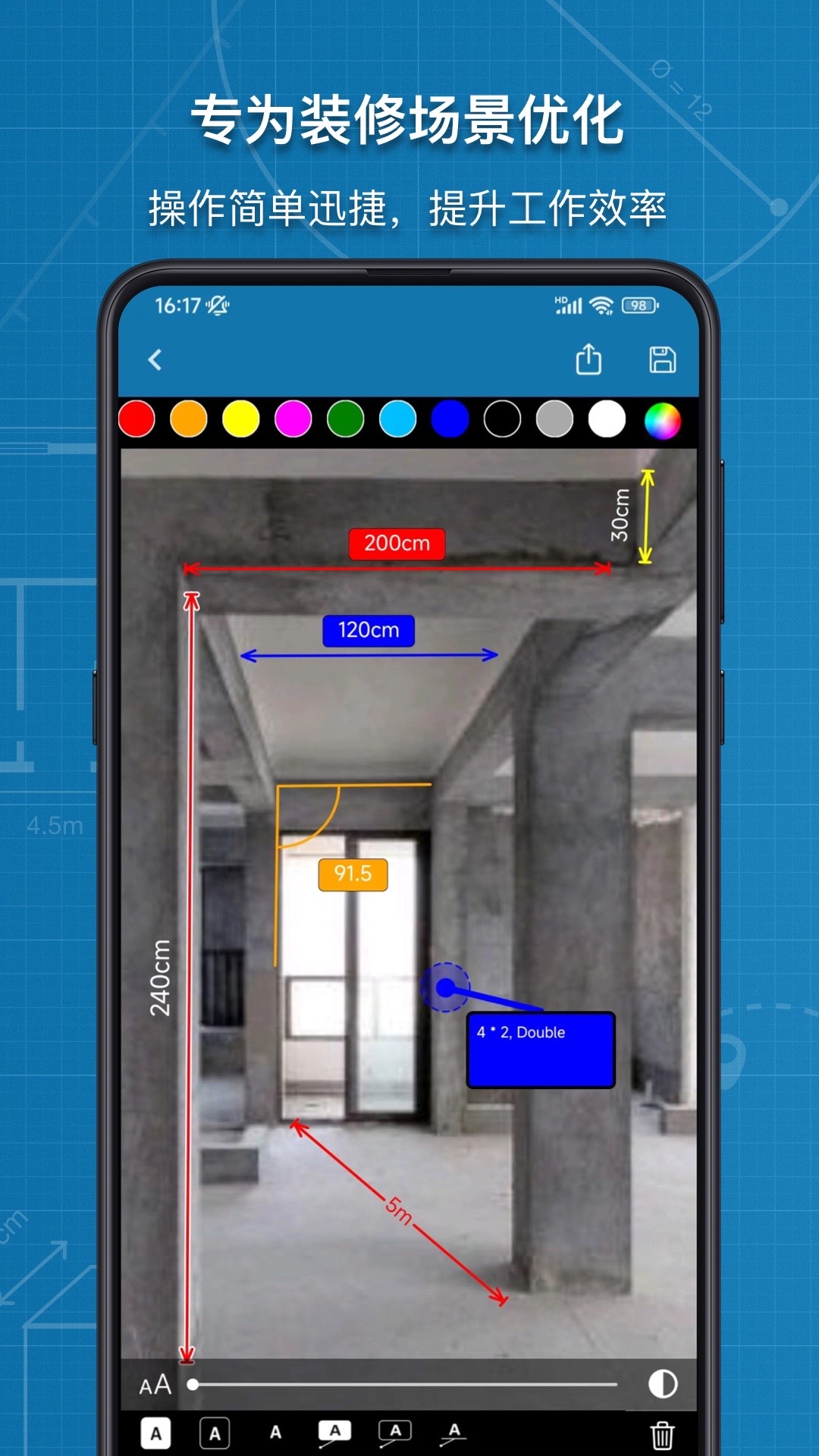
图片标识工具内置文字、箭头、直线、矩形、圆形、序号、画笔、马赛克、高亮等多种标注元素,用户可以根据不同场景灵活组合使用。无论是给截图圈出重点区域,还是给产品图添加说明文字,都能在同一个界面内快速完成,不需要来回切换多个软件,大幅提升图片处理效率。
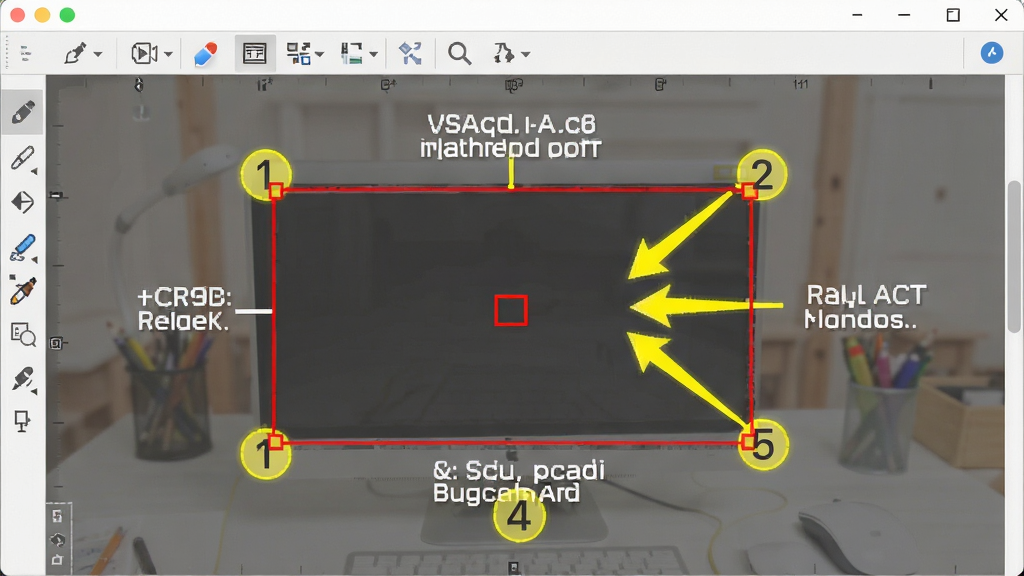
实时预览与拖拽调整:
所有标注元素添加后都可以实时预览效果,支持拖拽移动、缩放大小、旋转角度、调整颜色与透明度。用户不需要反复撤销重做,直接拖动即可微调位置,所见即所得的操作方式让新手也能快速上手,减少学习成本。
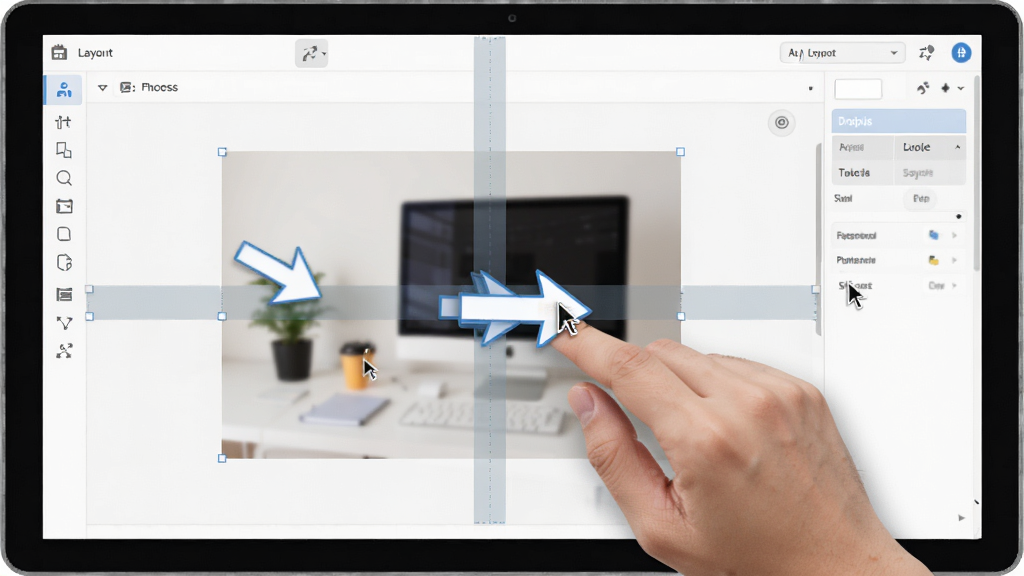
批量处理与格式兼容:
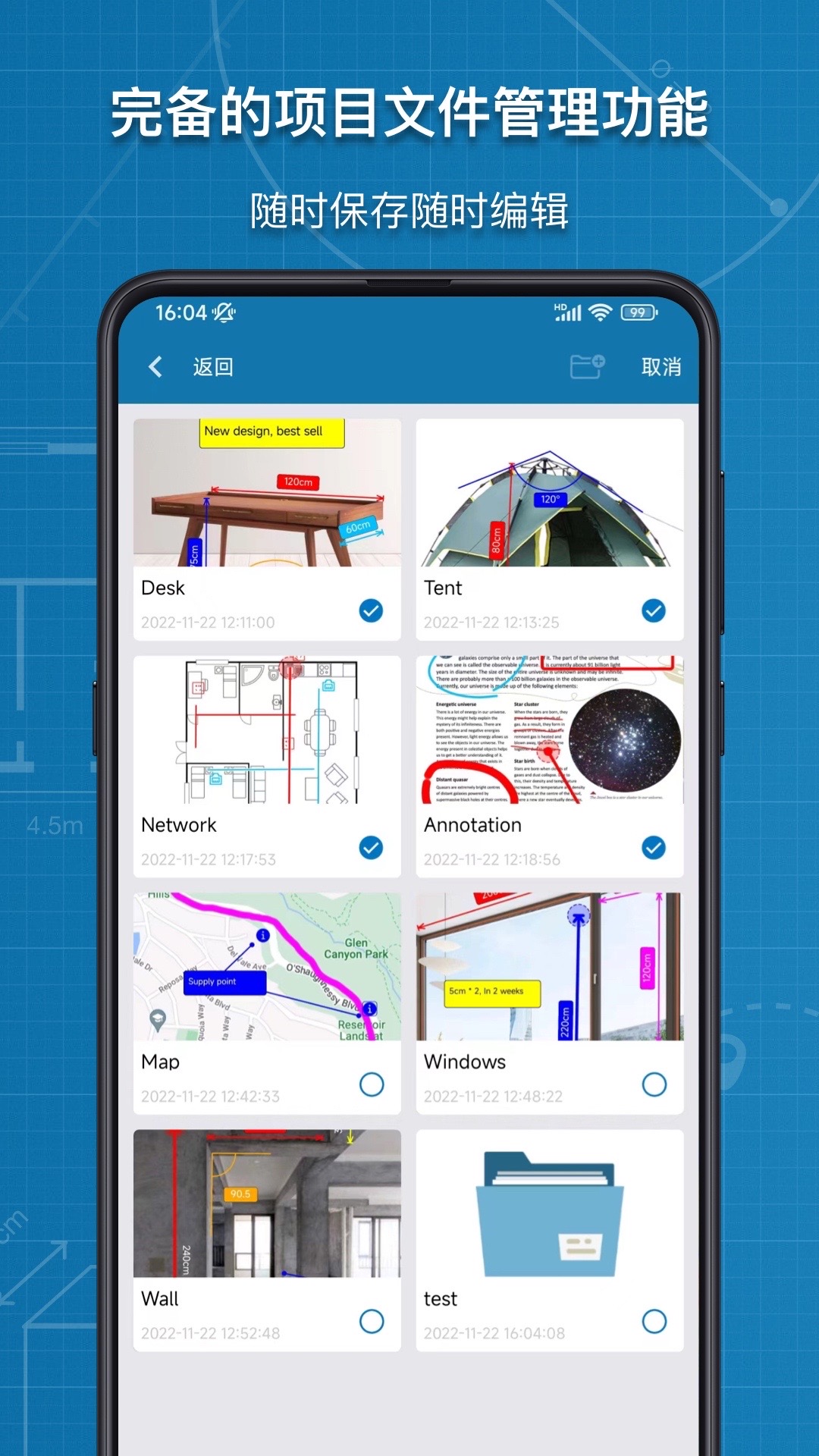
软件支持批量导入图片进行统一标识处理,适合需要给多张图片添加相同说明或水印的用户。导出时可选择JPG、PNG、BMP等常见格式,并支持调整图片质量与尺寸,方便直接用于文档、邮件、社交平台等多种用途。
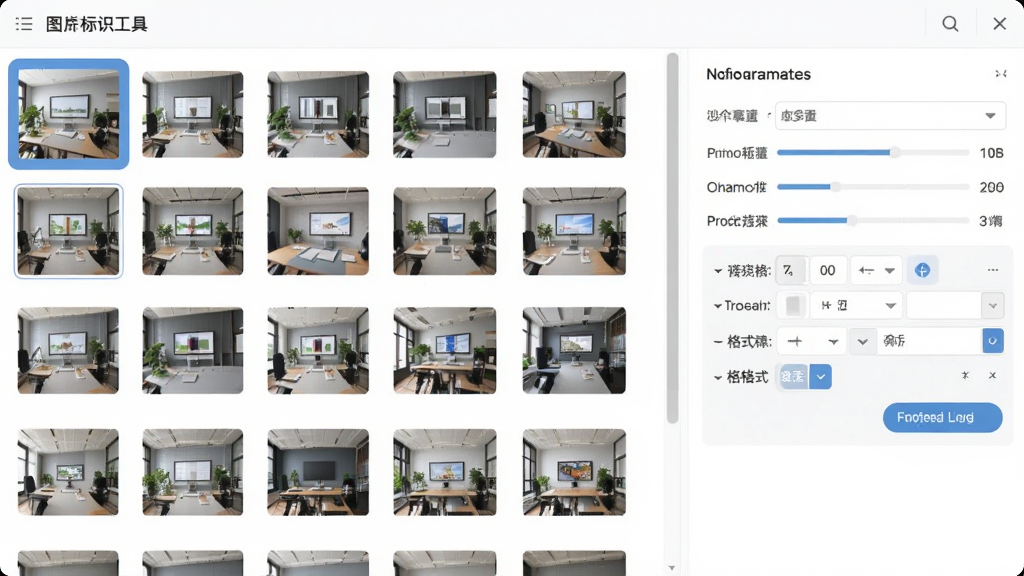
移动端与电脑端协同:
图片标识工具同时提供电脑端与移动端版本,手机拍完照片可以立即标注并分享,电脑上处理的图片也能便捷传输到手机继续编辑。跨设备使用让办公场景更加灵活,尤其适合外勤人员、教师、客服等需要随时处理图片的用户群体。
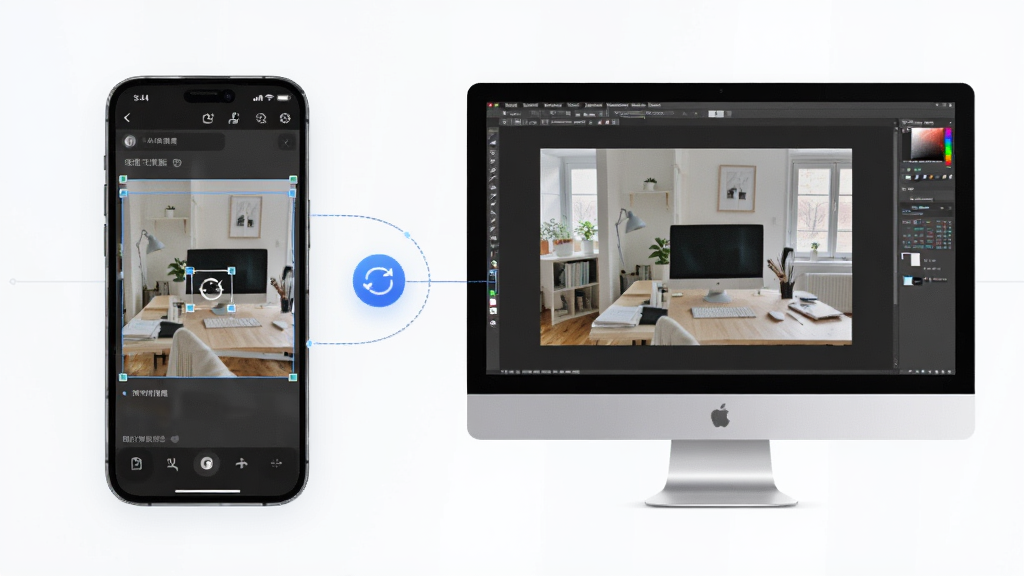
用法|亮点|操作说明|系统说明
| 项目 | 详细说明 |
|---|---|
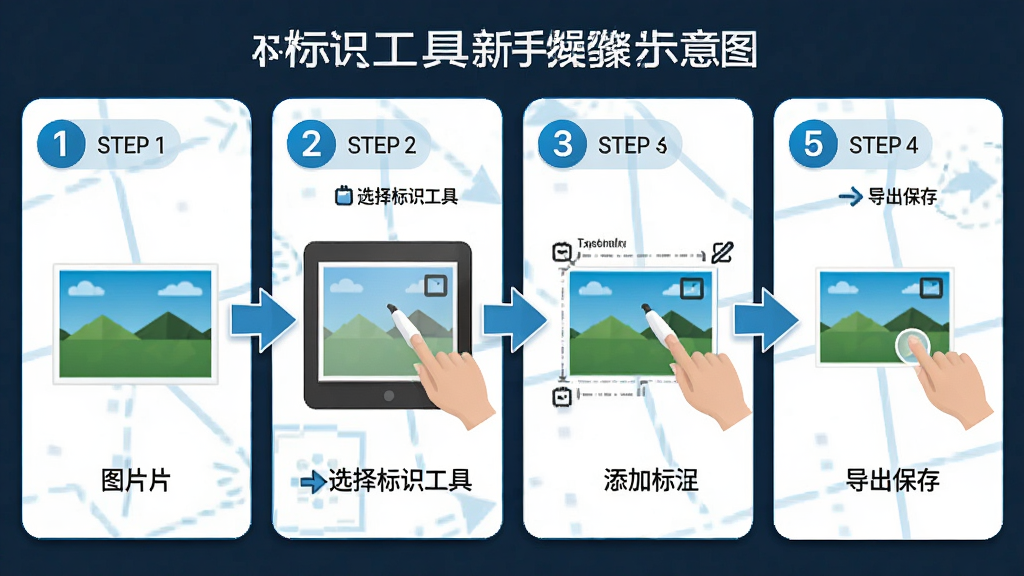
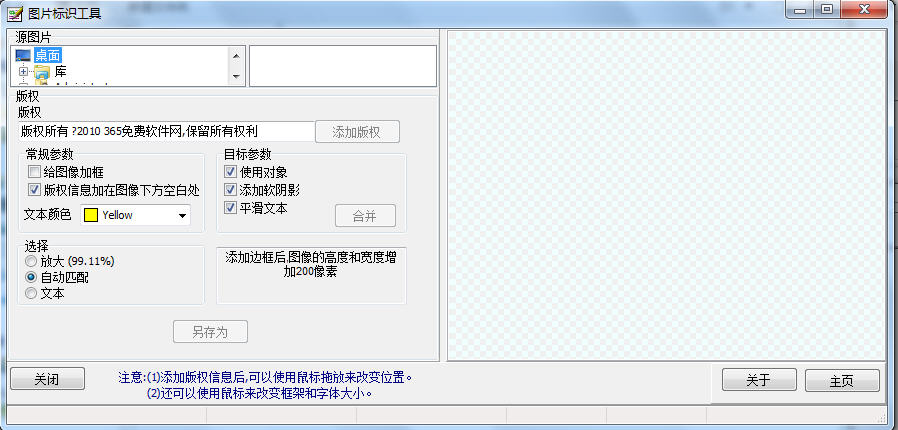
| 核心用法 | 打开软件后导入图片,从工具栏选择需要的标识元素,在图片上点击或拖拽即可添加,调整好位置和样式后导出保存。 |
| 操作亮点 | 支持一键撤销与重做,提供多种预设颜色和线条样式,文字可自定义字体、字号、颜色,马赛克支持笔刷大小调节。 |
| 系统说明 | 电脑端适配Windows主流系统,移动端适配Android与iOS设备,安装包体积小巧,运行流畅不占用过多内存。 |
| 导出说明 | 支持导出为JPG、PNG、BMP等格式,可自定义导出质量与分辨率,满足不同平台上传要求。 |
| 适用场景 | 办公截图标注、教学课件制作、电商产品说明、问题反馈截图、聊天记录重点标记等。 |
新手避坑指南
第一次使用图片标识工具的朋友,建议先花两分钟熟悉一下界面布局,避免走弯路。电脑端安装时,请务必从正规下载站获取安装包,不要随意点击网页上的高速下载按钮,以免捆绑安装无关软件。
安装过程中如果出现安全软件拦截提示,请先确认安装包来源是否可靠,确认无误后再选择允许操作。
移动端用户请注意,首次打开软件时需要授予存储权限和相机权限,否则无法正常导入图片和拍照标注。
如果手机存储空间紧张,建议定期清理软件缓存,避免因存储不足导致闪退或保存失败。
电脑端运行时如果出现卡顿,可以尝试关闭其他占用内存较大的程序,或者降低图片预览分辨率。
部分用户反馈导出图片后清晰度下降,这通常是因为导出质量设置过低,在导出前将质量调整为高或无损即可解决。
如果遇到软件无法启动、黑屏、闪退等问题,先检查系统版本是否满足最低要求,必要时卸载后重新安装最新版本。
移动端使用过程中如果出现权限被拒绝的情况,可以进入手机设置中的应用管理,手动开启存储和相机权限。
另外,建议不要在软件运行过程中强制关闭电源或拔掉存储设备,以免造成图片文件损坏。
对于需要处理大量图片的用户,可以分批导入,避免一次性加载过多图片导致内存不足。
如果软件提示缺少运行组件,可以在站内搜索“运行库合集”或“常用运行库”进行安装补充。
最后提醒大家,重要图片在编辑前最好先备份原图,避免误操作后无法恢复。
掌握以上注意事项,基本可以覆盖日常使用中遇到的大部分问题,让图片标识工具运行更加稳定顺畅。
精选同类应用
| 软件名称 | 功能优势 | 评分 |
|---|---|---|
| 图片标注工具 | 支持多种标注元素,操作简单 | ★★★★★ |
| 免费图片标记助手 | 完全免费,无广告干扰 | ★★★★☆ |
| 图像标注软件 | 支持批量处理,效率高 | ★★★★☆ |
| 截图标注工具 | 截图后直接标注,方便快捷 | ★★★★★ |
| 图片标识工具 | 轻量易用,支持多端同步 | ★★★★★ |
| 图片批注软件 | 批注样式丰富,可自定义 | ★★★★☆ |
图片标识工具怎么用才更高效?
很多用户第一次接触图片标识工具时,会习惯性地一张一张处理图片,其实这样效率并不高。更高效的做法是先把需要标注的图片统一整理到一个文件夹里,然后使用批量导入功能一次性加载。添加标识元素时,可以先用一个通用模板给所有图片加上相同的水印或边框,再针对个别图片单独调整。另外,善用快捷键可以大幅提升操作速度,比如Ctrl+Z撤销、Ctrl+S保存、Ctrl+E导出等。标注完成后,建议先预览一遍再导出,避免反复修改浪费时时间。掌握这些小技巧,日常处理图片的效率至少能提升一倍。
免费图片标记助手软件下载安装安全吗?
只要是从正规下载站获取的安装包,安全性是有保障的。图片标识工具本身不包含恶意代码,也不会强制捆绑无关软件。但需要注意的是,部分第三方下载站可能会在安装包中植入推广程序,因此建议优先选择知名下载平台。安装过程中如果看到“推荐安装其他软件”的勾选项,记得手动取消。安装完成后,可以用安全软件扫描一下安装目录,确认没有异常文件。移动端用户请尽量通过官方应用商店或正规市场下载,避免安装来路不明的APK文件。只要养成这些好习惯,免费图片标记助手完全可以放心使用。
图片标注工具app和电脑端有什么区别?
图片标注工具app和电脑端在核心功能上基本一致,都支持文字、箭头、方框、马赛克等常用标注元素。主要区别在于操作方式和适用场景:手机app更适合随手拍、随手标、随手分享,适合外勤、课堂、现场记录等移动场景;电脑端则更适合处理大量图片、精细调整标注位置、导出高质量图片,适合办公室、设计、电商等场景。另外,电脑端的屏幕更大,操作精度更高,处理复杂标注时更有优势。建议根据实际使用场景灵活选择,两者搭配使用效果更好。
 虹软美妆秀{package_version_name} 美妆试妆神器
 水印微博{package_version_name} 图片水印处理
 PE ExplorerPE文件查看编辑器{package_version_name}2026 专业PE资源编辑
 蛋花美照画质精修器{package_version_name} 画质精修
 自动人脸检测识别系统{package_version_name} 智能人脸识别
 一刻网照片书相册制作软件{package_version_name} 照片书制作
 Video Wallpaper动态壁纸{package_version_name} 动态视频壁纸
 百图秀{package_version_name} 图片美化工具
 赤兔抠图{package_version_name} 智能抠图工具
 Shape Collage形状拼贴{package_version_name} 拼贴图制作
 IllustratorAdobe Illustrator cs5cs5 矢量图形设计
 PhotoRetouch照片修复{package_version_name} 智能修图工具
 Knockout智能抠图P图{package_version_name} 智能抠图工具
 清爽图片编辑{package_version_name} 轻量修图工具
 海报设计室{package_version_name} 海报设计制作
 ZineMaker{package_version_name} 电子杂志制作
 一键改图2026官方版 图片编辑工具
 像素蛋糕图像处理软件{package_version_name} 修图软件
 友友编辑器{package_version_name} 图片编辑工具
 大小: 6.8M










 photo shop合集
 图像处理软件推荐
 Adobe Premiere
 adobe2022合集
 photoshop2022合集
 神狐水印克星
 KeeWeb
 SketchBook
 MediBang Paint Pro
 PDF编辑宝
 一键抠图
一键抠图
 幂果去水印
幂果去水印
热门评论
最新评论