

 GPU-Z显卡检测工具
 TortoiseSVN
 FastPictureViewer
 EmEditor文本编辑器
 Inkscape
 Blender
 QuickLook
 Inkscape
 光影魔术手电脑版
 Topaz Gigapixel AI破解版







编辑点评:全能电子书管家,管理转换阅读一步到位。
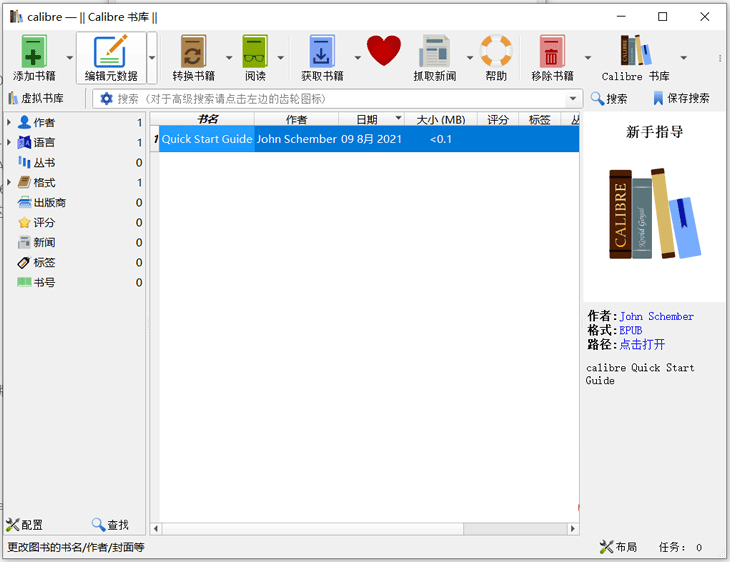
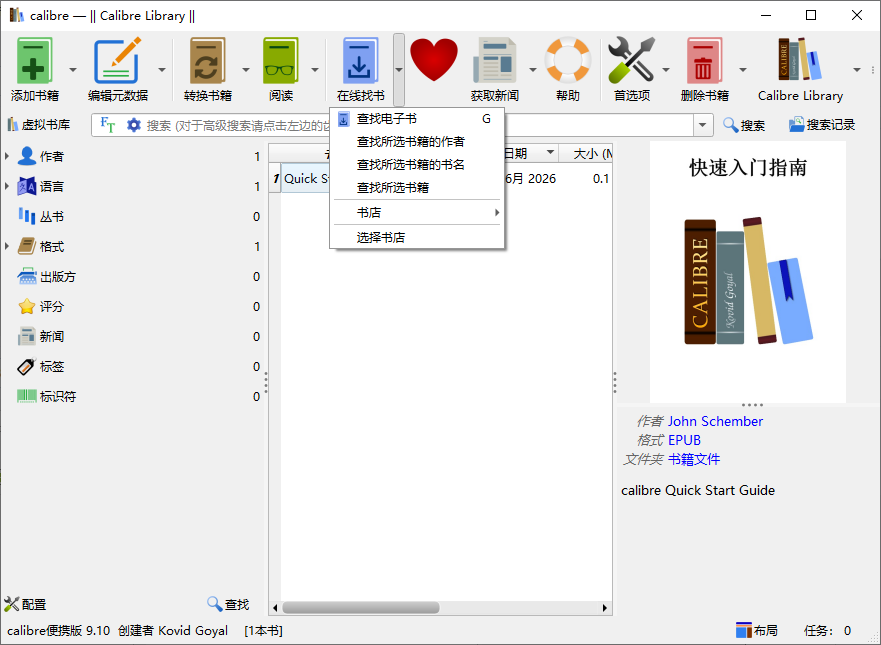
Calibre是一款功能强大且广受好评的免费开源电子书管理软件,它不仅仅是一个简单的图书管理器,更是一套完整的电子书解决方案。无论您拥有多少格式各异、来源不同的电子书,Calibre都能将它们统一管理起来,并支持几乎市面上所有主流电子书格式的阅读、转换与编辑。其内置的强大的转换引擎,能够轻松实现EPUB、MOBI、PDF、TXT等格式间的自由转换,为不同设备间的阅读提供了无缝衔接。此外,Calibre还提供了便捷的新闻订阅下载、内容编辑以及设备同步功能,是每一位数字阅读爱好者不可或缺的得力助手。
核心特色
一站式图书管理:
Calibre允许您将分散在硬盘各处的电子书统一导入到其虚拟书库中,并通过作者、出版社、标签、系列等多种元数据信息进行精细化管理。其强大的元数据编辑功能,能够自动抓取并补齐书籍的封面、简介、ISBN等信息,让您的书库井然有序。您还可以创建自定义书架和收藏列表,配合强大的搜索与筛选功能,即使书库中有数万本图书,也能瞬间找到您想要的哪一本。无论是整理还是查找,Calibre都让电子书管理变得前所未有的轻松。
强大格式转换引擎:
格式转换是Calibre最引以为傲的核心功能之一。它内置了强大的转换系统,支持包括EPUB、MOBI、AZW3、PDF、TXT、DOCX、RTF、HTML、LIT等数十种常见电子书格式之间的相互转换。无论是为了适配特定的阅读器,还是为了在不同设备间无缝阅读,Calibre都能根据您的需求,在转换时精确调整输出格式的外观、字体、边距,甚至可以设置书签、目录和元数据。批量转换功能更让您能够一次性处理大量图书,极大提升了效率,彻底告别格式不兼容的烦恼。
内置阅读器与设备同步:
Calibre内置了功能完善的电子书阅读器,支持CHM、CBR、CBC、CBZ、EPUB等格式的直接阅读。阅读器提供了翻页、书签、高亮、注释等基本功能,并支持自定义字体、背景色和排版样式,为您提供舒适的阅读体验。同时,Calibre能够无缝连接并管理主流的电子书阅读设备,如Amazon Kindle、Kobo、Sony Reader等。通过一键发送功能,您可以轻松将转换好的图书传输至设备中,并自动完成格式匹配和元数据同步,让您的个人图书馆随身携带,随时随地畅享阅读。
用法|亮点|操作说明|系统说明
| 功能模块 | 亮点说明 | 操作指引 |
|---|---|---|
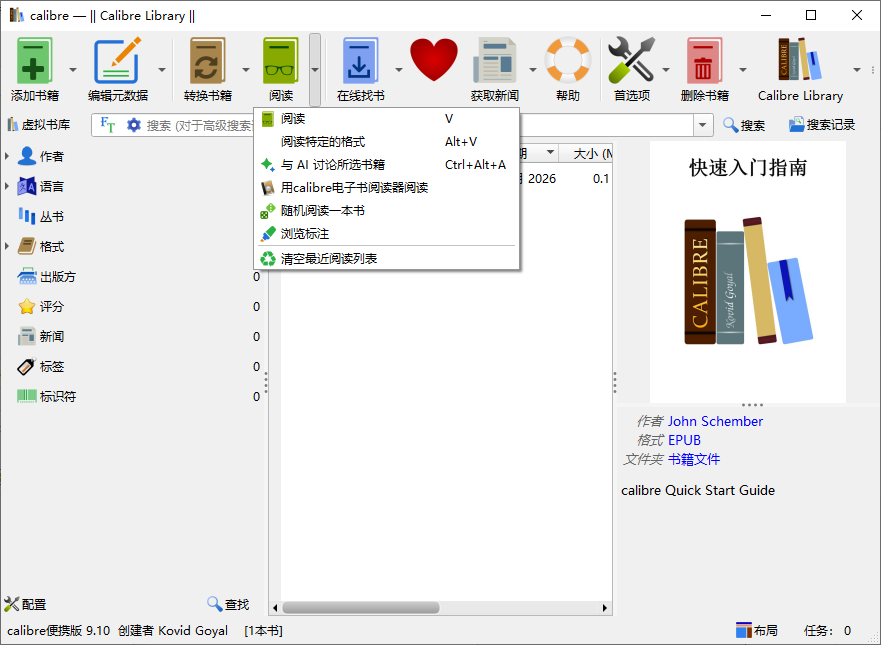
| 电子书管理 | 支持批量导入、自动识别元数据、自定义标签与书架,让数万本书籍井然有序。 | 点击“添加书籍”选择文件或文件夹,Calibre自动识别并填充信息,您可通过左侧分类浏览或右上角搜索框快速定位。 |
| 格式转换 | 几乎支持所有主流格式互转,转换质量高,可自定义输出选项。 | 选中书籍后点击“转换书籍”,在弹出窗口中选择输出格式,并根据需要调整界面、样式等参数,点击“确定”即可。 |
| 设备同步 | 一键连接Kindle、Kobo等设备,自动匹配最佳格式并传输。 | 用USB连接设备后,Calibre会自动识别并显示设备图标。选中书籍,点击“发送到设备”即可。 |
| 内容编辑 | 可对EPUB等格式进行直接的章节编辑、样式调整和元数据修改。 | 右键点击图书,选择“编辑书籍”,在打开的编辑器中可修改HTML和CSS,适合有进阶需求的用户。 |
| 新闻订阅 | 内置数百个国内外新闻源,可定时抓取并生成电子书推送至设备。 | 点击“获取新闻”,选择感兴趣的新闻源,设置自动下载计划,Calibre将自动抓取并转换为书籍格式。 |
使用指南
首先,请从官方网站或可信下载站获取Calibre安装包,根据您的操作系统选择对应版本,安装过程中建议保持默认设置,避免额外的插件捆绑。
首次启动后,Calibre会引导您选择数据存储目录,请务必选择空间充足的磁盘分区,因为书库会占用较大空间,后续所有书籍都保存在此文件夹中。
在电脑端,您可以通过“添加书籍”按钮批量导入本地文件,也可以直接拖拽文件夹到主界面,Calibre会自动递归扫描并导入所有支持的格式。
导入后,建议选中书籍并按“E”键编辑元数据,补全封面和简介,这样在阅读器上显示效果更佳。
当您需要将书籍放入Kindle等设备时,请先连接设备,确保设备已开启“USB存储模式”,然后选中书籍,点击“发送到设备”,Calibre会自动将书籍转换为设备兼容的格式(如Kindle为MOBI或AZW3)。
对于手机端,您可以通过Calibre的OPDS功能或使用其网页服务器,在局域网内通过手机浏览器直接访问并下载书库中的书籍,无需数据线。
若在转换过程中遇到字体丢失或排版错乱,请尝试在“转换书籍”的“界面外观”选项卡中调整字体大小和边距,并勾选“强制使用指定的字体”选项。
如果Calibre无法识别某些加密的电子书(如部分DRM保护的AZW文件),请先使用专业工具解除DRM限制(请遵守当地法律),再导入转换。
常见问题:若启动时提示“缺少依赖组件”,请安装最新版的Microsoft Visual C++ Redistributable和.NET Framework,这些通常可在系统软件分类中找到。
遇到闪退或卡顿,请尝试关闭后台不必要的程序,或更新显卡驱动。建议定期备份calibre文件夹中的metadata.db文件,以防书库损坏。
在移动端(手机/平板)上,您可以使用Calibre Companion等应用连接同一个WiFi网络下的Calibre服务器,浏览并下载书籍。在服务器设置中可开启端口转发和身份验证,确保在公共网络下的安全性。
若在电脑端发送书籍到设备后无法显示,请检查设备是否支持该格式,或尝试使用“转换书籍”中的“输出格式”为设备选择更通用的EPUB格式。
最后,请勿在未退出Calibre的情况下直接拔掉设备USB线,应先点击“安全移除硬件”再断开,以免造成数据损坏。
热门同款软件
| 软件名称 | 功能优势 | 评分 |
|---|---|---|
| Kindle电脑版 | 官方阅读器,同步书城 | ★★★★☆ |
| Adobe Digital Editions | 支持DRM,管理PDF/EPUB | ★★★☆☆ |
| SumatraPDF | 轻量级阅读器,多格式 | ★★★★☆ |
| Icecream Ebook Reader | 界面美观,支持PDF/EPUB | ★★★☆☆ |
| Neat Reader | 跨平台,支持EPUB阅读 | ★★★★☆ |
| Readium | 开源EPUB阅读器 | ★★★☆☆ |
calibre是什么意思?
Calibre是一个英文单词,原意为“口径”或“品质”,在软件领域,它特指这款功能强大的电子书管理软件。该软件的名称取其“标准、规范”之意,寓意着它能为杂乱无章的电子书世界带来秩序与标准。Calibre由Kovid Goyal于2006年发起,至今已发展成为一个拥有庞大用户群的开源项目,其功能覆盖电子书管理的全流程,从收集、整理、转换到阅读、同步,几乎无所不能。因此,当您在网络上下载或讨论电子书相关话题时,听到“Calibre”通常就是指代这款软件。
calibre怎么转换格式?
使用Calibre转换电子书格式非常简单,只需三步:第一步,打开Calibre,点击“添加书籍”按钮,将需要转换的电子书文件(如EPUB或TXT)导入书库。第二步,在书库列表中选中该书籍,点击工具栏中的“转换书籍”按钮(或右键选择“转换书籍”->“逐个转换”)。第三步,在弹出的“转换”窗口中,在右上角的“输出格式”下拉菜单中选择您想要的目标格式(如MOBI或PDF),然后点击“确定”按钮即可。Calibre会开始转换,进度条会显示在右下角,转换完成后,您可以在书籍详情页的“格式”栏目中找到并打开新格式的文件。若需调整输出效果,您可以在“界面外观”、“页面设置”等选项卡中进行详细配置。
calibre手机版怎么用?
Calibre本身没有官方手机版,但您可以通过两种方式在手机上使用Calibre的功能。第一种是使用Calibre的“内容服务器”功能,在电脑端Calibre中点击“连接/共享”->“启动内容服务器”,然后在手机的浏览器中访问电脑的IP地址(如http://192.168.1.100:8080),即可在手机上浏览并下载书库中的书籍。第二种是配合第三方APP,如Calibre Companion(付费)、Send to Kindle等,这些APP可以连接Calibre的OPDS服务器,实现无线的书籍传输和阅读。此外,您也可以将Calibre转换好的书籍文件直接通过数据线或云盘同步到手机上的任一阅读APP中,实现移动阅读。



 Acme CAD Converter2022中文版8.10.2.1536 免安装绿色版
 ReaConverter7.68多语免费版最新版
 Fotosizer免安装破解版3.14.0.578 专业绿色版
 XnConvert绿色中文版1.94 免费版
 创易图片转换工具最新版3.3官方版
 ShanaEncoder(全能视频压制转换器)5.3.0.1 中文最新版
 Acme CAD Converter2021汉化便携破解版8.10.0.1528免费版
 Acme CAD Converter 2020简体中文破解版8.9.8.1516 绿色版
 印了么图片格式转换器1.0.0.1 官方版
 神奇PPT转长图软件1.0.0.204 官方版
 大小: 19.9M


 photo shop合集
 图像处理软件推荐
 Adobe Premiere
 adobe2022合集
 photoshop2022合集
热门评论
最新评论