

 草图大师Google SketchUp
 SpeedTree三维树木建模软件
 ZBrush
 Sumatra PDF
 暴漫表情包
暴漫表情包 After EffectsAdobe After Effects
 去水印
去水印 Tux Paint儿童绘画软件
 CorelDRAWCDR 平面设计软件
 Corel Painter






编辑点评:专业PE文件编辑工具,汉化逆向必备
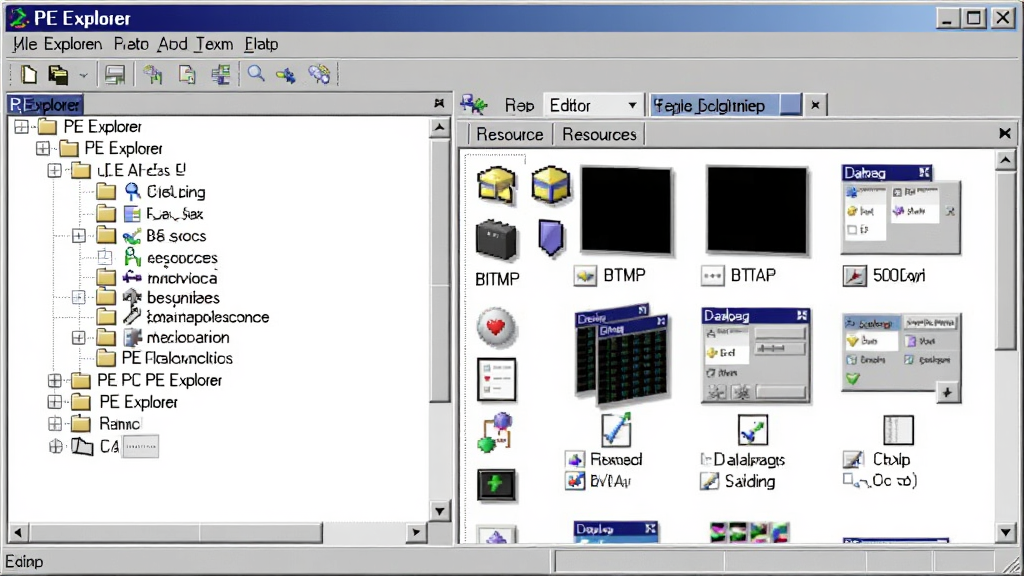
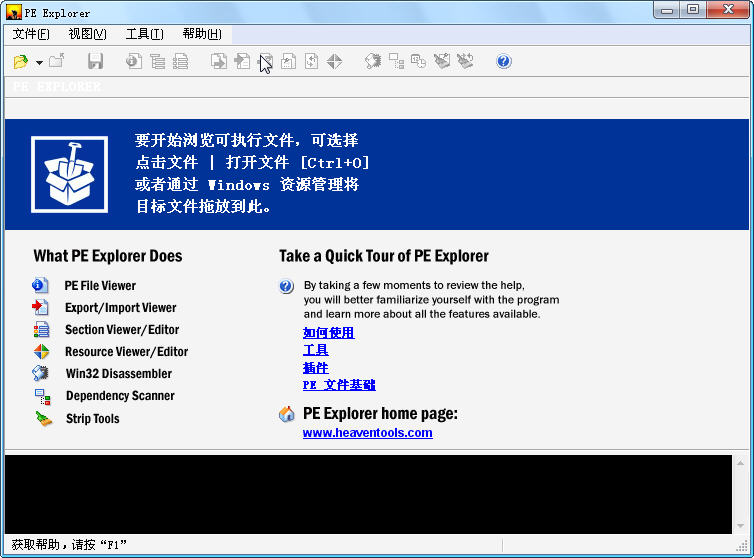
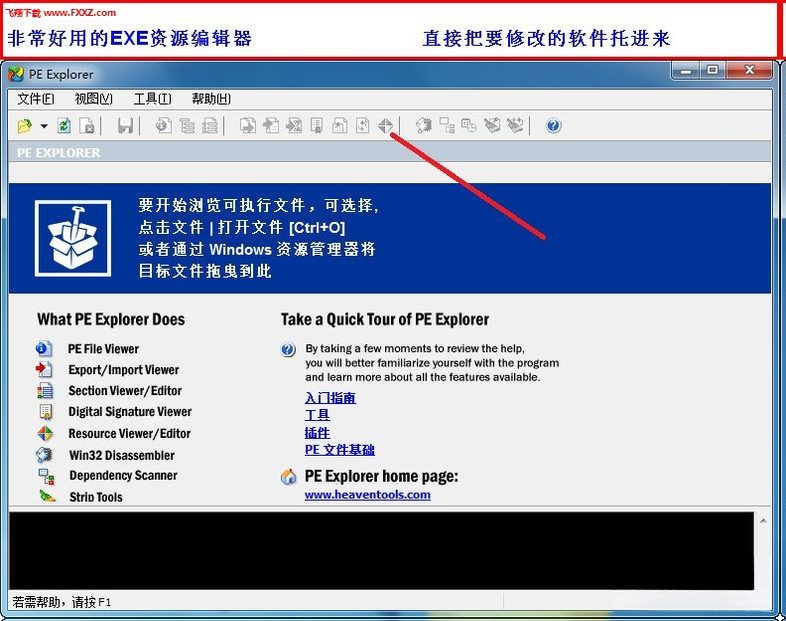
PE Explorer 是一款面向逆向工程、软件汉化与程序调试领域的专业级PE文件查看与编辑工具,能够帮助用户深入剖析Windows可执行文件内部结构,查看和修改资源节、导入导出表、节区信息等核心数据。对于经常需要调整程序界面、提取图标位图、替换字符串资源的用户来说,PE Explorer 提供了直观的可视化操作界面,无需掌握复杂的命令行指令即可完成大部分编辑工作。无论是软件汉化爱好者、安全分析人员,还是想要修改程序外观的普通用户,都能通过 PE Explorer 快速定位目标资源并进行精准修改,大幅提升工作效率。本页面提供 PE Explorer 官方下载渠道,适配主流Windows操作系统,安装简便,运行稳定。
核心特色
PE文件结构深度解析:
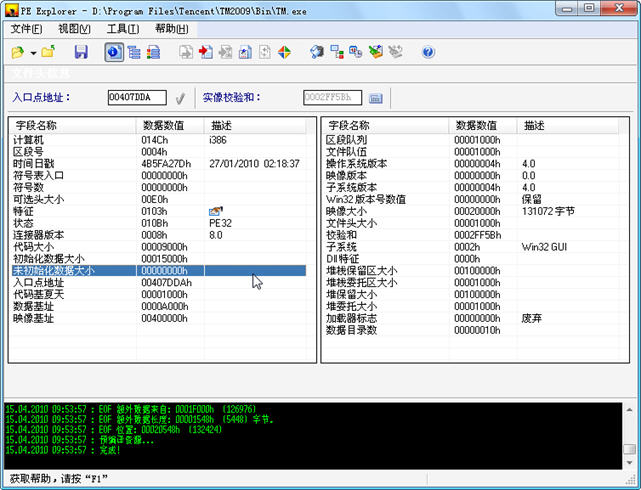
PE Explorer 能够完整读取并展示Windows可执行文件的所有关键结构信息,包括DOS头、NT头、节表、导入表、导出表、重定位表等。用户可以通过树状导航快速跳转到任意数据目录,查看每个节区的偏移地址、大小、属性标志等详细参数。软件还会自动识别加壳程序并给出提示,帮助分析人员判断目标文件是否被压缩或加密处理。
资源可视化编辑:
内置资源编辑器支持图标、位图、光标、对话框、字符串表、菜单、版本信息等多种资源类型的查看与修改。用户可以直接在界面中替换图标、调整对话框控件布局、编辑字符串内容,甚至可以将修改后的资源保存为独立文件或直接回写到原始PE文件中。资源预览功能让编辑过程所见即所得,降低操作门槛。
反汇编与调试辅助:
PE Explorer 集成了反汇编引擎,能够将机器码转换为可读的汇编指令,方便用户分析程序逻辑。同时提供依赖扫描功能,可列出目标程序所调用的所有动态链接库及导出函数,帮助排查缺失依赖或版本冲突问题。对于需要深入了解程序行为的用户,这些功能提供了极大的便利。
数字签名与安全检测:
软件可以查看PE文件的数字签名信息,验证文件是否被篡改或是否来自可信发布者。同时提供基础的安全风险评估,提示文件是否包含可疑节区名称、异常入口点等特征,辅助用户判断文件安全性。

用法|亮点|操作说明|系统说明
| 功能模块 | 操作说明 | 适用场景 |
|---|---|---|
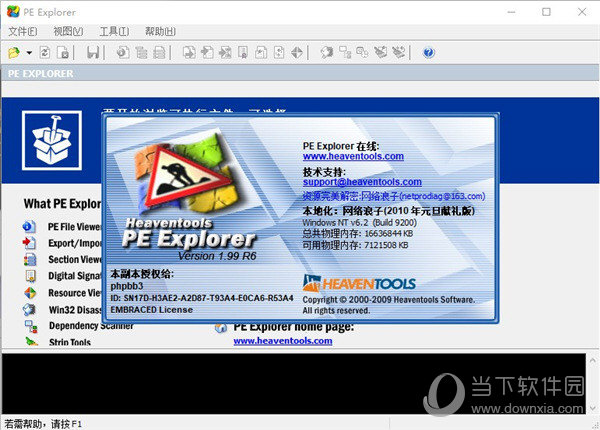
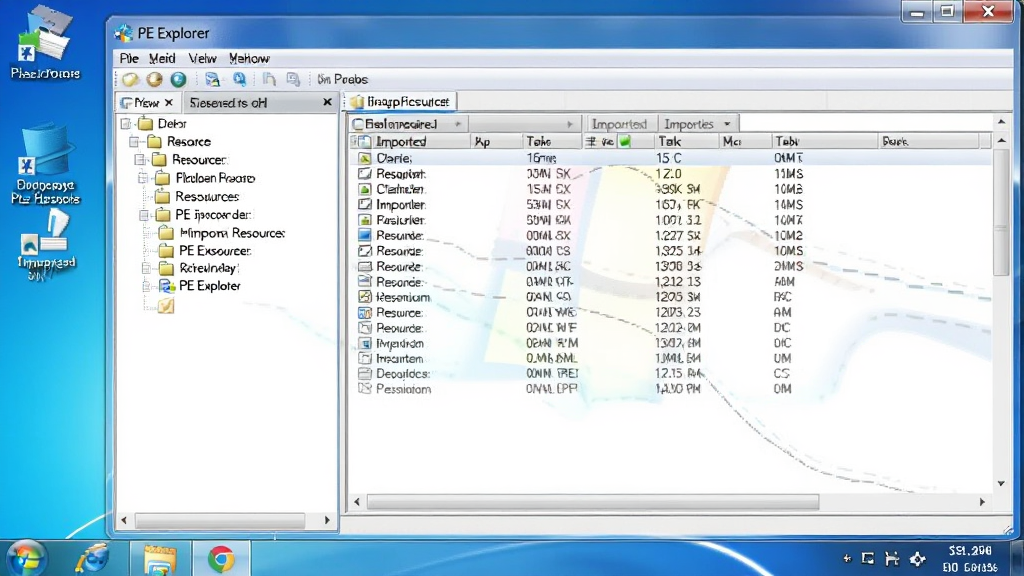
| 资源查看 | 打开PE文件后,左侧树状列表展开资源节点,点击任意资源即可在右侧预览 | 提取图标、查看版本信息、检查字符串 |
| 资源替换 | 右键点击目标资源选择“替换”,导入新文件后保存即可 | 汉化修改、界面美化、图标更换 |
| 节区编辑 | 在节表视图中可查看各节属性,支持修改节区名称和标志位 | 分析加壳程序、调整节区属性 |
| 反汇编 | 切换到反汇编标签页,输入入口点地址即可查看汇编代码 | 程序逻辑分析、调试辅助 |
| 依赖扫描 | 菜单栏选择“查看-导入表”,列出所有依赖DLL及函数 | 排查缺失组件、版本冲突诊断 |
上手须知
PE Explorer 作为一款专业级PE文件编辑工具,在下载安装和使用过程中有一些细节需要特别注意。
首先,下载渠道务必选择正规平台,本页面提供的下载链接指向官方渠道,能够有效避免捆绑软件和恶意程序。
安装前请关闭杀毒软件实时防护,因为PE编辑类工具容易被误报为风险程序,安装完成后再将软件目录加入白名单即可。
电脑端安装时,建议选择自定义安装路径,避免默认安装在C盘系统盘,防止因权限问题导致资源保存失败。
如果软件启动后界面显示异常或字体模糊,可以右键属性中开启“以兼容模式运行”并选择Windows 7兼容,同时勾选“高DPI设置替代”选项。
移动端用户请注意,PE Explorer 目前没有官方手机版本,网上所谓的安卓版均为第三方修改或模拟器套壳,功能不完整且存在安全风险,建议在电脑端使用。
编辑PE文件前请务必备份原始文件,任何修改操作都可能导致程序无法运行,备份是最基本的安全保障。
如果打开文件时提示“无法读取”或“格式不支持”,可能是文件被加壳或损坏,可以尝试先用脱壳工具处理后再用PE Explorer打开。
保存修改后的文件时,建议另存为新文件而非直接覆盖,方便对比修改前后的差异,也便于回滚操作。
切勿使用PE Explorer修改系统核心文件或正在运行的程序,否则可能导致系统崩溃或程序永久损坏。
若遇到软件闪退、卡顿等问题,可以尝试清理临时目录、关闭其他占用资源的程序,或重新安装最新版本。
对于大型PE文件,编辑资源时建议分步保存,避免一次性操作过多导致内存溢出。
运行环境方面,PE Explorer 支持Windows XP至Windows 11各版本系统,32位和64位均可运行,无需额外安装.NET框架等依赖组件。
如果提示缺少某DLL文件,可以在站内搜索相关运行库进行安装补充。
总之,谨慎操作、及时备份、选择正规下载渠道,是安全使用PE Explorer的三大原则。
热门同款软件
PE Explorer使用教程常见问题
很多新手用户关心PE Explorer怎么用,其实核心流程并不复杂:先下载安装好软件,打开后通过文件菜单加载目标PE文件,左侧会显示完整的结构树,点击任意节点即可在右侧查看详细内容。修改资源时右键选择替换或编辑,完成后保存即可。建议初次使用先从查看功能入手,熟悉界面布局后再尝试编辑操作,避免误改导致文件损坏。
PE Explorer汉化工具的使用教程
PE Explorer本身支持多语言界面,如果需要汉化版本,可以在设置中切换语言,或者下载汉化补丁替换安装目录下的语言文件。汉化后的界面更便于中文用户理解各项功能。需要注意的是,汉化补丁应从正规渠道获取,避免下载到携带恶意代码的版本。安装汉化补丁前建议备份原始语言文件,方便随时恢复。
PE Explorer资源提示有壳怎么办
当PE Explorer提示目标文件有壳时,说明该文件被加壳保护,资源可能被加密或压缩,直接编辑可能无法正常显示。此时可以尝试先用脱壳工具处理,或者使用PE Explorer的壳检测功能识别壳类型,再寻找对应的脱壳方案。部分简单壳可以直接在PE Explorer中查看未加密的资源节,但修改操作仍需谨慎,建议在虚拟机环境中进行。
 蛋花美照画质精修器{package_version_name} 画质精修
 自动人脸检测识别系统{package_version_name} 智能人脸识别
 一刻网照片书相册制作软件{package_version_name} 照片书制作
 Video Wallpaper动态壁纸{package_version_name} 动态视频壁纸
 百图秀{package_version_name} 图片美化工具
 赤兔抠图{package_version_name} 智能抠图工具
 Shape Collage形状拼贴{package_version_name} 拼贴图制作
 IllustratorAdobe Illustrator cs5cs5 矢量图形设计
 PhotoRetouch照片修复{package_version_name} 智能修图工具
 Knockout智能抠图P图{package_version_name} 智能抠图工具
 清爽图片编辑{package_version_name} 轻量修图工具
 海报设计室{package_version_name} 海报设计制作
 ZineMaker{package_version_name} 电子杂志制作
 一键改图2026官方版 图片编辑工具
 像素蛋糕图像处理软件{package_version_name} 修图软件
 友友编辑器{package_version_name} 图片编辑工具
 AI抠图魔术师{package_version_name} 智能抠图工具
 智能抠图助手{package_version_name} 一键智能抠图
 拼图工具箱{package_version_name} 图片拼接工具
 图片批量处理器{package_version_name} 批量修图工具
 大小: 124.1M









 photo shop合集
 图像处理软件推荐
 Adobe Premiere
 adobe2022合集
 photoshop2022合集
 神狐水印克星
 KeeWeb
 SketchBook
 MediBang Paint Pro
 PDF编辑宝
 一键抠图
一键抠图
 幂果去水印
幂果去水印
热门评论
最新评论