

 Git
Git Wireshark(网络协议分析器)
 Sublime Text
 Dependency Walker
 Java SE Development Kit (JDK)
 Java Runtime Environment(JRE)
 Visual Studio 集成开发环境
 Python
 Visual Studio
 Anaconda








编辑点评:还在纠结选IDE还是轻量编辑器?试试VS Code!微软出品,免费开源,跨平台超方便。它看似轻盈,实则“轻而不简”,智能提示、内置调试、Git管理一应俱全。海量插件生态让定制随心所欲,无论新手入门还是老手进阶,都能获得丝滑高效的编码体验。界面清爽,启动飞快,
Visual Studio Code 是微软推出的一款免费、开源的现代化轻量级代码编辑器,凭借其卓越的性能、丰富的扩展生态以及跨平台支持能力,迅速成为全球开发者手中的利器。它既拥有传统代码编辑器的轻盈与迅捷,又融合了智能感知、内置调试、Git 版本控制等集成开发环境(IDE)才具备的强大功能,真正做到了“轻而不简”。无论您是刚踏入编程世界的新手,还是身经百战的全栈工程师,Visual Studio Code 都能为您提供流畅、高效且愉悦的编码体验。
Visual Studio Code最新动态
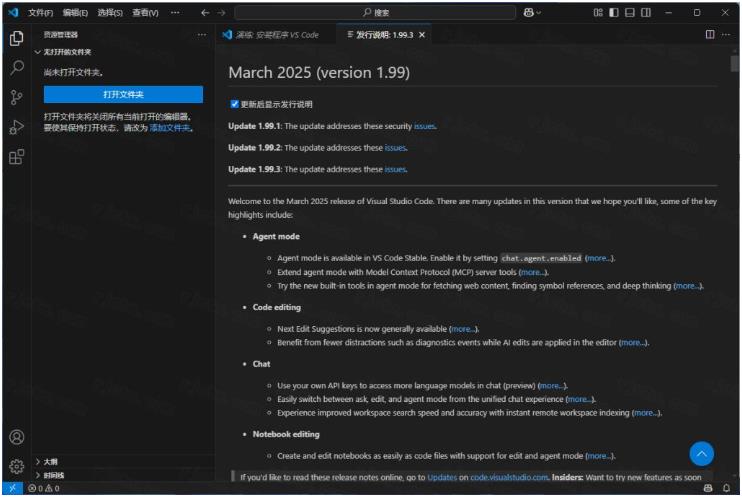
本次更新聚焦于提升开发效率与用户体验。核心功能改进包括智能代码补全引擎的深度优化,显著降低了上下文切换带来的延迟,同时增强了对多语言混合项目的语义理解能力。编辑器界面进一步简化,支持更灵活的布局自定义,让开发者能更专注于代码本身。在用户反馈方面,团队积极回应社区呼声,修复了长期存在的插件兼容性冲突问题,并大幅提升了大型文件加载时的内存管理稳定性。此外,新的协作编辑功能现已全面开放,允许多名团队成员实时共享光标状态与注释,极大促进了远程结对编程的流畅度。这些变革旨在打造一个更快速、更稳定且更具协作性的编码环境,持续引领现代软件开发工具的标准。
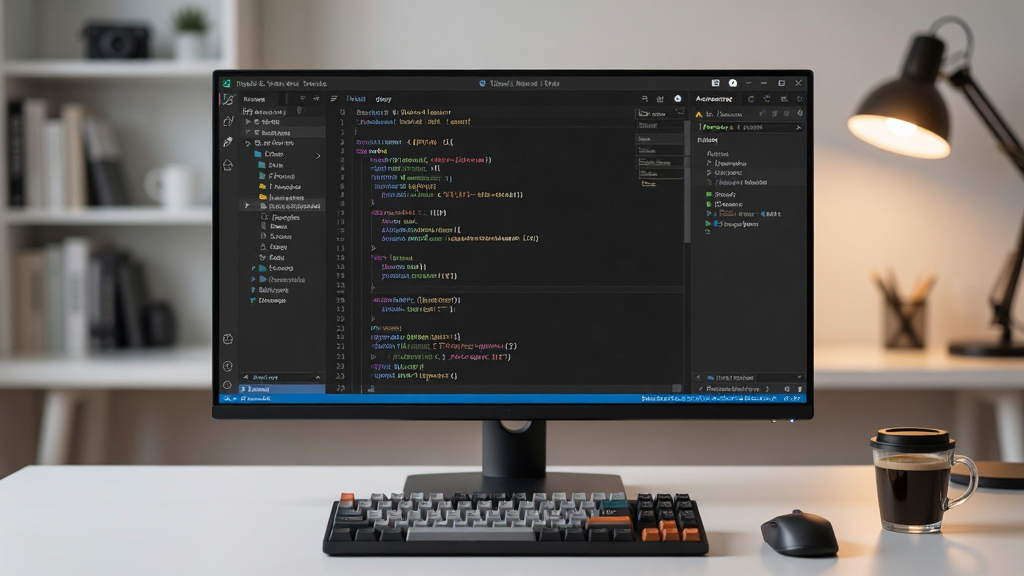
核心特色
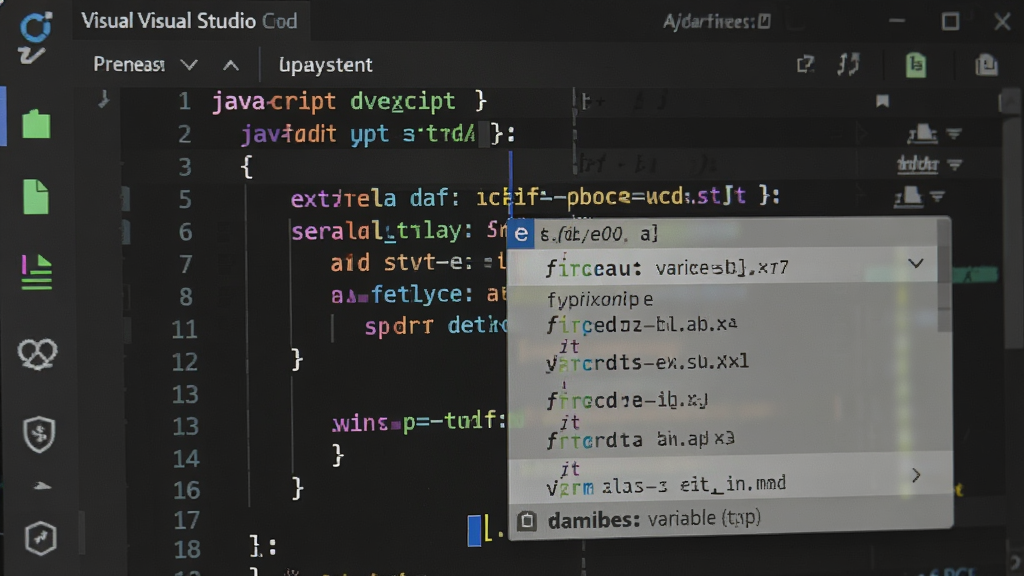
智能代码补全与语法高亮
Visual Studio Code 内置了强大的智能感知引擎,它能够根据您正在编辑的文件类型、项目上下文以及导入的模块,实时提供精准的代码补全建议。无论是 JavaScript、Python、Java 还是 C++,它都能通过语法高亮让代码结构一目了然,并通过悬停信息、参数提示等功能,帮助您减少拼写错误,提升编码速度。这种智能的辅助能力,仿佛有一位经验丰富的搭档在旁随时提点,让您能更专注于逻辑本身,而非琐碎的语法细节。
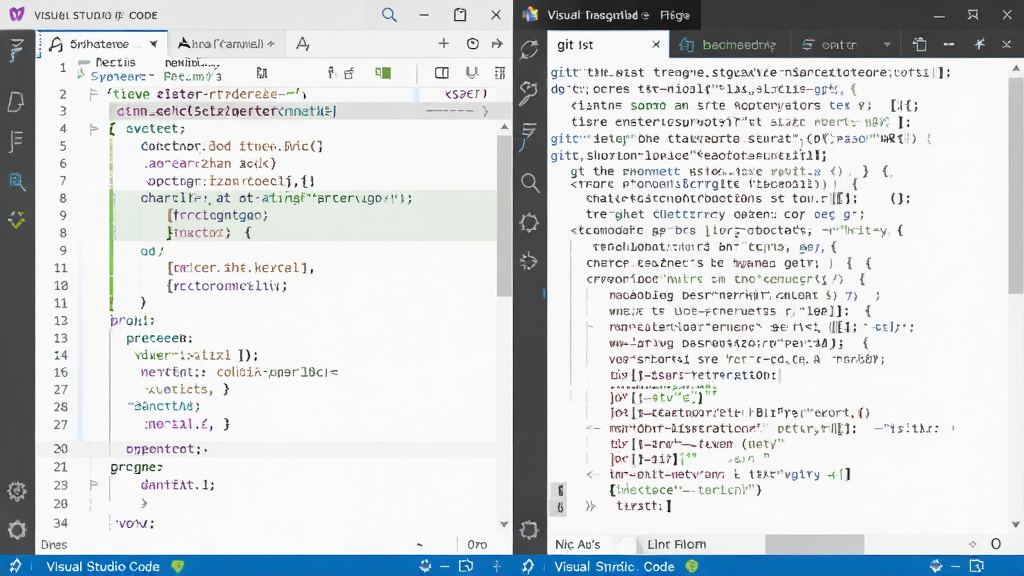
内置集成终端与 Git 支持
告别频繁切换窗口的烦恼,Visual Studio Code 内置了可直接工作的集成终端,您可以在编辑器底部轻松执行命令行指令,无论是运行构建脚本、安装依赖包还是执行 Git 命令,都无需离开当前界面。同时,其卓越的 Git 集成能力让代码版本管理变得前所未有的直观。您可以在侧边栏查看代码改动、暂存文件、输入提交信息,甚至解决合并冲突,所有操作均通过图形界面与命令行结合的方式流畅完成,极大地优化了开发工作流。
丰富多样的扩展生态系统
Visual Studio Code 的强大之处,很大程度上源于其海量的扩展市场。通过内置的扩展视图,您可以一键安装数千种扩展,从而将编辑器定制为适应任何语言、框架或工作流的专属开发环境。从代码格式化、Lint 检查到主题图标、远程开发,几乎一切需求都能找到对应的解决方案。这种高度可扩展的架构,使得 Visual Studio Code 不仅能胜任简单的脚本编辑,更能成为大型企业级项目的坚实基座,满足不同开发者千差万别的个性化需求。
跨平台无缝同步与远程开发
Visual Studio Code 支持 Windows、macOS 和 Linux 三大主流桌面操作系统,并且通过设置同步功能,您可以借由微软账号或 GitHub 账号在不同设备间无缝同步编辑器配置、快捷键、代码片段和已安装的扩展。更令人惊艳的是,其 Remote Development 扩展包允许您通过 SSH、容器或 WSL 连接到远程环境进行开发,就像在本地操作一样流畅。无论是连接云服务器、开发容器还是 Windows 子系统,都能获得一致的开发体验,彻底打破了本地与远程的界限。
编辑器亮点与操作说明
| 功能模块 | 具体说明 | 核心优势 |
|---|---|---|
| 快速文件导航 | 使用 Ctrl+P(Mac 为 Cmd+P)快速跳转任意文件,输入文件名即可实时搜索并打开,支持模糊匹配。 | 效率极高,告别鼠标层层点选。 |
| 命令面板 | 通过 Ctrl+Shift+P(Mac 为 Cmd+Shift+P)唤起命令面板,所有编辑器功能均可通过键盘命令操作,并支持搜索扩展命令。 | 编辑器功能的万能遥控器。 |
| 多光标编辑 | 按住 Alt 键并点击鼠标左键,可在多个位置同时添加光标,实现同步输入与修改,极大提升批量编辑效率。 | 批量修改代码的利器。 |
| 代码折叠与面包屑 | 支持按函数、类、块等层级折叠代码,顶部面包屑导航清晰显示当前光标在类、函数中的位置,便于快速跳转。 | 处理大型文件时保持清晰思路。 |
| 工作区与多根目录 | 支持将多个文件夹添加至同一工作区,在资源管理器中集中管理,并可使用 Ctrl+\ 进行文件分屏对比。 | 方便管理相互关联的多个项目。 |

使用指南与新手避坑
对于刚接触 Visual Studio Code 的用户,掌握一些基础但关键的设置能让后续使用事半功倍。
高危避坑:安装时务必勾选“添加到 PATH”选项,否则在命令行中无法直接输入“code .”命令打开项目。
强制操作:首次使用建议关闭“自动检查更新”中的不稳定通道,避免因预览版(Insiders)功能异常导致编辑器崩溃,影响工作进度。
优化技巧:建议开启“自动保存”功能(设置中搜索 Auto Save),并设置延迟时间,防止意外断电或系统崩溃造成代码丢失。
优化技巧:安装必要的扩展时,请注意查看扩展的下载量、评分以及是否由微软或知名开发者发布,避免引入恶意或低质量代码,可优先使用“ESLint”、“Prettier”等主流扩展。
基础提示:若您使用的是移动端设备,可通过浏览器访问 Visual Studio Code 的 Web 版本(vscode.dev),但其功能有所裁剪,无法完全替代桌面版,仅适合临时查看代码。
优化技巧:在电脑端,如果遇到界面卡顿,可尝试在设置中关闭“硬件加速”(搜索 “editor.renderer” 或相关选项),尤其是在显卡驱动较旧的 Windows 系统上,此操作能显著提升流畅度。
高危避坑:不要随意更改编码设置(如 UTF-8 与 GBK 混淆),否则可能导致文件乱码,且难以恢复。
如果出现闪退或无法启动,请先检查是否安装了不兼容的扩展,可尝试在启动时添加
--disable-extensions 参数来排查问题。对于运行代码时提示缺少 Python 或 Node.js 环境,请务必前往官方网站下载最新版并配置好系统环境变量,这是运行脚本的基础。
若需要进一步了解如何配置 Python 开发环境,可在站内搜索“Visual Studio Code Python 配置教程”获取详细图文步骤。
当编辑器出现无法输入中文的情况,这通常是输入法兼容性问题,建议更新输入法或切换为系统自带英文键盘再试。
最后,定期备份您的
settings.json 配置文件,使用同步功能或手动复制,以便在新电脑上快速恢复熟悉的开发环境。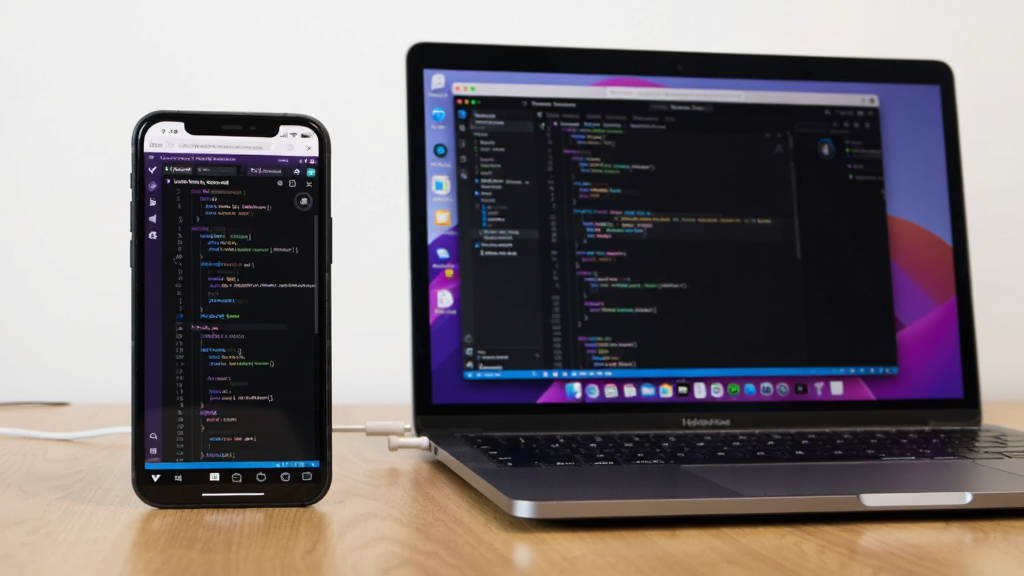
小编推荐同类软件
| 软件名称 | 核心优势 | 推荐指数 |
|---|---|---|
| Sublime Text | 轻量快速,界面简洁 | ★★★★☆ |
| Atom | GitHub出品,开源可定制 | ★★★★☆ |
| WebStorm | 前端开发强大智能提示 | ★★★★★ |
| Notepad++ | 经典轻量,启动迅速 | ★★★★☆ |
| Vim | 高度可配置,键盘操作 | ★★★★☆ |
| HBuilderX | 国产优秀,适合 uni-app | ★★★★☆ |
用户问答专区
Visual Studio Code 和 Visual Studio 的区别是什么?
很多新手用户都容易混淆这两款产品。简单来说,Visual Studio Code(简称 VS Code)是一个轻量级的代码编辑器,它跨平台(Windows、macOS、Linux),启动速度快,占用的系统资源少,主要通过安装扩展来获得各种语言和框架的支持,非常适合编写脚本、前端项目以及处理日常的文本编辑任务。而 Visual Studio 是微软推出的重量级集成开发环境(IDE),目前主要支持 Windows 平台(有 Mac 版本但功能略有缩减),它内置了编译器、调试器、数据库工具、设计器等全套开发工具,主要用于大型的 .NET、C++ 等企业级应用开发。如果您只是写写 Python、JavaScript、Go 或者配合各类框架使用,VS Code 的轻便灵活更胜一筹;如果从事微软技术栈的深度开发,那么 Visual Studio 会提供更全面的支持。
Visual Studio Code 怎么运行 Python 代码?
要在 VS Code 中运行 Python 代码,首先需要确保您已在电脑上安装了 Python 解释器,并已正确配置环境变量。接着,打开 VS Code,在扩展商店中搜索并安装“Python”扩展(由微软提供)。安装后,打开一个 .py 文件,编辑器右下角会显示当前选择的解释器版本,您可以通过命令面板(Ctrl+Shift+P)输入“Python: Select Interpreter”来选择合适的解释器。设置完成后,您可以直接点击编辑器右上角的三角形运行按钮,或者在文件中点击右键选择“在终端中运行 Python 文件”。此外,VS Code 还支持断点调试,您可以通过 F5 键启动调试会话,享受如同 IDE 般的调试体验。如果运行过程中提示缺少模块,请在终端中使用 pip 命令安装。若您需要更详细的图文教程,可以搜索站内“VS Code 配置 Python 开发环境”获取更多帮助。
Visual Studio Code 怎么改成中文界面?
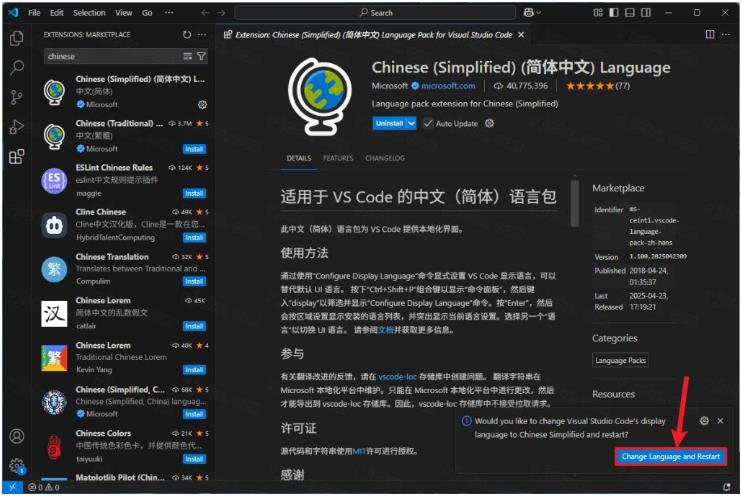
将 VS Code 的界面语言更改为中文非常简单。首先,打开 VS Code,点击左侧活动栏中的“扩展”图标(或按 Ctrl+Shift+X),在搜索框中输入“Chinese (Simplified)”,在搜索结果中找到由微软官方发布的“中文(简体)语言包”扩展,点击“安装”。安装完成后,VS Code 通常会提示您重启以应用语言更改,如果未弹出提示,您可以手动关闭并重新打开 VS Code,或者通过命令面板(Ctrl+Shift+P)运行“Configure Display Language”命令,选择“中文(简体)”并重启。重启后,整个用户界面包括菜单、设置项以及右键菜单都会变为中文,大大降低了新手的上手门槛。如果您在安装扩展时遇到网络问题,可以尝试使用镜像源或手动下载安装包。
Visual Studio Code特别说明
VS Code安装时建议关闭杀毒软件以防误删核心文件,并勾选“添加到PATH”以便终端调用。首次启动请检查更新设置,推荐开启自动更新以获取最新功能。使用时注意区分工作区与全局配置,避免插件冲突导致性能下降。常见问题包括Git集成失败,需确认系统已安装Git且路径正确;若出现高CPU占用,请排查扩展兼容性或禁用非必要插件。建议定期清理缓存目录以优化响应速度。新手应优先掌握命令面板(Ctrl+Shift+P)操作,它能快速执行大部分功能而无需记忆快捷键。如遇界面卡顿,可尝试重置UI状态或检查显卡驱动。合理管理扩展数量是保持编辑器轻量高效的关键。

 MASM32汇编开发工具(MASM32)1.0 汇编开发套件
 ActivePython3.6.5150.1013 官方Python发行版
 PC logo4.0 小海龟绘图编程
 网页制作大师(Web Page Maker)3.1.2.199 可视化建站
 XMLwriter(XML编辑器)2.7 专业XML编辑工具
 Zeta Resource Editor2.3.0.23 资源编辑工具
 Visual Basic6.0.89.88 经典编程工具
 UEStudio20.10.0.58 代码编辑利器
 STDU XML Editor1.0.105.0 XML编辑器
 LogViewer Pro(日志查看器)1.8.0.0 日志查看分析
 LOGO语言f10.0.22.87 编程学习工具
 JS CSS压缩工具1.0.0.0 代码压缩优化
 iBAT 批处理编辑工具1.6.5248.31924 批处理脚本编辑
 TC脚本开发工具4.2.0.0 脚本开发工具
 FirstObject XML Editor2.4.1.416 专业XML编辑
 DVD/CD光盘刻录SDK开发包1.0.0.1 光盘刻录开发组件
 OllyICE(ollydbg修改版)2.1.0.2 反汇编调试工具
 StudPE2.6.1.0 PE文件编辑工具
 Visual SourceSafe6.0.0.9125 版本控制工具
 Spy++(微软窗口消息监视工具)2.1.0.0 窗口消息监视
 大小: 96.6M
 大小: 21.1M











 Microsoft .NET Core
 Git
Git
 Dev-C++ C++集成开发环境
 微软.NET Framework 4.5.2Microsoft .NET Framework 4.5.2
热门评论
最新评论