

 高德地图正版
 美图Wink修图软件官方版
 中国移动官方营业厅
 中国电信网上营业厅
 美团官方手机客户端
 b站哔哩哔哩app手机版
 中央广播电视总台云听app正版
 小红书app下载安装
 uc浏览器app官方正版
 网易云音乐app正版




编辑点评:手机打印好帮手,连接快出票稳
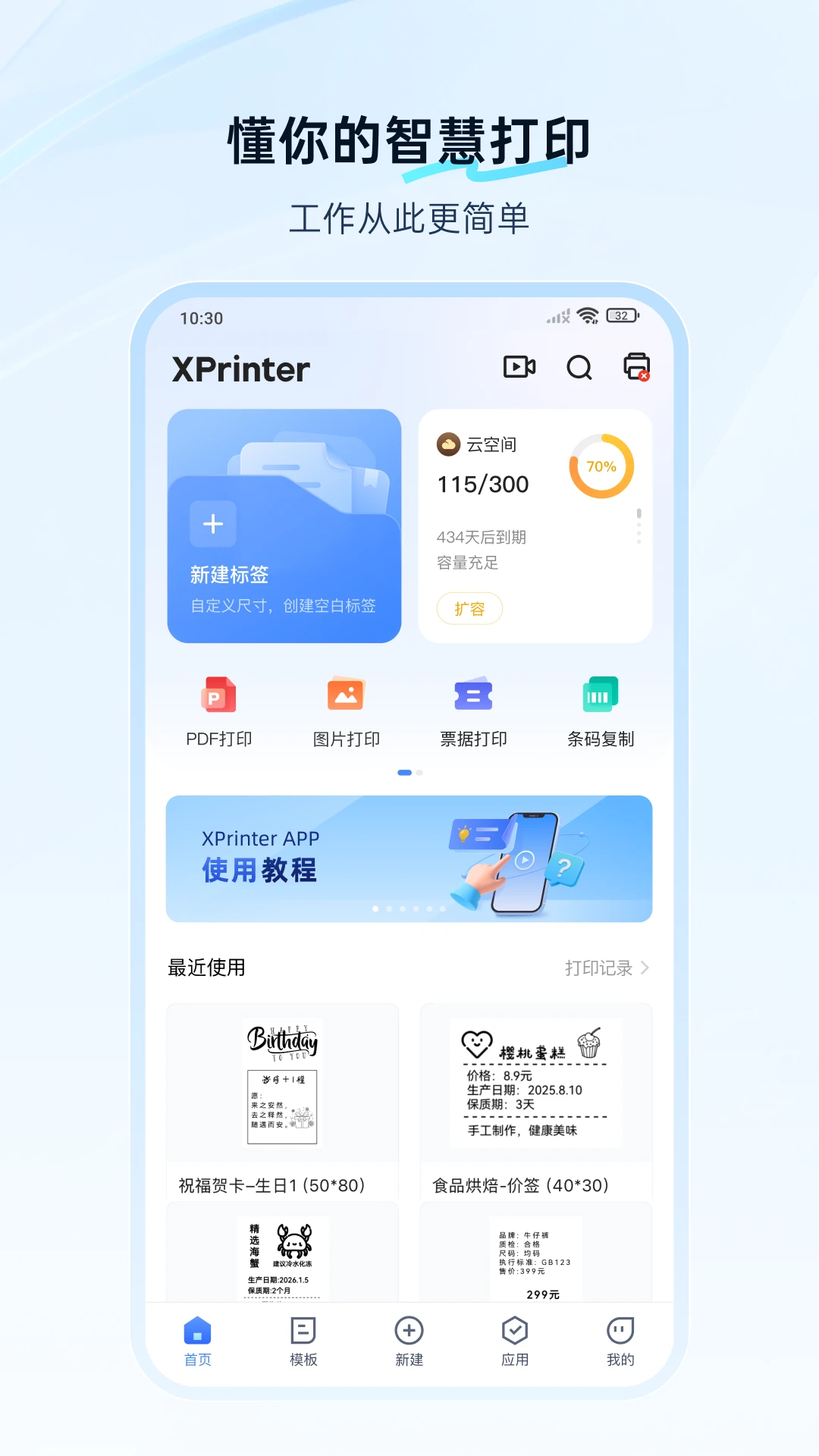
芯烨XPrinter是一款专为芯烨品牌热敏打印机用户打造的移动端打印管理工具,能够帮助用户在手机上轻松完成小票打印、标签打印、票据输出等操作。无论是便利店、餐饮门店、外卖商家还是仓库管理人员,只要使用芯烨系列热敏打印机,都可以通过这款应用实现快速连接与高效打印。该软件支持蓝牙与WiFi两种连接方式,兼容多款芯烨打印机型号,内置丰富的打印模板与排版设置,让手机打印变得像发消息一样简单。对于经常需要移动办公或前台收银的用户来说,XPrinter安卓版无疑是一个省心又实用的打印助手。
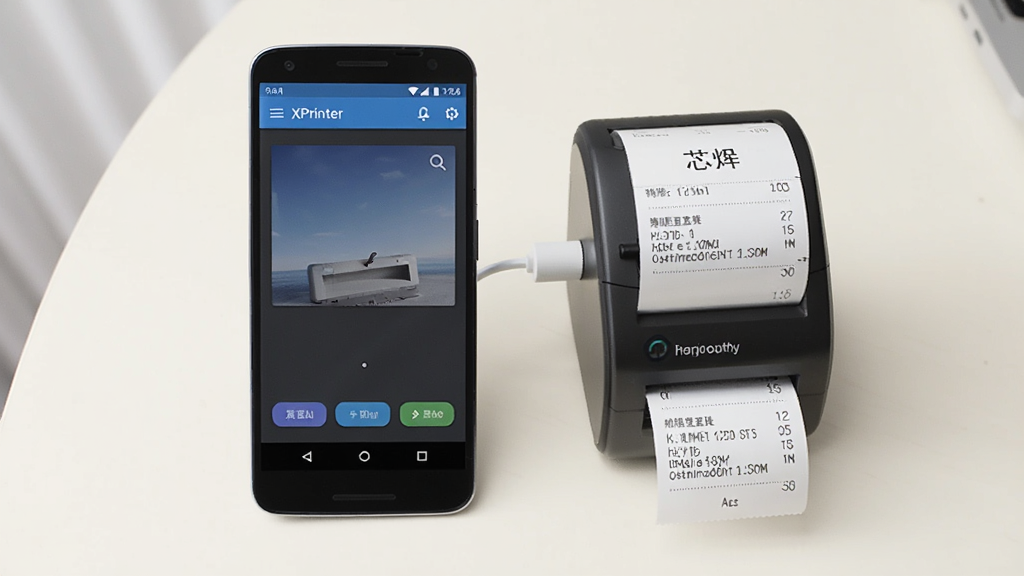
核心特色
多方式连接:
XPrinter支持蓝牙配对与WiFi局域网连接两种方式,用户可以根据使用场景灵活选择。蓝牙连接适合移动场景,无需网络即可快速配对;WiFi连接则适合固定收银台,多台设备可共享一台打印机,提升工作效率。
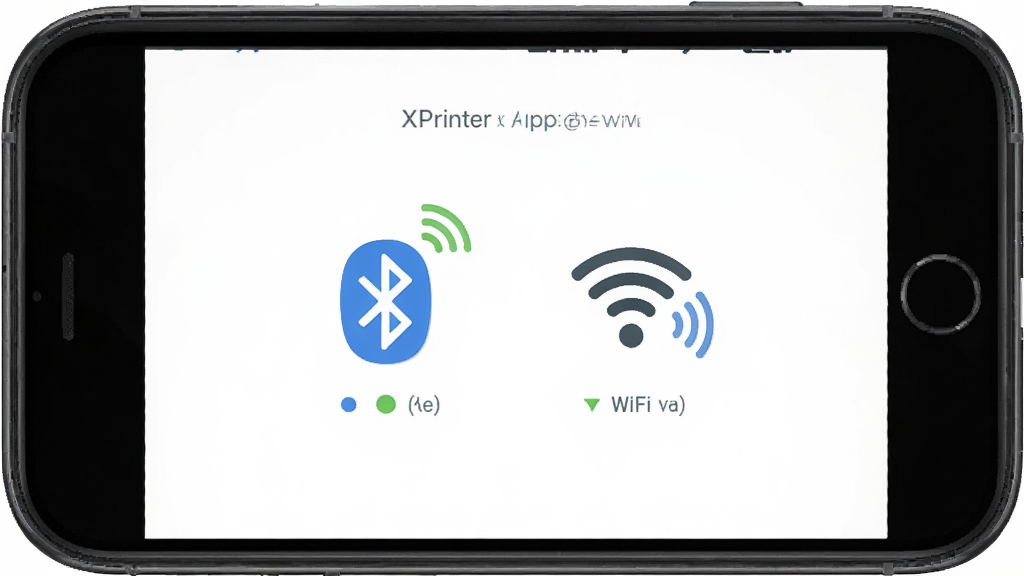
丰富打印模板:
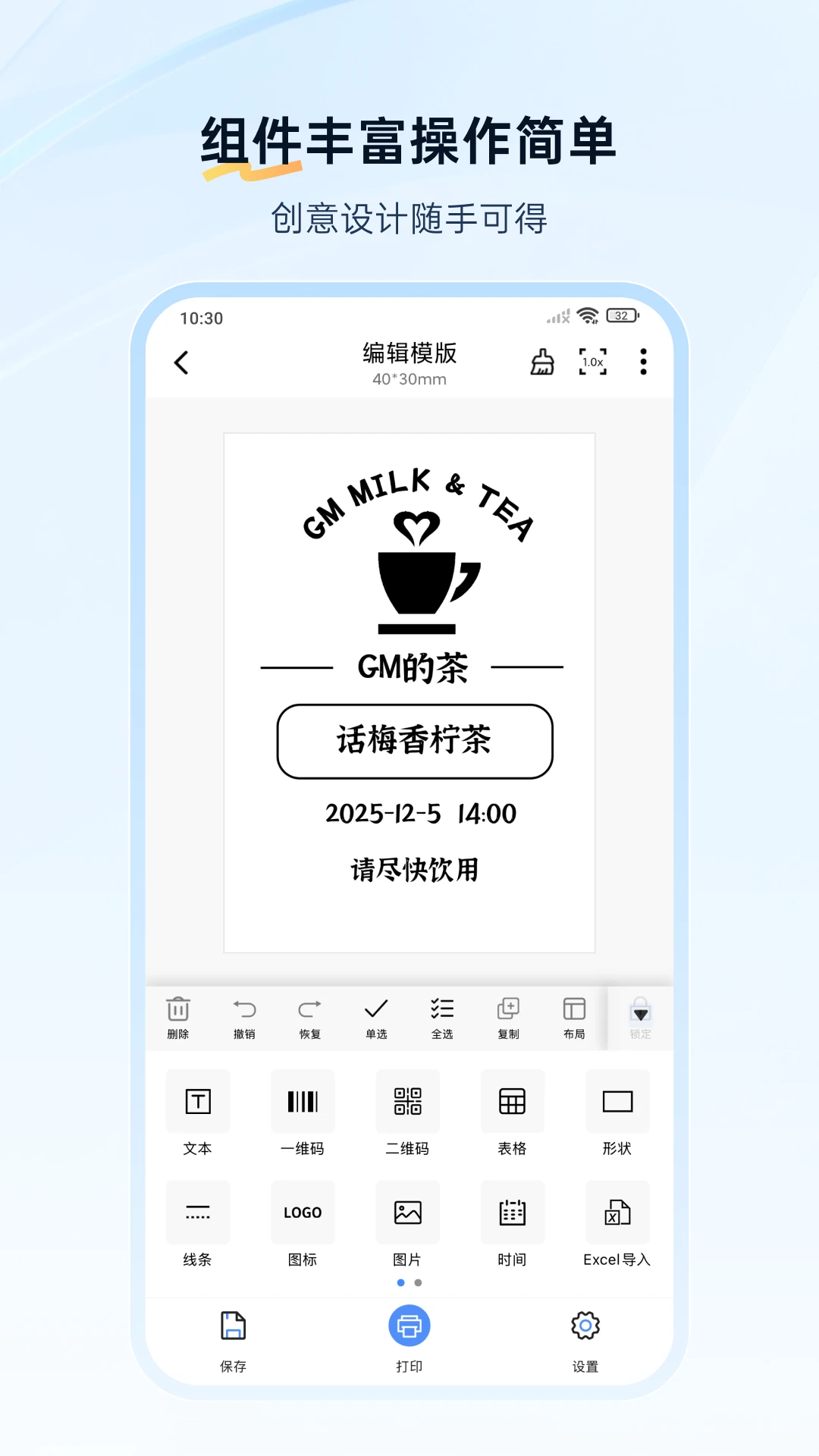
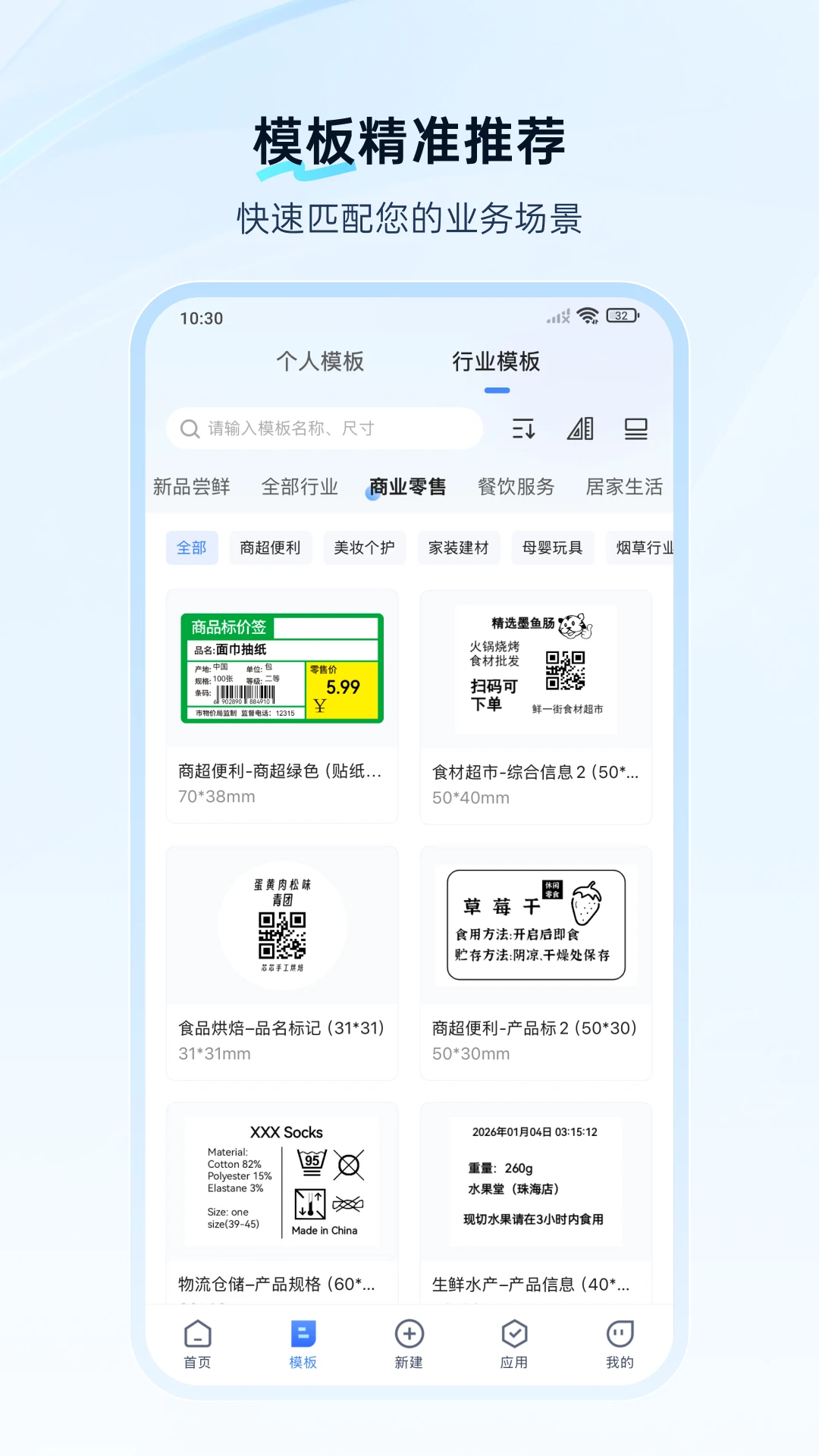
软件内置多种小票与标签模板,涵盖餐饮、零售、物流、仓储等常见场景。用户可以直接套用模板,也可以自定义编辑打印内容,包括文字大小、对齐方式、条码类型、二维码尺寸等,满足个性化打印需求。
手机直接编辑:
无需依赖电脑,用户在手机上即可完成打印内容的编辑与排版。支持添加商品名称、价格、数量、备注等信息,还能插入图片和条形码,让每一张小票都清晰专业。
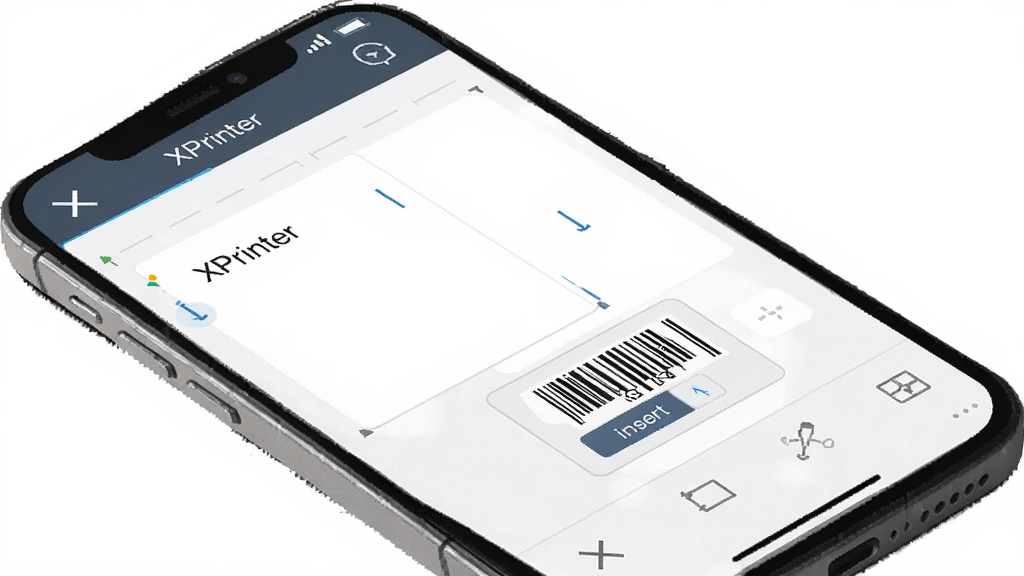
快速打印响应:
XPrinter针对热敏打印机进行了深度优化,指令传输迅速,打印响应快,有效减少排队等待时间。即使在高频打印场景下,也能保持稳定输出,不易出现卡纸或断连情况。
设备管理便捷:
应用内可保存多台打印机设备信息,支持一键切换。用户还能查看打印机状态、纸张余量提示、连接日志等,方便日常维护与故障排查。
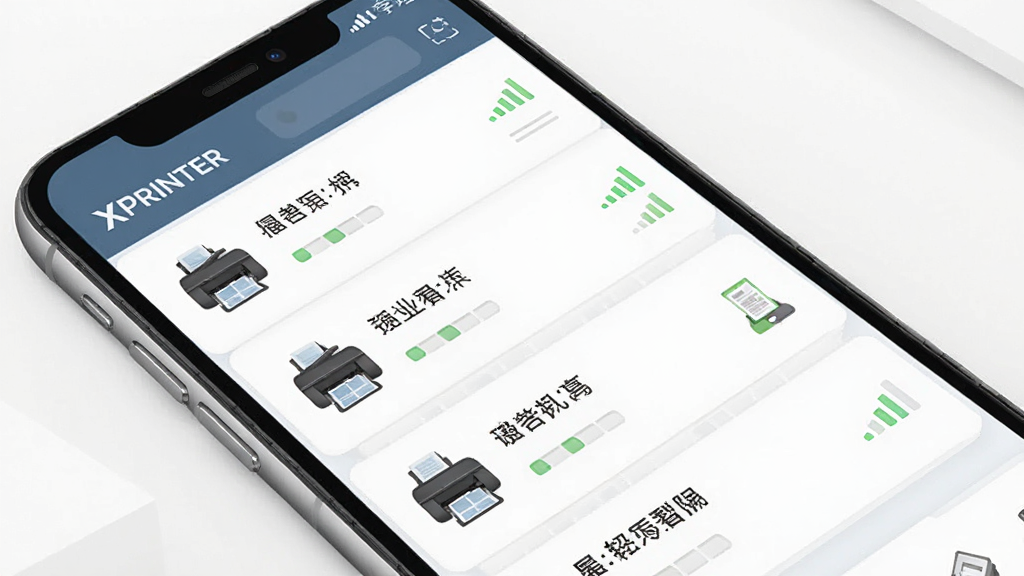
用法|亮点|操作说明|系统说明
| 项目 | 详细说明 |
|---|---|
| 连接方式 | 支持蓝牙与WiFi两种连接模式,蓝牙适合移动打印,WiFi适合多人共享 |
| 打印类型 | 小票打印、标签打印、票据打印、条码打印、二维码打印 |
| 编辑功能 | 文字排版、字体调整、对齐设置、图片插入、条码生成 |
| 模板管理 | 内置多行业模板,支持自定义保存与快速调用 |
| 设备兼容 | 适配芯烨主流热敏打印机型号,覆盖58mm与80mm纸宽 |
| 系统要求 | 安卓系统,建议Android 6.0及以上版本 |
| 语言支持 | 简体中文、英文等多语言界面 |
| 打印速度 | 指令传输快,响应迅速,适合高频打印场景 |
| 存储管理 | 模板与设备信息本地保存,换机可重新配置 |
| 权限需求 | 蓝牙权限、位置权限、存储权限、网络权限 |
新手避坑指南
1、首次使用请先确认打印机已开机并处于配对模式,蓝牙连接时手机需开启定位权限,否则可能搜索不到设备。2、安卓10及以上系统必须开启定位权限才能正常扫描蓝牙打印机,这是系统限制,不是软件问题。
3、WiFi连接时,手机与打印机必须处于同一局域网内,否则无法通信。
4、建议在应用设置中将纸张宽度设置为与实际纸卷一致,避免打印内容偏移或截断。
5、安装前请预留足够存储空间,避免因空间不足导致安装失败。
6、如果打印出来是空白小票,先检查纸卷是否装反,热敏纸只有一面受热显色。
7、切勿在打印过程中强行拔出数据线或关闭打印机电源,容易造成打印头损坏。
8、出现闪退时,可尝试清除应用缓存或重新安装;若仍无法解决,请检查系统版本是否过低。
9、后台运行时建议将XPrinter加入电池优化白名单,防止被系统自动清理导致连接中断。
10、使用USB OTG连接时,需确认手机支持OTG功能,并安装对应的USB驱动组件,可在站内搜索“USB打印驱动”获取相关资源。
11、打印内容乱码通常与编码格式有关,请在应用内将编码切换为GBK或UTF-8尝试。
12、定期清洁打印头,使用酒精棉签轻轻擦拭,可延长打印机寿命。
13、若蓝牙配对成功但无法打印,请删除已配对记录后重新配对。
14、移动端与电脑端操作差异较大,电脑端通常通过USB连接并安装驱动,移动端则依赖蓝牙或WiFi,请勿混淆驱动安装步骤。
15、不要随意下载非官方渠道的驱动或破解版应用,存在安全风险,建议通过正规下载站获取。
精选同类应用
| 软件名称 | 功能优势 | 评分 |
|---|---|---|
| 芯烨打印 | 官方打印工具,连接稳定 | ★★★★★ |
| 微打印 | 支持多品牌热敏打印机 | ★★★★☆ |
| 快打印 | 模板丰富,操作简单 | ★★★★☆ |
| 云打印 | 远程打印,云端管理 | ★★★★☆ |
| 标签打印 | 专注标签条码打印 | ★★★★☆ |
| 票据打印 | 小票票据快速输出 | ★★★★☆ |
xprinter打印机怎么连接手机
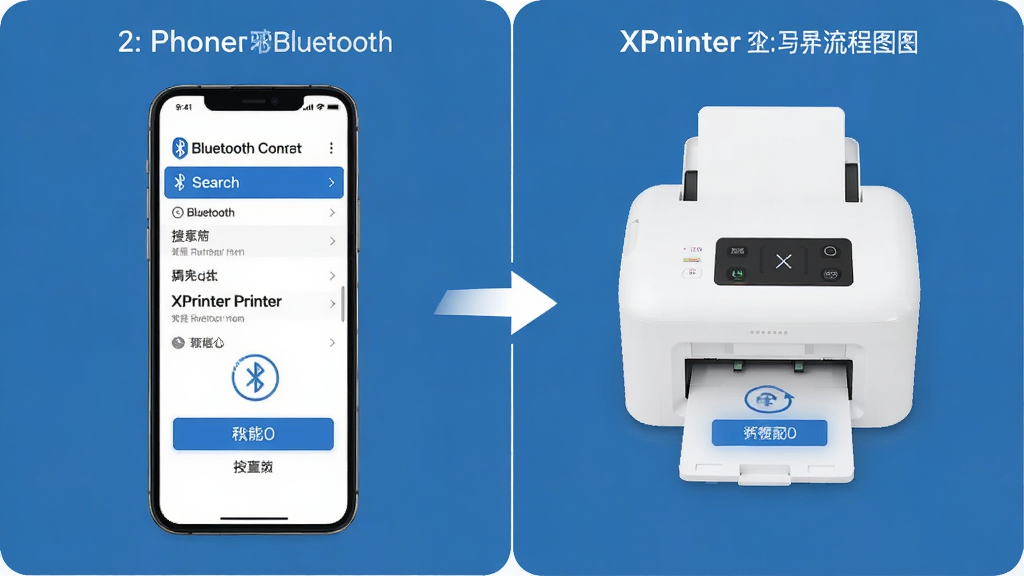
连接手机的方法主要有两种。第一种是蓝牙连接:先打开打印机电源,进入配对模式,然后在手机设置中打开蓝牙,搜索附近设备,找到对应的XPrinter设备名称并点击配对,配对成功后打开XPrinter应用即可使用。第二种是WiFi连接:确保手机和打印机连接在同一路由器网络下,在应用内选择WiFi连接方式,输入打印机IP地址或自动搜索即可。如果搜索不到设备,请检查定位权限是否开启,这是安卓系统的硬性要求。
xprinter驱动如何安装
XPrinter安卓版应用本身已集成打印驱动组件,无需单独安装驱动。用户只需下载安装应用,通过蓝牙或WiFi连接打印机即可直接打印。如果使用电脑端打印,则需要前往芯烨官网下载对应的电脑驱动程序,安装后通过USB连接打印机。移动端与电脑端驱动不通用,请勿混用。若应用提示缺少组件,可在站内搜索“打印服务组件”获取相关支持。
xprinter打印机打不出来小票了怎么办
遇到打不出小票的情况,可以按以下步骤排查:首先检查打印机是否正常通电、纸张是否装好且没有装反;其次确认手机与打印机的连接是否仍然有效,尝试断开后重新连接;然后检查应用内打印设置是否正确,纸张宽度和打印浓度是否匹配;如果以上都正常,可以尝试重启打印机和应用。若仍然无法打印,可能是打印头过热保护或硬件故障,建议联系售后维修。

 绿联声学2.5.1.922 音频管理
 XL智能终端1.2.82 智能终端助手
 全能速清5.4.9 手机清理工具
 MaxPlay1.9.1 手机录屏工具
 AR测量仪fox1.2.3 精准测距工具
 万能输入法1.0.8 智能输入
 万能WiFi速连1.0.50.1001 极速连网工具
 GG租号专业版1.3.5 游戏租号工具
 Hi Lacey1.11.5 智能互动助手
 二维码生成1.0.8 快速生成二维码
 Anymo5.1.0 便捷记录工具
 卫星信使1.6.6 卫星通信工具
 窝窝投3.0.5 智能投屏助手
 小猫补光灯1.2.6 手机补光助手
 AFOO2.1.0 车载智能助手
 Star Glasses1.0.23-c 智能眼镜助手
 应用随心藏1.0.2 应用隐藏工具
 PT画质助手2.26.9.0 2026 画质优化工具
 QuitApp1.1.8 应用管控工具
 小米表盘快应用安装工具(minstall)v0.2.0 官方版
 抖仙人模块v1.4.3 官方版
 大小: 475.7M
 大小: 12.5M











 AI文游小说平台
 手机笔记软件哪个好用
 无限制AI聊天
 无禁词的Ai聊天软件
 本地音乐播放器
 光速虚拟机安卓正版
 Tawux
Tawux
 GoodCam好相机
 青桐智盒
青桐智盒
 CoffeeOS
 唐山12345
 易微联EWeLink
 智能精准计算器
 运满满冷运
运满满冷运
 快递100收件端
热门评论
最新评论