

 高德地图正版
 美图Wink修图软件官方版
 中国移动官方营业厅
 中国电信网上营业厅
 美团官方手机客户端
 b站哔哩哔哩app手机版
 中央广播电视总台云听app正版
 小红书app下载安装
 uc浏览器app官方正版
 网易云音乐app正版






编辑点评:官网下载请认准官方渠道,安装更放心。
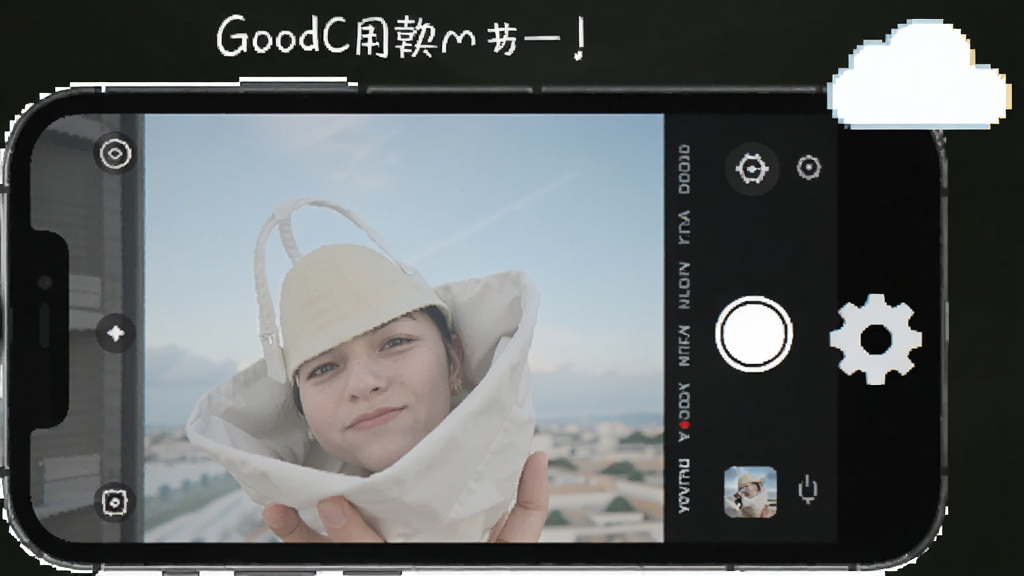
GoodCam是一款集专业拍摄与智能美化于一体的手机摄影应用,致力于让每一位用户都能轻松拍出大片级照片。它深度融合了先进的AI场景识别算法,能够根据环境光线、物体类别自动调整最佳拍摄参数,无论是日常记录、人像自拍还是夜景长曝,GoodCam都能提供出色的成像效果。同时,App内置了丰富的滤镜库与专业级调节工具,支持RAW格式输出,满足从入门新手到资深创作者的多样化需求,是您随身携带的智能影像工作室。

核心特色
AI智能场景识别:
GoodCam内置的AI引擎能够实时分析取景画面,精准识别包括人像、美食、夜景、花卉、宠物等在内的多种常见场景。一旦识别成功,系统会自动匹配最适宜的色彩饱和度、对比度及曝光补偿,无需手动干预即可获得色彩鲜活、细节丰富的照片,让随手拍也能拥有专业质感。

专业级手动调节:
针对希望深度控制拍摄效果的进阶用户,GoodCam提供了全面的手动模式(Pro Mode)。支持ISO、快门速度、白平衡、对焦距离的独立调节,并配备直方图与水平仪辅助构图。无论是长曝光光轨、丝绢流水,还是暗光降噪,都能通过细腻的参数调整轻松实现,释放手机摄像头的全部潜力。
多元化创意滤镜:
内置超过40款精心调校的创意滤镜,涵盖日系清新、复古胶片、黑白纪实、赛博朋克等多种风格。每款滤镜均支持强度调节,让用户可以基于原始色彩进行个性化微调。此外,滤镜市场持续更新,携手知名摄影师推出联名滤镜,为您的作品增添独特艺术氛围。

超清画质引擎:
采用先进的多帧合成与降噪算法,在暗光环境下能有效抑制噪点,保留更多明暗细节。支持最高1.08亿像素输出(视机型而定),并兼容RAW(DNG)格式拍摄,为后期处理提供极大空间。结合硬件级HDR优化,逆光场景下也能保证高光不过曝、暗部有层次。
便捷的云端相册:
拍摄的作品可通过GoodCam内置的云服务自动同步至个人空间,支持跨设备查看与下载。云端相册提供智能分类与关键词搜索功能,方便您在海量照片中快速找到目标。同时,所有上传文件均经过加密处理,保障您的隐私安全。
功能亮点深度解析
| 功能模块 | 具体说明 | 适用场景 |
|---|---|---|
| 夜景模式 | 通过长曝光和多帧堆栈技术,大幅提升暗光画面亮度与纯净度,手持拍摄也能获得清晰稳定的夜景照片。 | 城市夜景、星空摄影、演唱会现场 |
| 人像虚化 | 基于深度感知的实时背景虚化算法,模拟单反大光圈效果,支持先拍摄后调整对焦点与虚化程度,突出人物主体。 | 人像写真、街拍、宠物拍摄 |
| 延时摄影 | 内置稳定器级防抖算法,可设置拍摄间隔与时长,自动生成流畅的延时视频,记录云卷云舒、车水马龙。 | 日落月升、城市车流、植物生长记录 |
| 文档扫描 | 自动边缘检测与梯形校正,可精准裁切文档并增强字迹清晰度,支持生成PDF或高清图片,一键分享。 | 办公文件扫描、书籍翻拍、白板记录 |
| 美颜自拍 | 提供自然的美颜算法,支持磨皮、瘦脸、大眼等微调,保留皮肤纹理细节,杜绝“假面感”,并内置多人合影美颜。 | 日常自拍、合影留念、社交头像 |

使用指南
1. 首次安装后务必开启相机与存储权限,否则无法正常拍摄与保存照片,Android用户还需允许“安装未知来源”应用。
2. 电脑端(如有模拟器)操作略有不同:建议使用鼠标滚轮模拟双指缩放,可快速切换镜头焦距;部分模拟器需要单独映射按键以使用音量键作为快门。
3. 拍摄前请确认存储空间充足,可在设置中开启“智能清理”,自动删除缓存文件释放空间。
4. 若遇到启动闪退或黑屏,请先尝试重启应用并清理后台进程;若仍无法解决,可前往系统设置清除应用数据(注意备份照片)。
5. 手机端拍摄RAW格式文件体积较大,建议使用高速SD卡(U3等级)或定期迁移至云端,避免占用过多内存。
6. 使用专业模式时,请持稳手机或使用三脚架,避免因手抖导致画面模糊;可开启网格线辅助构图。
7. 若滤镜加载失败或显示异常,请检查网络连接并更新至最新版本,也可在设置中重新下载滤镜包。
8. 为保护隐私,请勿在敏感区域内使用拍摄功能,并定期审查云端同步内容。
热门同款软件
| 软件名称 | 核心优势 | 评分 |
|---|---|---|
| 拍摄专业版 | 手动控制全面,适合专业创作 | ★★★★☆ |
| 镜头宝 | 丰富滤镜与镜头模拟效果 | ★★★★☆ |
| 摄影师Plus | RAW格式输出与后期调色 | ★★★★★ |
| 智能拍照 | AI场景优化,一键出片 | ★★★★☆ |
| 卡片相机 | 复古风格,操作简单 | ★★★☆☆ |
| 夜景拍摄 | 专攻暗光,降噪出色 | ★★★★☆ |
| 美图拍摄 | 美颜效果自然,适合人像 | ★★★★☆ |
| 全景摄影 | 一键拍摄360度全景照片 | ★★★☆☆ |
| 滤镜大师 | 海量滤镜,实时预览 | ★★★★☆ |
用户问答专区
GoodCam 安全吗?会不会泄露隐私?
GoodCam 在隐私保护方面做得相当到位。首先,所有照片上传至云端均采用SSL加密传输,服务器端存储也进行了高强度加密,即使数据被截获也无法被轻易解读。其次,应用仅在您主动授权时才会访问相机、麦克风与相册,且所有权限均可随时在系统设置中关闭。另外,GoodCam 承诺不会收集与拍摄内容无关的个人信息,也不会向第三方共享您的数据。您可以放心使用,只需注意从官方或可信渠道下载应用即可。
GoodCam 如何导入电脑或进行后期编辑?
若需将GoodCam拍摄的照片导入电脑,最简单的方法是通过数据线连接手机和电脑,然后在手机通知栏选择“传输文件”模式,即可在电脑上访问DCIM文件夹中的照片。如果您开启了云同步,也可以直接在电脑浏览器登录GoodCam云官网,下载原图。对于后期编辑,您既可以使用GoodCam内置的编辑工具进行调色、裁剪,也可以导出RAW文件到专业软件如Lightroom或Photoshop中进行精修。
GoodCam 怎么使用专业模式拍出好照片?
使用专业模式时,建议先了解各参数作用:ISO控制感光度,值越高画面越亮但噪点增多;快门速度决定曝光时间,拍摄运动物体需用高速快门(如1/500秒),拍摄光轨或流水则需慢速快门(如1/2秒);白平衡可纠正色偏,日光下用5500K,阴天用6500K左右。新手可从半自动模式开始,逐步调整单个参数观察效果。手持拍摄时尽量保持手机稳定,可开启网格线辅助构图。


 青桐智盒2.7.0 智慧公证服务
 V租号1.4.7 便捷租号平台
 民途城市司机1.26.20 司机接单端
 FirePulse1.2.7 饰品数据追踪
 图片压缩MD5修改器2.1.3 图片处理工具
 量子优行司机1.26.20 司机接单端
 耘想存储1.3.0.9 智能云存储管理
 Ultradrive Cloud1.7.5 云端存储管理
 美客云1.5.1 云端收银管理
 VMYCAM1.1.9 智能摄像头管理
 矿拉拉3.4.7 安卓版 矿运管理助手
 元气健康1.1.19 健康管理
 初八打车1.26.20 网约车司机专用版
 友邻快递员2.1.4 快递配送管理
 华小诺1.0.475 遥控车模拟
 糖果出行1.26.20 司机接单助手
 秒转M4S1.8.0 视频格式转换利器
 集美麻豆2.8.7 趣味互动影像创作
 智屏通(LedShow)2.1 大屏控制终端
 云值守5.5.14 智能值守管理
 协商5.0.4 便捷协商管理
 大小: 94.7M
 大小: 20.3M














 emby安卓版合集
 海外短剧平台
 开源小说阅读器
 可以换源的小说免费阅读软件
 免费动漫APP合集
 光速虚拟机安卓正版
 CoffeeOS
 唐山12345
 易微联EWeLink
 智能精准计算器
 运满满冷运
运满满冷运
 快递100收件端
 小貔貅管家
小貔貅管家
 外卖众包骑手秒送
热门评论
最新评论