

 微信电脑版客户端
 钉钉pc客户端
 WinHTTrack(HTTrack)
 向日葵企业版
 FileZilla
 比特彗星(BitComet)
 qBittorrent
 Motrix(下载工具)
 淘宝直播
淘宝直播 巴别鸟客户端



编辑点评:轻量快速的桌面保存助手,一键抓取图片视频。
在日常办公与娱乐过程中,我们经常需要快速保存网页上的图片、文档中的素材或是聊天窗口里的视频文件。手动逐张右键另存为不仅效率低下,还容易漏掉关键内容。「一键保存」正是为解决这一痛点而生的桌面端效率工具。它由国内团队开发,定位于轻量级、零学习成本的快速保存助手,能够帮助用户在Windows电脑上实现图片、视频、文档等文件的批量化、自动化保存操作,尤其适合需要频繁收集素材的运营人员、设计师以及普通家庭用户。该工具界面简洁,无任何捆绑插件,安装后即可快速上手,让文件保存这件事变得前所未有的简单。
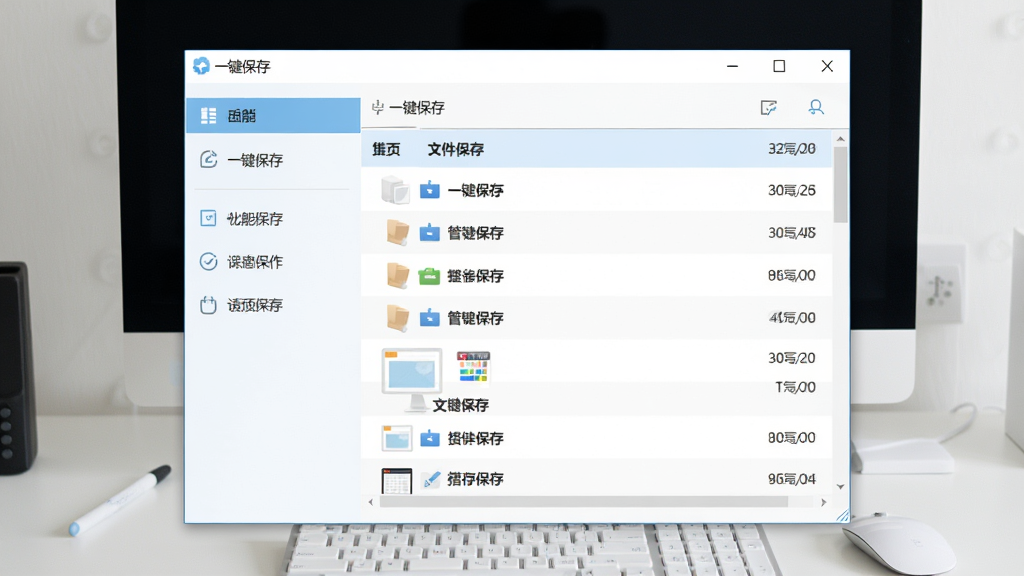
核心特色
多场景一键抓取:
「一键保存」支持对浏览器网页、Word文档、WPS表格、PDF阅读器以及主流聊天软件窗口中的图片和视频进行快速抓取。用户只需按下预设的快捷键,软件便会自动识别当前窗口内的可保存媒体资源,并弹出选择列表,支持全选、反选与批量导出。无论是网页中的产品图、文档中的插图,还是聊天记录里的短视频,都能在数秒内完成保存,彻底告别反复右键的繁琐操作。

自定义保存规则:
软件内置了灵活的保存规则设置面板。用户可以根据自身需求,指定文件保存的默认文件夹、文件命名规则(如按日期、按来源、按序号自动命名)、图片格式转换(如WebP转JPG)以及视频保存的画质选择。对于需要长期收集素材的用户,还可以设置按来源网站自动建立子文件夹,让保存下来的文件井井有条,后期查找与整理效率大幅提升。
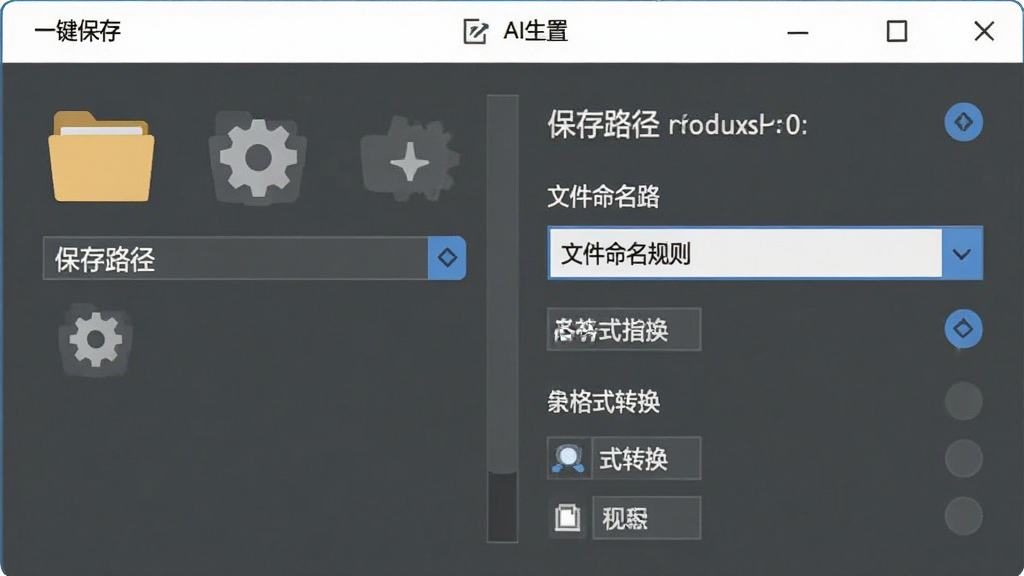
智能去重与过滤:
针对批量保存时容易出现的重复文件问题,「一键保存」加入了智能去重机制。在保存前,软件会快速比对目标文件夹中已存在的文件,自动跳过重复项,避免存储空间浪费。同时,用户还可以设置文件大小过滤、图片尺寸过滤,只保存符合特定条件的文件,进一步提升保存效率与精准度。
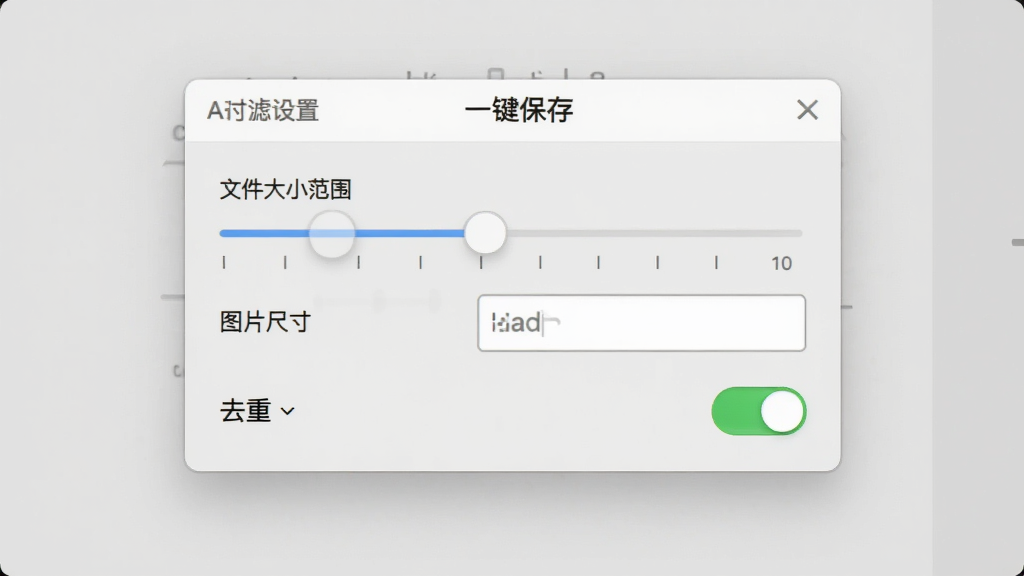
静默运行与低占用:
软件采用轻量化内核设计,安装包体积小巧,运行过程中内存占用极低,不会对系统性能造成明显影响。它支持开机自启与后台静默运行,用户可以在不打断当前工作流的情况下,随时通过快捷键唤出保存面板。对于配置较低的办公电脑或老旧机型,这一特性显得尤为友好。
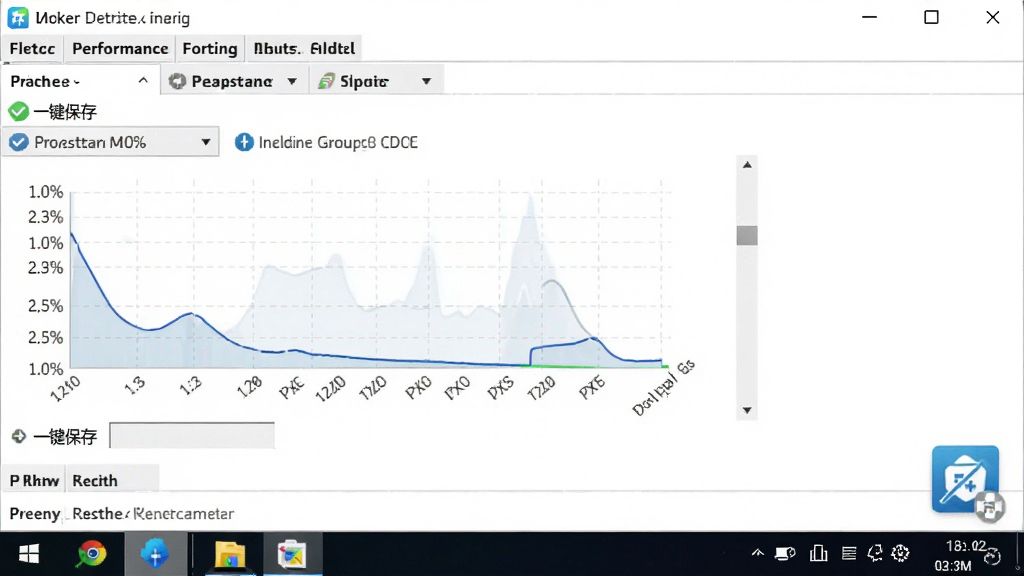
用法|亮点|操作说明|系统说明
| 项目 | 详细说明 |
|---|---|
| 核心用法 | 在任意窗口按下默认快捷键 Ctrl+Shift+S,软件自动扫描当前窗口内的图片与视频资源,弹出缩略图列表供用户勾选保存。 |
| 亮点功能 | 支持批量保存、格式转换、智能去重、按来源归档,并可在保存后自动打开目标文件夹,方便即时查看。 |
| 操作说明 | 安装完成后,软件会在桌面创建快捷方式并在系统托盘常驻。右键托盘图标可快速进入设置界面,修改快捷键、保存路径、命名规则等参数。首次使用建议先进行一次保存路径设置,避免文件散落在系统盘。 |
| 系统说明 | 完美兼容 Windows 7 / Windows 10 / Windows 11 操作系统,支持32位与64位版本。安装前请确保系统已安装 .NET Framework 4.5 或更高版本运行库,若缺失可前往站内搜索“.NET运行库合集”进行安装。 |
| 适用场景 | 电商运营收集竞品主图、新媒体编辑保存配图与短视频、教师整理课件素材、普通用户保存聊天记录中的照片与视频等。 |

使用指南
对于初次接触「一键保存」的用户来说,掌握正确的安装与配置流程可以避免很多后续麻烦。首先,请从正规渠道获取安装包,下载完成后右键选择“以管理员身份运行”,这一步非常关键,否则软件可能无法正常写入系统注册表,导致快捷键失效。
安装过程中,建议取消勾选“创建桌面快捷方式”以外的所有附加选项,保持系统环境干净。
安装完成后,软件会自动启动并在托盘区显示图标。
此时双击图标进入主界面,点击右上角的“设置”按钮,进入保存路径配置页。
强烈建议将默认保存路径从C盘修改为D盘或E盘等非系统盘,避免长期使用后占用过多系统空间。
在快捷键设置区域,你可以看到默认的保存快捷键为Ctrl+Shift+S。
如果该快捷键与你常用的其他软件冲突,可以点击输入框后直接按下新的组合键进行替换。
移动端用户请注意,该软件目前仅提供Windows PC版本,暂无安卓或iOS客户端。
如果你需要在手机上实现类似的一键保存功能,可以关注微信公众号或使用系统自带的相册批量下载功能。
对于电脑端用户,若遇到保存失败或软件无响应的情况,请先检查是否被杀毒软件拦截。
部分安全软件会误判快捷键模拟操作为风险行为,此时只需将「一键保存」的主程序添加到信任区即可。
如果软件启动时提示缺少dll文件,通常是因为系统缺少Visual C++运行库,请前往站内搜索“VC++运行库合集”下载安装后重启电脑。
另外,在保存网页图片时,如果遇到动态加载的图片无法抓取,可以尝试先滚动页面让图片完全加载后再按下快捷键。
对于视频保存,部分网站采用了加密流媒体格式,软件可能无法直接解析,此时建议使用专门的视频下载工具作为补充。
最后,定期清理保存文件夹中的重复文件,可以保持磁盘整洁,让「一键保存」的运行更加高效。
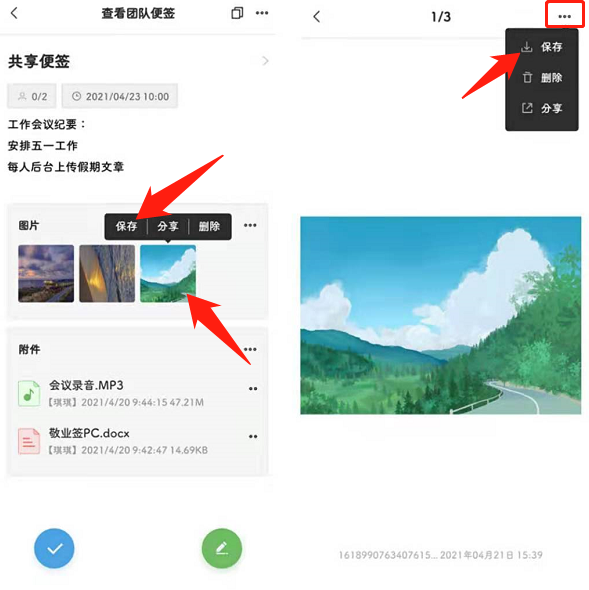
精选同类应用
| 软件名称 | 功能优势 | 评分 |
|---|---|---|
| 傻瓜图片下载 | 批量抓取网页图片,操作简单 | ★★★★☆ |
| 快速图片下载器 | 支持多线程高速下载图片 | ★★★★☆ |
| 鼠标连点器 | 模拟点击,辅助重复保存操作 | ★★★☆☆ |
| 屏幕截图王 | 截图后快速保存至指定文件夹 | ★★★★☆ |
| 网页取词器 | 提取网页文本与链接,辅助保存 | ★★★☆☆ |
一键保存的快捷键是什么?可以自定义吗?
「一键保存」默认的全局快捷键是 Ctrl+Shift+S。当你在浏览网页、编辑文档或查看聊天窗口时,按下这组按键,软件就会立即响应并扫描当前窗口的可保存内容。如果你觉得这个组合键与常用软件冲突,完全可以自定义。具体操作路径是:右键点击系统托盘区的软件图标,选择“设置”,在“快捷键”选项卡中点击输入框,然后直接按下你希望使用的新组合键即可。需要注意的是,自定义快捷键时建议避开系统占用的组合(如Ctrl+Alt+Del),并且尽量选择带有修饰键的组合,以免在打字时误触发。设置完成后无需重启软件,立即生效。
一键保存视频时提示格式不支持怎么办?
部分用户在使用「一键保存」抓取在线视频时,可能会遇到提示“格式不支持”或“无法解析”的情况。这通常是因为目标网站采用了加密流媒体传输协议(如HLS、DASH),或者视频被分割成多个小片段进行加载。针对这类视频,软件的内置解析引擎可能无法直接处理。此时你可以尝试以下替代方案:第一,检查软件是否为最新版本,开发者会不定期更新解析规则以适配主流视频网站;第二,尝试先播放视频,待缓存完成后使用屏幕录制功能进行保存;第三,如果视频来源是本地播放器窗口,请确保播放器未开启硬件加速,否则可能导致抓取失败。对于确实无法解析的加密视频,建议使用专门的视频下载工具作为补充。
一键保存到相册怎么操作?手机能用吗?
目前「一键保存」主要面向Windows电脑端用户,暂未推出独立的手机App。如果你希望在手机上实现类似“一键保存到相册”的效果,可以借助系统自带功能或第三方工具。以安卓手机为例,在浏览网页时长按图片即可弹出保存菜单,选择“保存图片”后文件会自动存入相册;对于微信聊天中的图片和视频,可以长按消息选择“多选”,然后点击底部的“保存到手机”按钮批量操作。iPhone用户则可以在相册中创建共享相簿,或使用快捷指令App制作一键保存工作流。虽然手机端没有电脑端那样强大的批量抓取能力,但掌握这些小技巧同样能提升日常保存效率。

 Website Extractor(网站提取器)10.2 网页资源提取
 WebZip(网页压缩专家)7.0.0.1025 网页离线浏览工具
 Web Dumper3.3.3 网站镜像下载
 Visual Web Ripper2.0.0.0 网页数据采集
 VSO Downloader(视频下载器)5.1.1.70 流媒体嗅探下载
 VideoGet6.0.2.66 视频下载工具
 Sothink Web Video Downloader Stand-alone(硕思网页视频下载器)2.0.0.1 网页视频嗅探
 MiniGet1.0.8.1990 轻量下载工具
 Metacafe视频下载器(Metacafe Video Downloader)3.2.1.0 视频下载工具
 localhostr uploadr1.2.0 极速文件分享
 gNucleus2.2.0.0 P2P文件共享
 GetFLV(FLV视频下载器)9.1.0.0 视频嗅探下载
 Firefox下载查看器(FirefoxDownloadsView)1.32 下载管理工具
 播视网视频上传工具2.24.0.0 视频上传助手
 唯影视频下载器1.0.2.1776 视频下载工具
 盛大下载器1.9.0.4 极速下载工具
 脱兔3.5.0.113 极速下载工具
 YouTube Downloader HD2.8.0.0 高清视频下载
 大小: 33.2M







 PC下载工具合集
 淘宝双十二工具合集
 不限速的PC下载软件
 pc网盘客户端
 电脑浏览器合集
 qBittorrent
 Free Download Manager FDM下载器
 Tribler
 迅雷12
迅雷12
 迅雷精简版老版
热门评论
最新评论