

 微信电脑版客户端
 钉钉pc客户端
 向日葵企业版
 FileZilla
 比特彗星(BitComet)
 qBittorrent
 Motrix(下载工具)
 淘宝直播
淘宝直播 巴别鸟客户端
 Zoom(Zoom Workplace)



编辑点评:一键批量下载网页图片,高效收集素材
网页图片批量下载专家是一款专为高效提取网页图片资源而设计的实用工具。在日常上网过程中,我们经常会遇到需要保存大量图片的场景,比如收集设计素材、整理竞品图库、备份商品详情页图片等。如果一张张右键另存为,不仅效率低下,还容易遗漏。这款软件正是为解决这一痛点而生,它能够智能分析网页结构,一键抓取当前页面或指定链接下的所有图片资源,支持按尺寸、格式、链接类型进行筛选过滤,并可自定义保存路径与文件命名规则。无论是普通用户还是专业设计师,都能通过它大幅提升图片收集效率,告别繁琐的手动操作。
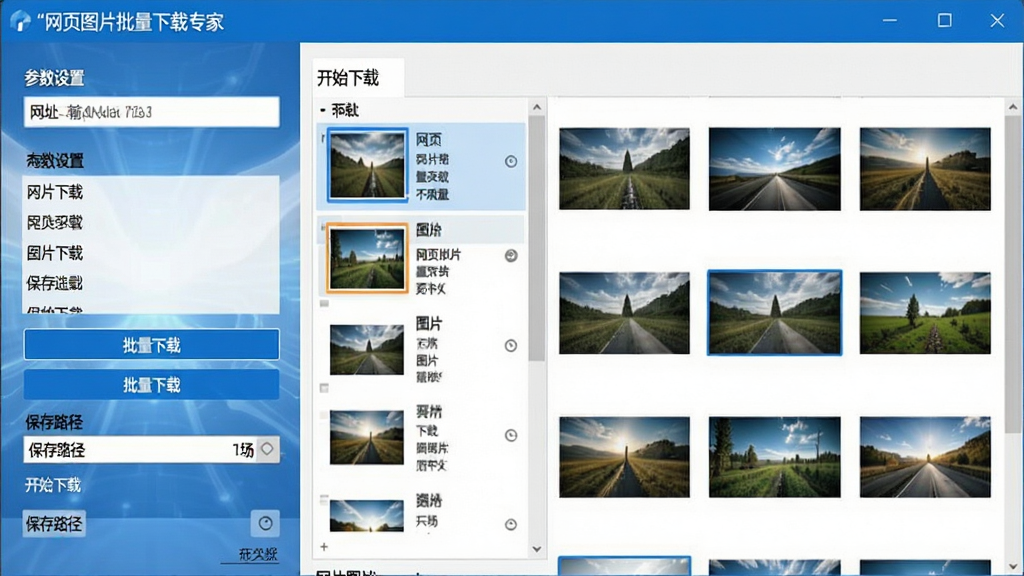
核心特色
智能图片嗅探引擎:
软件内置高效图片解析内核,能够自动识别网页中通过img标签、CSS背景、JavaScript动态加载等多种方式呈现的图片资源。无论图片是直接展示还是隐藏在脚本之中,都能被精准捕获,确保不遗漏任何有效图片链接。

批量筛选与格式转换:
抓取到的图片支持按宽度、高度、文件体积、图片格式进行多维度筛选,用户可以快速过滤掉缩略图、图标等不需要的小图。同时软件支持将图片统一转换为JPG、PNG、WEBP等常用格式,并可调整图片质量,满足不同场景下的使用需求。

多线程高速下载:
采用多线程并发下载技术,可同时下载多张图片,充分利用网络带宽,大幅缩短批量下载的等待时间。下载过程中实时显示进度、速度与剩余时间,任务完成后自动生成下载报告,方便用户核对下载结果。
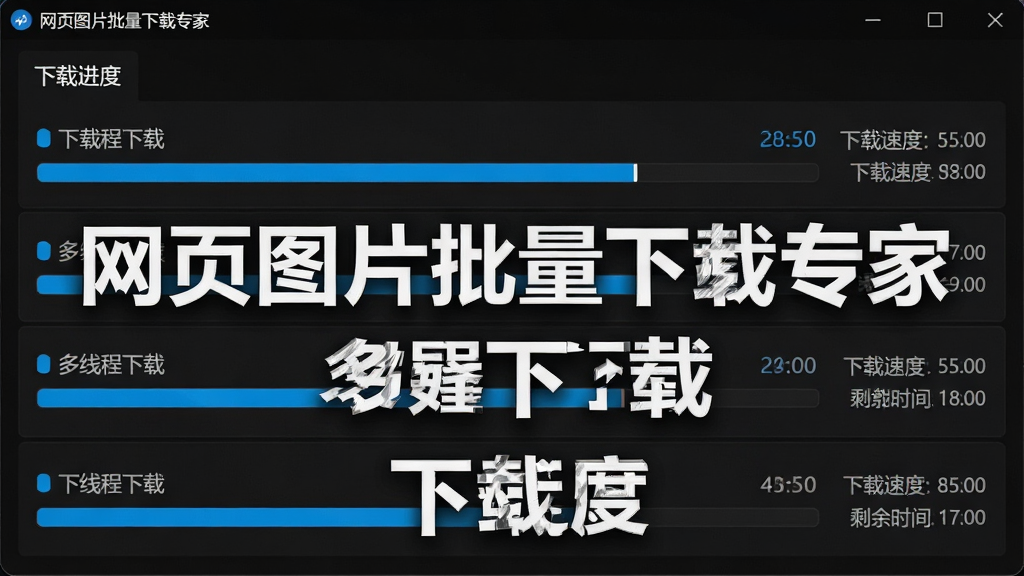
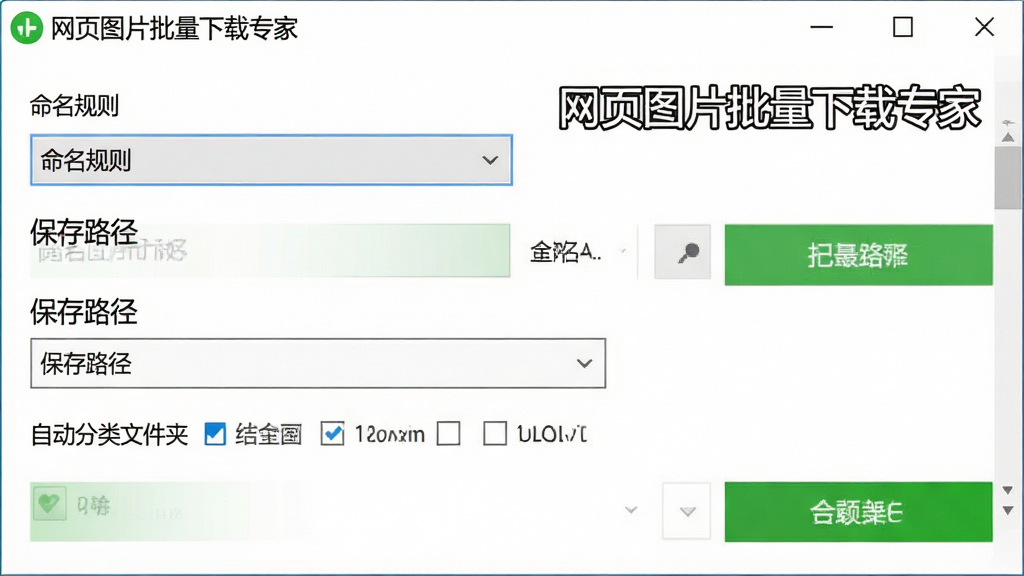
自定义命名与目录管理:
支持按序号、原文件名、时间戳、网页标题等多种规则自动命名下载的图片,避免文件重名冲突。用户还可以设置按网页标题或日期自动创建子文件夹,让下载的图片自动分类归档,方便后续查找与管理。
用法|亮点|操作说明|系统说明
| 功能模块 | 操作说明 | 亮点优势 |
|---|---|---|
| 链接输入 | 粘贴目标网页URL,支持同时输入多个网址批量处理 | 多网址并行抓取,效率翻倍 |
| 图片解析 | 点击“开始分析”按钮,软件自动扫描页面图片资源 | 支持动态加载图片,识别率极高 |
| 筛选过滤 | 设置尺寸、格式、体积等条件,快速排除无用图片 | 精准过滤,节省存储空间 |
| 下载设置 | 选择保存路径、命名规则、线程数量等参数 | 灵活配置,满足个性化需求 |
| 批量下载 | 点击“全部下载”,软件多线程并发保存图片到本地 | 高速稳定,断点续传 |
| 结果管理 | 查看下载报告,打开保存文件夹,重新下载失败项 | 任务清晰,便于核对 |
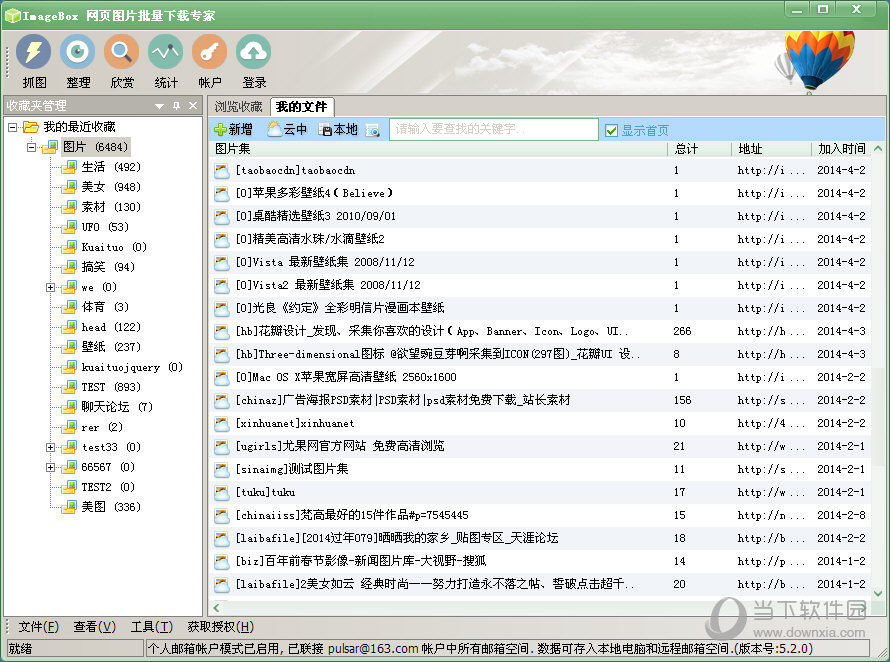
使用指南
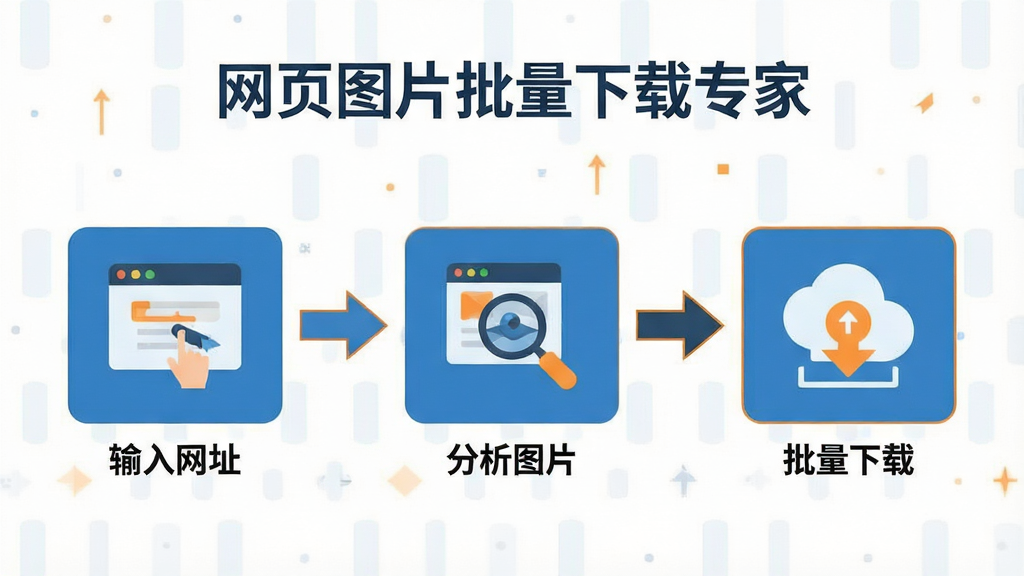
第一步,下载并安装软件。请务必从正规渠道获取安装包,安装时注意取消勾选捆绑的第三方软件。第二步,打开软件主界面,在地址栏中粘贴你想要提取图片的网页链接。如果需要同时处理多个页面,可以点击“添加网址”按钮逐行输入。
第三步,点击“开始分析”按钮,等待软件扫描网页。扫描完成后,右侧列表会展示所有捕获到的图片缩略图。
第四步,根据需要对图片进行筛选。你可以设置最小宽度和高度,过滤掉图标和表情;也可以指定只下载JPG或PNG格式。
第五步,设置保存路径和命名规则。建议勾选“按网页标题创建子文件夹”,方便日后整理。
高危提示:请勿将保存路径设置为系统盘根目录或桌面,以免文件混乱难以清理。
第六步,点击“全部下载”按钮,软件开始多线程下载。下载过程中可以随时暂停或取消任务。
温馨提示:下载大量图片时,请确保硬盘剩余空间充足,建议预留至少1GB可用空间。
第七步,下载完成后,点击“打开文件夹”即可查看保存的图片。如果部分图片下载失败,可以点击“重试失败项”重新下载。
优化技巧:适当增加线程数量可以提升下载速度,但线程过多可能导致网络拥堵,建议设置为5-10个线程。
移动端使用差异:目前该软件主要面向Windows电脑端,暂未推出独立的手机APP。如果你需要在手机上批量保存网页图片,可以尝试使用支持图片批量下载的浏览器插件或Via浏览器等具备资源嗅探功能的移动端工具。电脑端在稳定性和批量处理能力上具有明显优势,适合处理大量图片任务。
常见报错与解决:如果软件启动时提示缺少.NET Framework组件,请前往微软官网下载并安装对应版本;若下载过程中出现卡顿或闪退,尝试降低线程数量或关闭其他占用网络带宽的程序;如果图片列表为空,可能是网页采用了加密或懒加载技术,可以尝试滚动页面后再重新分析,或使用软件内置的“深度嗅探”模式。
精选同类应用
网页图片批量下载怎么弄?
很多朋友第一次接触这类工具时都会问:网页图片批量下载到底怎么弄?其实操作并不复杂。你只需要把想要提取图片的网页链接复制下来,粘贴到软件或插件的地址栏中,点击分析按钮,软件就会自动扫描页面上的所有图片。扫描完成后,你可以勾选需要的图片,设置好保存位置,点击下载即可。整个过程不需要任何编程知识,普通用户也能轻松上手。如果使用的是浏览器插件,通常右键点击页面选择“提取所有图片”就能快速完成。
一键下载网页所有图片安全吗?
安全性是用户非常关心的问题。正规渠道下载的网页图片批量下载工具,本身不包含病毒或恶意代码,使用起来是安全的。但需要注意的是,一定要从官方网站或知名下载站获取安装包,避免下载到被篡改的版本。另外,部分软件在安装时可能会捆绑其他推广软件,安装过程中请仔细查看每一步选项,取消不必要的勾选。只要来源可靠、安装时留心,这类工具不会对你的电脑安全造成威胁。
如何一次性下载网页图片?
想要一次性下载网页上的所有图片,推荐使用具备批量嗅探功能的专业工具。以网页图片批量下载专家为例,你只需输入网址,软件就会列出页面上所有图片资源,支持全选后一键下载。如果图片数量较多,建议先通过筛选功能去掉小图标和无关图片,再执行批量下载。此外,部分浏览器也支持通过开发者工具提取图片链接,但操作相对繁琐,适合有一定技术基础的用户。对于普通用户来说,使用专用工具是最省时省力的选择。

 唯影视频下载器1.0.2.1776 视频下载工具
 盛大下载器1.9.0.4 极速下载工具
 脱兔3.5.0.113 极速下载工具
 YouTube Downloader HD2.8.0.0 高清视频下载
 Aeria Leech4.3.3.0 极速下载工具
 A1 Website Scraper4.1.1 网页数据采集
 12306订票助手2024.1.18.3 抢票辅助工具
 如意淘3.5.6.6 购物比价工具
 横行天下FLV视频下载(CrabFLV)3.1.0.0 视频下载工具
 图片和文档资料批量搜索下载工具2.0 批量资源下载器
 FreeRapid Downloader0.8.0.0 网盘下载利器
 eMule电驴0.50.0.4 经典P2P下载
 网络传送带2.96.10.700 极速下载工具
 uTorrent(BitTorrent)3.5.5.46036 轻量BT下载工具
 比特精灵(BitSpirit)3.6.0.550 轻量BT下载
 Offline Explorer7.3.0.4529 离线浏览下载
 Free Download Manager6.20.0.5470 全能下载工具
 快车(FlashGet)3.7.0.1223 极速下载工具
 Internet Download Manager(IDM)6.41.11.2 极速下载工具
 RaySource2.5.0.1 极速下载工具
 稞麦综合视频站下载10.0.0.1 视频下载工具
 大小: 1000KB







 PC下载工具合集
 淘宝双十二工具合集
 不限速的PC下载软件
 pc网盘客户端
 电脑浏览器合集
 qBittorrent
 Free Download Manager FDM下载器
 Tribler
 迅雷12
迅雷12
 迅雷精简版老版
热门评论
最新评论