

 微信电脑版客户端
 钉钉pc客户端
 FileZilla
 比特彗星(BitComet)
 qBittorrent
 Motrix(下载工具)
 淘宝直播
淘宝直播 巴别鸟客户端
 Zoom(Zoom Workplace)
 Microsoft Teams



编辑点评:批量抓图下文档,多线程高速采集工具
图片和文档资料批量搜索下载工具是一款面向PC端用户的高效资源采集软件,能够帮助用户从网页、论坛、图库等渠道快速抓取图片、文档、压缩包等多种格式文件。该工具支持关键词批量搜索、链接批量导入、智能筛选与多线程下载,解决了传统手动保存效率低、易遗漏的痛点。无论是素材收集、资料归档还是竞品分析,这款工具都能在保证安全稳定的前提下,大幅缩短操作时间,让资源获取变得轻松简单。
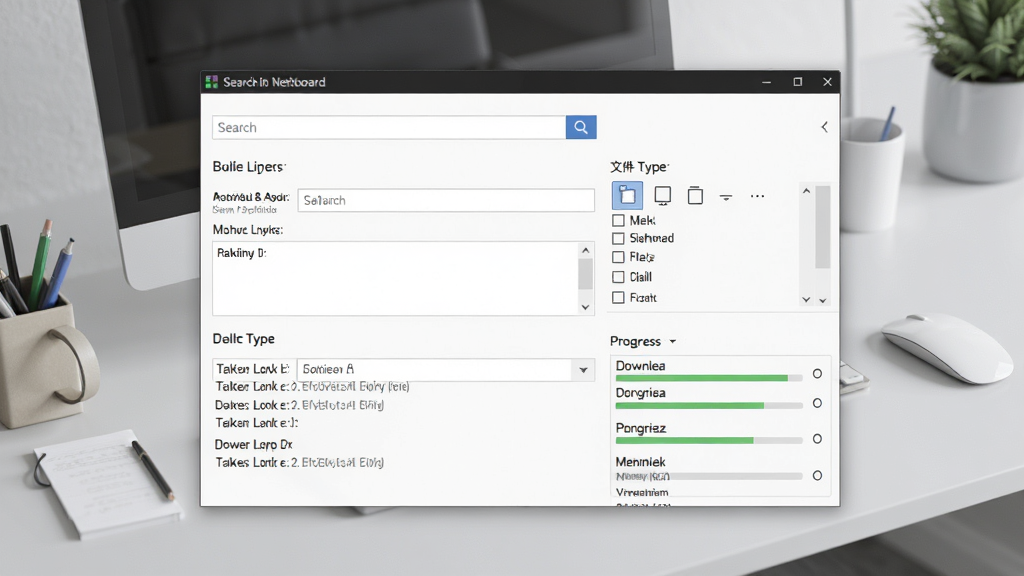
核心特色
智能批量搜索:
软件内置多引擎聚合搜索模块,用户只需输入关键词,即可同时检索百度、必应、搜狗等平台上的图片与文档资源。支持按格式、尺寸、时间范围进行二次过滤,搜索结果以缩略图列表呈现,勾选即可加入下载队列,省去逐个打开网页的繁琐步骤。
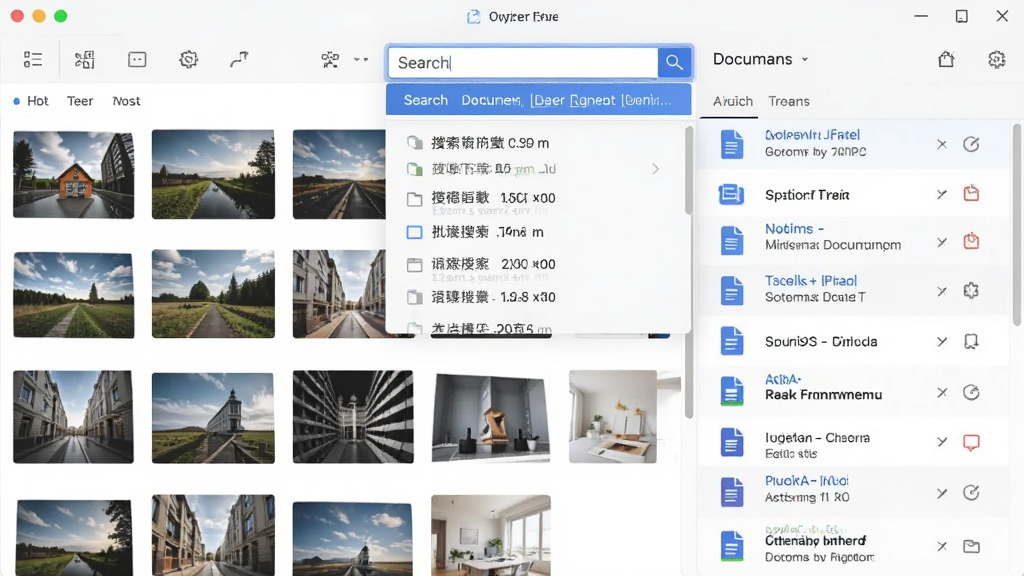
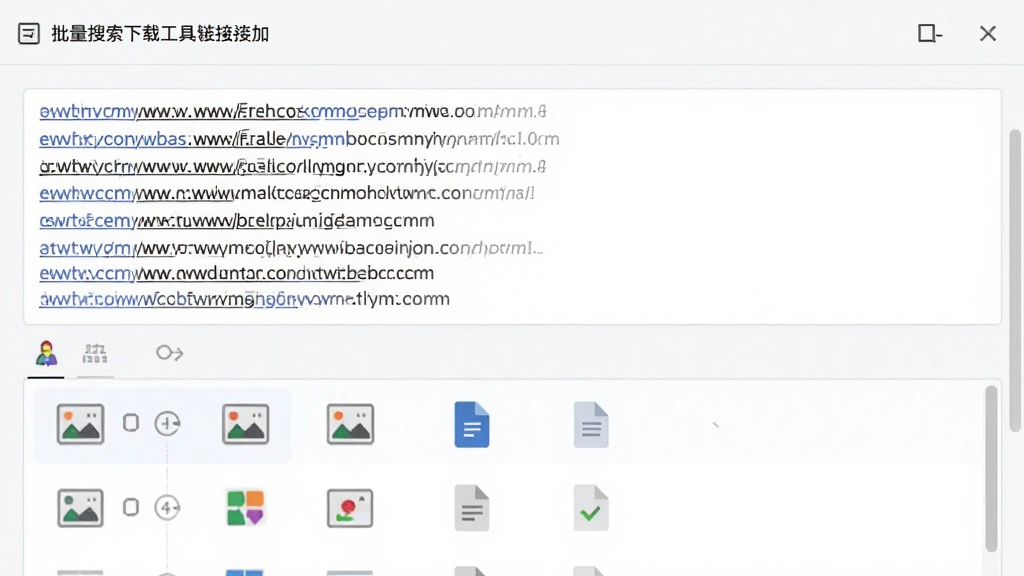
链接批量导入与解析:
针对已知资源页面的场景,工具提供批量链接导入功能。用户可将多个网页地址粘贴到导入框,软件自动解析页面中的图片、PDF、Word、Excel等文件链接,并过滤广告与无效内容。解析完成后可一键全选下载,极大提升采集效率。
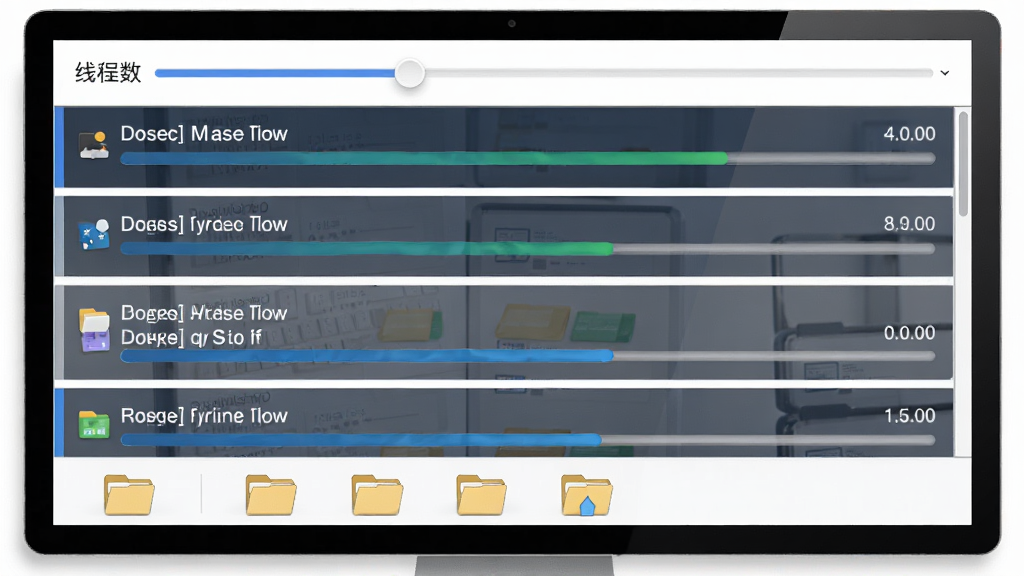
多线程高速下载:
采用多线程并发下载技术,可根据网络环境自动调整线程数量,充分利用带宽资源。支持断点续传与失败重试,即使遇到网络波动也能保证任务完整执行。下载完成后自动按文件类型分类保存,方便后续整理。
资源安全检测:
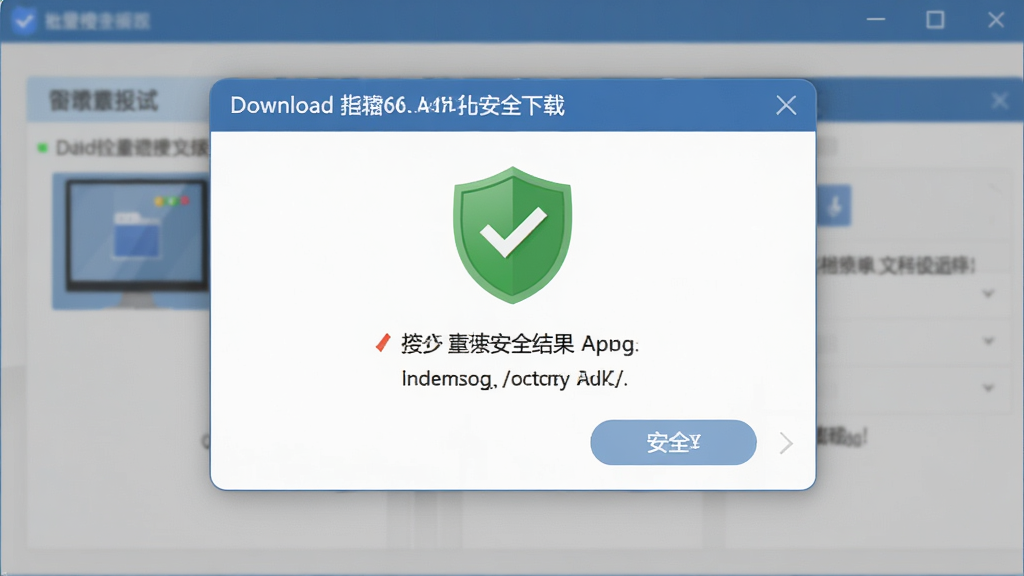
软件内置文件安全扫描机制,对下载完成的文件进行基础病毒与恶意代码检测,并提示用户文件来源与风险等级。同时支持下载前预览图片缩略图与文档摘要,避免下载无效或危险文件,保障本地电脑安全。
用法|亮点|操作说明|系统说明
| 功能模块 | 操作说明 | 适用场景 |
|---|---|---|
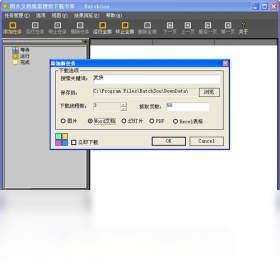
| 关键词搜索 | 输入关键词→选择引擎→设置格式过滤→点击搜索→勾选结果→加入下载 | 素材收集、图片参考 |
| 链接导入 | 复制网页链接→粘贴到导入框→点击解析→预览结果→一键下载 | 整站采集、资料归档 |
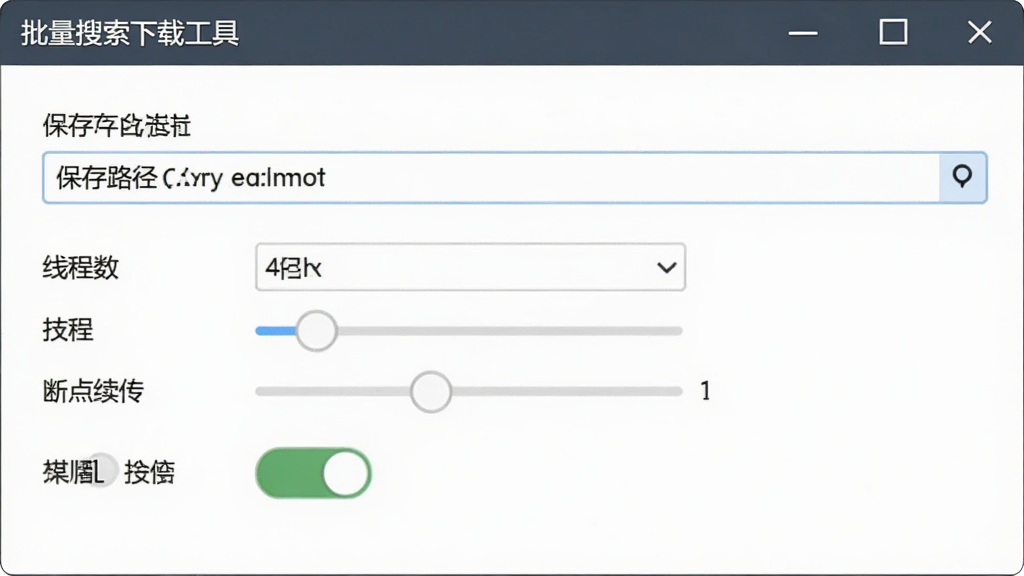
| 下载设置 | 设置保存路径→调整线程数→开启断点续传→设置文件分类规则 | 长期批量下载 |
| 安全检测 | 下载前预览→下载后扫描→查看风险提示→隔离可疑文件 | 陌生来源文件下载 |
新手避坑指南
第一次使用图片和文档资料批量搜索下载工具时,建议先不要急着大批量下载,按照以下步骤操作可以避免绝大多数问题。高危避坑:切勿从非官方渠道下载软件安装包,部分第三方站点捆绑恶意插件,会导致浏览器主页被篡改或弹窗广告泛滥。请务必从腾讯电脑管家软件中心等正规平台获取安装文件。
优化技巧:安装时建议自定义安装路径,避免默认安装在C盘系统盘,防止下载大量文件后占用系统空间导致电脑卡顿。
温馨提示:首次启动软件时,Windows防火墙可能会弹出网络访问提示,请选择允许访问,否则搜索与下载功能无法正常使用。
移动端用户请注意,该工具目前主要面向PC端设计,手机端如需批量下载图片,可尝试使用浏览器插件或专门的APP,但功能完整度与稳定性不及电脑版。
电脑端操作时,若遇到软件闪退,首先检查是否缺少.NET Framework运行库,可在站内搜索“.NET运行库下载”进行安装修复。
下载大量图片时,建议将线程数控制在8-16之间,线程过高可能导致目标网站封禁IP,过低则下载速度慢。
如果下载的图片无法打开,可能是文件扩展名与实际格式不符,可在设置中开启“自动修正扩展名”选项。
软件运行过程中若出现界面卡顿,可尝试关闭“实时缩略图预览”功能,减少内存占用。
强制操作:下载完成后务必使用杀毒软件对下载文件夹进行一次全盘扫描,尤其是从陌生网站抓取的可执行文件。
存储路径建议选择空间充足的磁盘分区,并定期清理已完成任务列表,避免软件数据库过大影响启动速度。
后台管控方面,可在任务管理器中限制软件的网络占用优先级,防止下载时影响其他在线办公应用。
若遇到黑屏或无法启动,尝试右键以管理员身份运行,或重新安装最新版本覆盖旧版。
使用禁忌:严禁使用本工具下载受版权保护且未授权的付费内容,仅限个人学习与资料收集用途。
精选同类应用
图片和文档资料批量搜索下载工具怎么用
下载并安装软件后,打开主界面,在顶部搜索框输入您想要查找的关键词,例如“风景图片”或“年度报告PDF”,然后点击搜索按钮。软件会自动从多个搜索引擎抓取结果,并以缩略图或列表形式展示。您可以通过左侧的格式筛选栏勾选JPG、PNG、PDF等类型,缩小结果范围。找到需要的文件后,勾选前面的复选框,点击“加入下载”即可。如果需要下载整个网页中的所有图片,可以切换到“链接导入”选项卡,粘贴网页地址,点击解析,软件会列出页面内所有可下载资源,您可一键全选下载。下载完成后,文件默认保存在您设置的文件夹中,按类型自动分类。
图片批量下载工具不能用怎么回事
如果软件无法正常使用,请按以下顺序排查:首先检查网络连接是否正常,尝试打开浏览器访问网页确认网络通畅;其次查看Windows防火墙或安全软件是否拦截了本工具的网络请求,可在防火墙允许列表中添加入站与出站规则;若搜索无结果,可能是搜索引擎接口临时调整,建议更换关键词或稍后重试;如果下载任务一直失败,尝试降低线程数并关闭“高速模式”;若软件启动闪退,请确认系统是否已安装.NET Framework 4.0以上版本,可在站内搜索“.NET运行库”下载安装;最后,确保您使用的是最新版本,旧版可能存在兼容性问题,建议从官方渠道重新下载覆盖安装。
批量下载图片的app有哪些
手机端批量下载图片的APP相对较少,功能也不如PC端完善。安卓用户可尝试“图片批量下载器”或“图库助手”等应用,这类APP通常支持从指定网页抓取图片,但受限于手机浏览器权限,解析能力有限。iOS用户由于系统封闭性,批量下载图片多依赖快捷指令或第三方文件管理工具,操作门槛较高。如果您需要频繁进行大批量图片采集,建议优先使用电脑版图片和文档资料批量搜索下载工具,其稳定性、速度和筛选功能都远胜手机应用。若仅偶尔使用,可在应用商店搜索“批量图库”或“照片批量下载”寻找轻量级替代方案。

 比特精灵(BitSpirit)3.6.0.550 轻量BT下载
 Offline Explorer7.3.0.4529 离线浏览下载
 Free Download Manager6.20.0.5470 全能下载工具
 快车(FlashGet)3.7.0.1223 极速下载工具
 Internet Download Manager(IDM)6.41.11.2 极速下载工具
 RaySource2.5.0.1 极速下载工具
 稞麦综合视频站下载10.0.0.1 视频下载工具
 Deluge(BitTorrent客户端)1.3.15 轻量BT下载
 蜜蜂采集器1.10.2406.28292 数据采集工具
 小鹿搜狗助手1.0.612.8343 搜索工具
 小鹿百度助手推广软件1.0.1206.5896 推广助手工具
 小鹿卧龙助手推广软件1.2.1031.1623 推广助手工具
 DM Pro6.3.2.506 高速下载工具
 FlareGet Download Manager4.8.108 下载管理工具







 PC下载工具合集
 淘宝双十二工具合集
 不限速的PC下载软件
 pc网盘客户端
 电脑浏览器合集
 qBittorrent
 Free Download Manager FDM下载器
 Tribler
 迅雷12
迅雷12
 迅雷精简版老版
热门评论
最新评论