

 微信电脑版客户端
 钉钉pc客户端
 FileZilla
 比特彗星(BitComet)
 qBittorrent
 Motrix(下载工具)
 淘宝直播
淘宝直播 巴别鸟客户端
 Zoom(Zoom Workplace)
 Microsoft Teams








编辑点评:经典抓包工具,调试网络必备
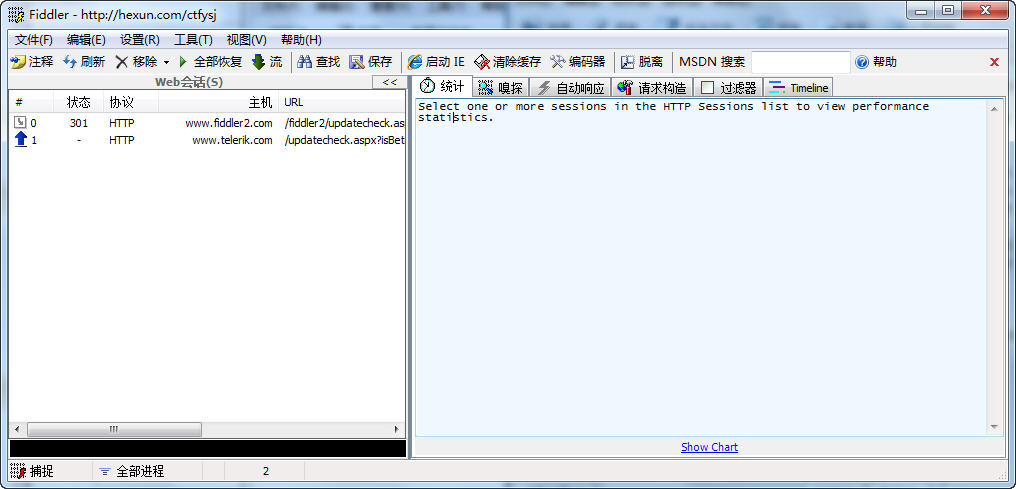
Fiddler2 是一款由 Telerik 公司出品的免费 HTTP 协议抓包与调试代理工具,在 PC 端开发、测试与安全分析领域拥有极高的使用率。它能够记录本机与互联网之间所有的 HTTP(S) 通信数据,帮助用户查看请求头、响应体、Cookie、缓存信息等关键内容。无论是前端开发排查接口问题,还是测试人员模拟弱网环境,Fiddler2 都能提供直观且强大的支持。该版本体积小巧、安装简单,适合新手快速上手,也是众多网络调试工具中口碑极佳的一款经典软件。
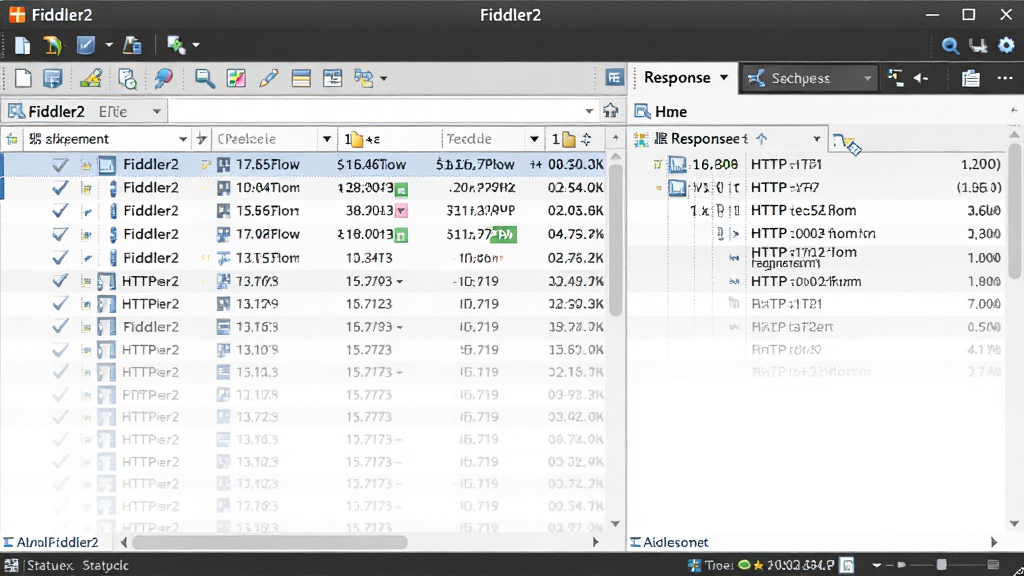
核心特色
全面的 HTTP/HTTPS 抓包能力:
Fiddler2 可以捕获本机所有基于 HTTP 和 HTTPS 协议的网络请求,包括浏览器访问、应用程序接口调用等。通过解密 HTTPS 流量,用户可以清晰查看加密通信中的明文内容,极大方便了调试与排错工作。
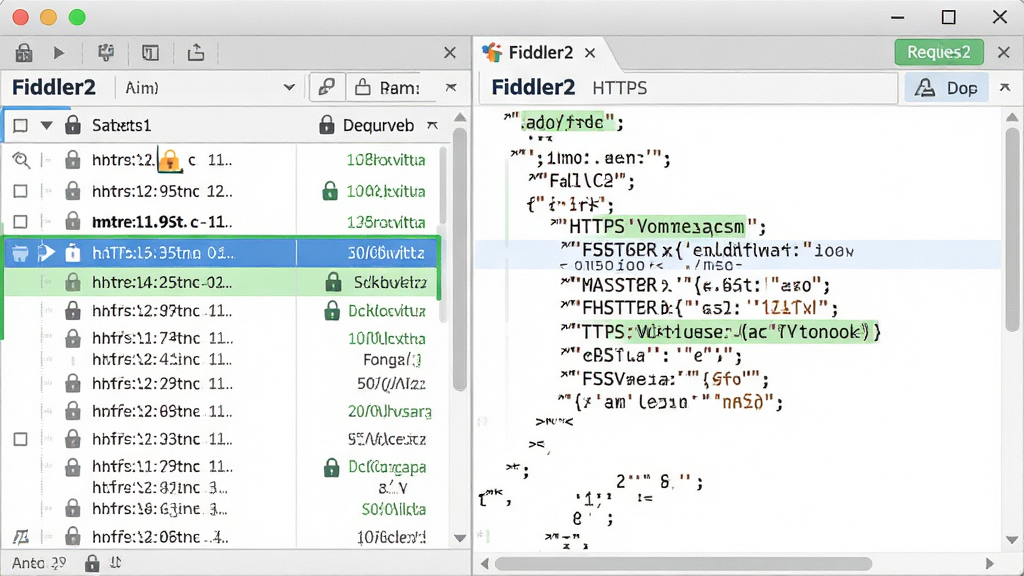
灵活的请求构造与模拟:
内置的 Composer 工具允许用户手动构建 HTTP 请求,支持自定义请求方法、URL、请求头和请求体。开发人员可以借此模拟 POST 提交、测试接口参数,无需编写额外代码即可完成接口调试与验证。
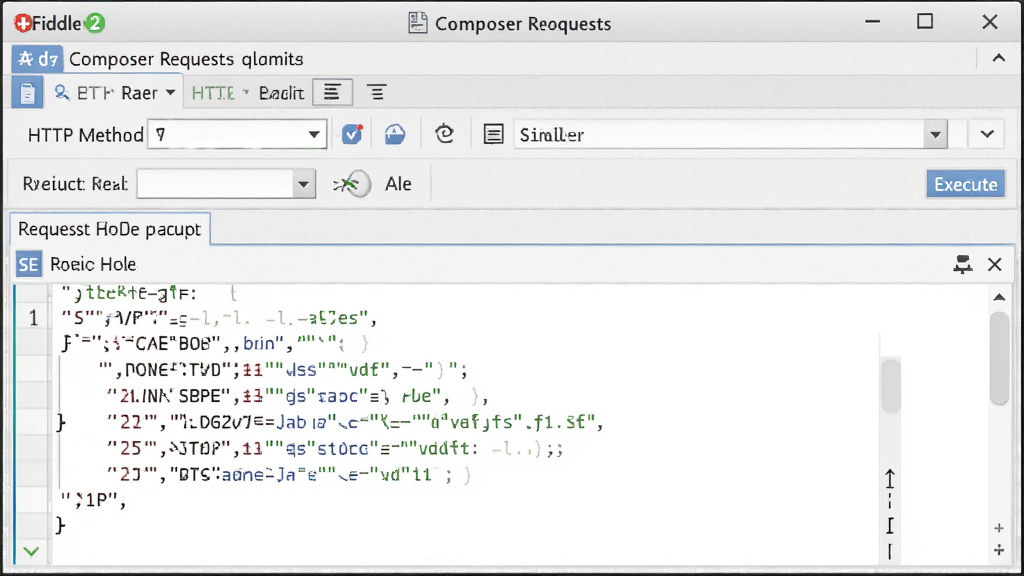
强大的断点与脚本扩展:
Fiddler2 支持在请求前或响应后设置断点,暂停数据流并允许用户修改内容后再继续发送。结合 FiddlerScript 脚本功能,高级用户可以编写自定义规则,实现自动修改响应、重定向请求等复杂操作,满足深度调试需求。
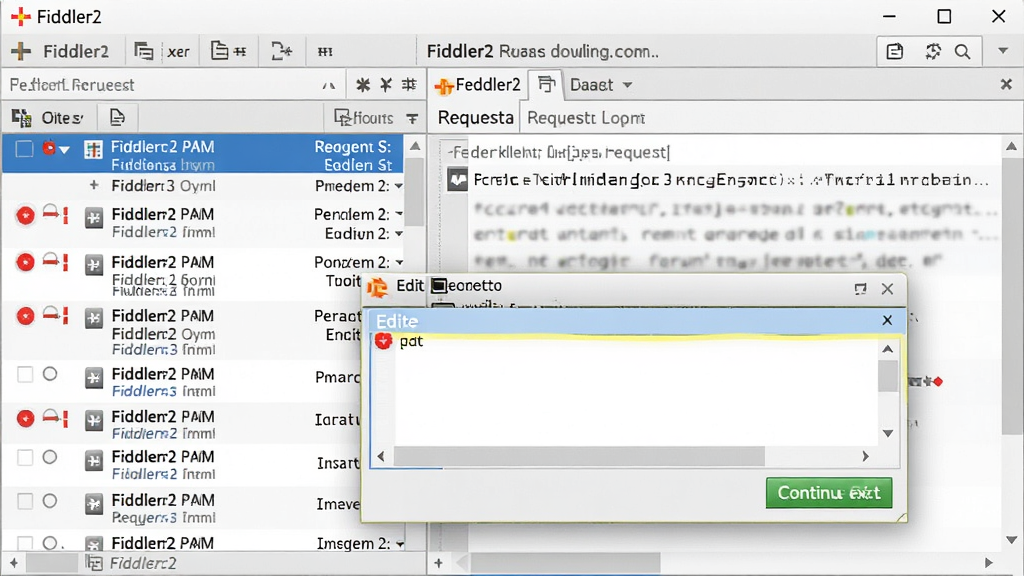
性能测试与弱网模拟:
通过内置的模拟调制解调器功能,Fiddler2 可以限制网络速度,模拟慢速网络环境下的应用表现。开发人员能够测试网页或应用在 2G、3G 等弱网条件下的加载情况,提前发现性能瓶颈并优化用户体验。
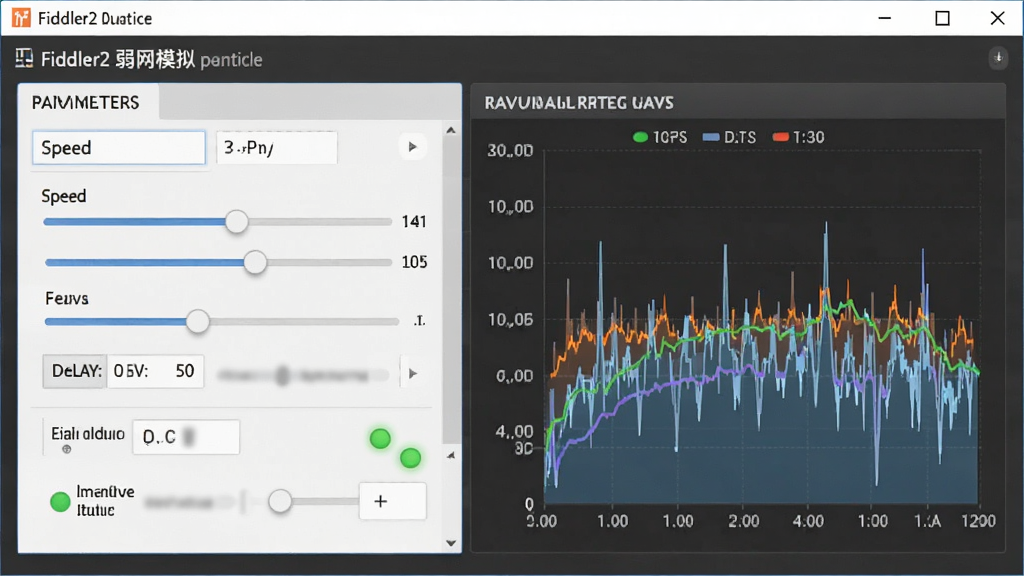
Fiddler2 用法与操作说明
| 功能模块 | 操作说明 | 适用场景 |
|---|---|---|
| 会话列表 | 启动后自动捕获所有 HTTP 流量,点击任意会话即可查看详情 | 日常抓包、查看请求响应 |
| 过滤器 Filters | 在右侧面板设置域名、进程、状态码等条件,只显示关注的请求 | 排除干扰、聚焦特定接口 |
| Composer | 手动填写请求方法、URL、Header 和 Body,点击 Execute 发送 | 模拟 POST 请求、接口测试 |
| AutoResponder | 添加规则将特定请求重定向到本地文件或指定 URL | Mock 数据、替换线上资源 |
| 断点调试 | 在规则菜单中设置 Before Requests 或 After Responses 断点 | 修改请求参数、篡改响应内容 |
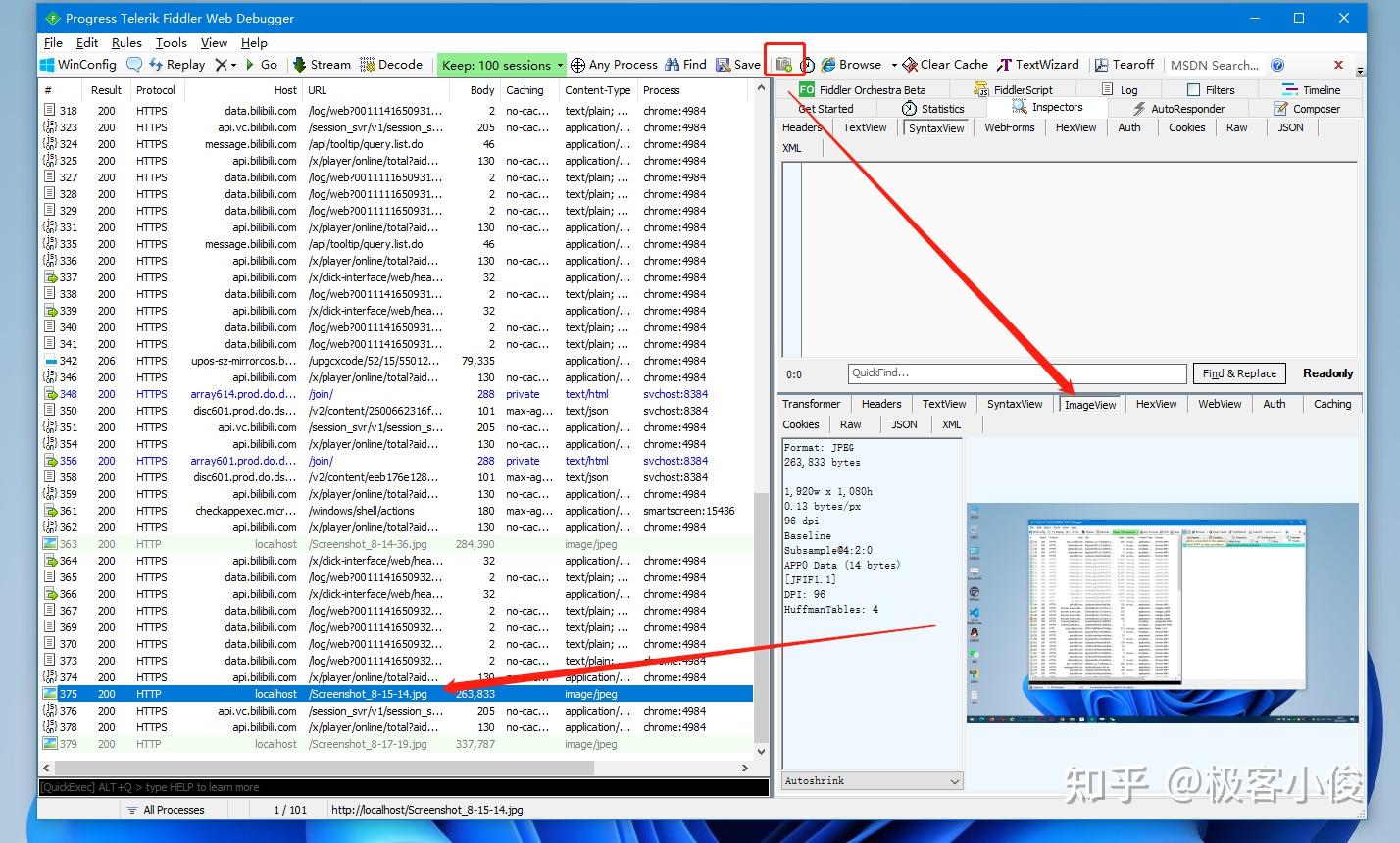
使用指南与常见问题解决方案
Fiddler2 在 PC 端安装后会自动配置系统代理,初次使用请确保浏览器未使用其他代理插件,否则可能无法捕获流量。
高危避坑:安装时请从正规下载站获取安装包,部分第三方站点捆绑恶意软件,安装过程中务必取消勾选附带推广项。
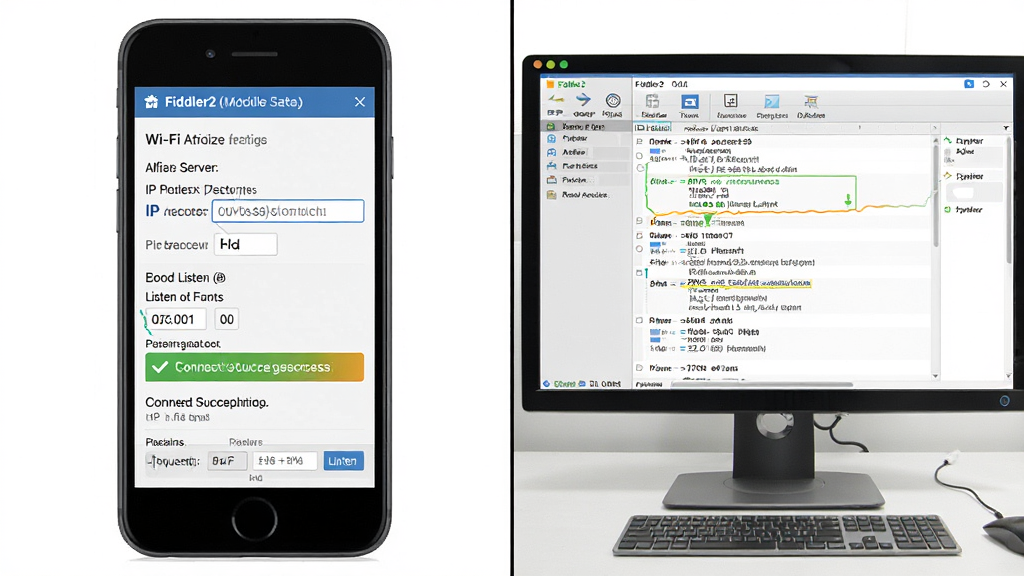
移动端抓包需将手机与电脑置于同一局域网,在手机 Wi-Fi 设置中手动配置代理,填入电脑的 IP 地址与 Fiddler2 监听的端口(默认 8888)。
优化技巧:若 HTTPS 请求显示为乱码或无法解密,请在 Tools > Options > HTTPS 中勾选 Decrypt HTTPS traffic,并安装 Fiddler 根证书。
温馨提示:首次启动 Fiddler2 时建议关闭其他抓包软件,避免端口冲突导致无法正常监听。
如果遇到闪退或无法启动,请检查系统是否已安装 .NET Framework 4.0 及以上版本,点击此处搜索 .NET Framework 运行库进行安装。
部分用户反馈抓包时浏览器提示证书错误,这是由于 Fiddler2 的根证书未被系统信任,请在 HTTPS 设置中点击 Actions > Trust Root Certificate 完成信任操作。
强制操作:使用完毕后务必在 Fiddler2 中点击 File > Exit 正常关闭,否则系统代理设置可能残留,导致浏览器无法正常上网。
若需长期使用,建议在 Options > Connections 中调整端口号,避免与其它开发工具冲突。
优化技巧:在 Filters 中勾选 Show only if URL contains 并输入目标域名,可大幅减少无关会话干扰,提升排查效率。
移动端用户如需抓取 App 流量,部分应用采用证书固定技术,需要在 Root 后的设备上安装 Xposed 模块或使用 JustTrustMe 绕过,操作门槛较高,新手谨慎尝试。
精选同类实用工具
Fiddler2 可以删除吗
Fiddler2 是一款正常的网络调试工具,并非病毒或系统文件。如果您不再需要进行抓包分析,完全可以通过控制面板中的“卸载程序”将其安全删除,删除后不会影响系统正常运行。但请注意,卸载前请确认已关闭 Fiddler2 并恢复系统代理设置,否则可能导致浏览器无法上网。
Fiddler2 是什么文件夹
Fiddler2 安装后会在系统盘中创建自己的程序文件夹,通常位于 C:\Program Files (x86)\Fiddler2 或用户目录下的 AppData 中。该文件夹内包含主程序、证书文件、脚本示例和日志等,属于正常软件目录,并非系统关键文件夹,用户可以根据需要自行查看或清理。
Fiddler2 如何设置代理
Fiddler2 启动后会自动将系统代理设置为 127.0.0.1:8888,无需手动配置。若需让手机或其他设备通过 Fiddler2 上网,请在 Tools > Options > Connections 中勾选 Allow remote computers to connect,并确保防火墙允许 Fiddler2 通信,然后在移动端 Wi-Fi 中手动填写电脑 IP 和端口 8888 即可。
 小鸟云应用1.1.18.1 云电脑客户端
 WinGate代理服务器WinGate9.4.0.5993 网络共享代理
 WampServer1.6.1.33 Web服务器集成环境
 Xmanager 标准版Xmanager Standard5.0.1055 远程终端管理
 Xmanager Enterprise 企业版5.0.1242 远程连接工具
 ADExplorer1.44.0.0 域管工具
 网通宽带拨号客户端1.3.0.0 宽带拨号连接
 VertrigoServ2.37 集成环境
 川师IT之家3CDaemon2026 网络启动工具
 遥志代理服务器CCproxy2026 代理共享管理
 瑞友天翼应用虚拟化系统6.0.2.1 应用虚拟化接入
 通用地址转换器{package_version_name} 地址转换工具
 IP地址更改助手{package_version_name} 一键换IP工具
 IP地址信息查询器{package_version_name} 查IP地址工具
 PacketTrap pt360 Tool Suite网络诊断工具套件{package_version_name} 网络诊断套件
 AppServ{package_version_name} 集成服务器环境
 Apache HTTP Server2.4.62 稳定版 Web服务器
 Half-Life Server Watch最新版 服务器监控工具
 EasyWebServer网站服务器1.9 本地建站工具
 Home FTP Server{package_version_name} 轻量FTP服务端
 代理猎手Proxy Hunter2026 代理搜索验证工具
 大小: 6.0M






 PC下载工具合集
 淘宝双十二工具合集
 不限速的PC下载软件
 pc网盘客户端
 电脑浏览器合集
 Xshell
热门评论
最新评论