

 Wireshark(网络协议分析器)
 Sublime Text
 Dependency Walker
 Java SE Development Kit (JDK)
 Java Runtime Environment(JRE)
 Visual Studio 集成开发环境
 Python
 Visual Studio
 Anaconda
 Microsoft .NET Core



编辑点评:专业开发者必备的代码编辑与项目管理利器
UEStudio 是一款面向专业开发人员与高级文本编辑用户的集成开发环境,基于广受好评的 UltraEdit 内核深度扩展而来。它并非简单文本编辑器,而是集成了项目管理、版本控制、编译调试、语言智能解析等全套开发工具链。对于长期需要处理大型代码库、多语言混合项目、或者频繁进行十六进制编辑的用户来说,UEStudio 提供了远超普通编辑器的效率提升。无论你是刚接触编程的新手,还是需要维护遗留系统的资深工程师,UEStudio 都能在 Windows 平台上提供稳定、快速且高度可定制的操作体验。其轻量级安装包与低内存占用特性,让老旧电脑也能流畅运行。
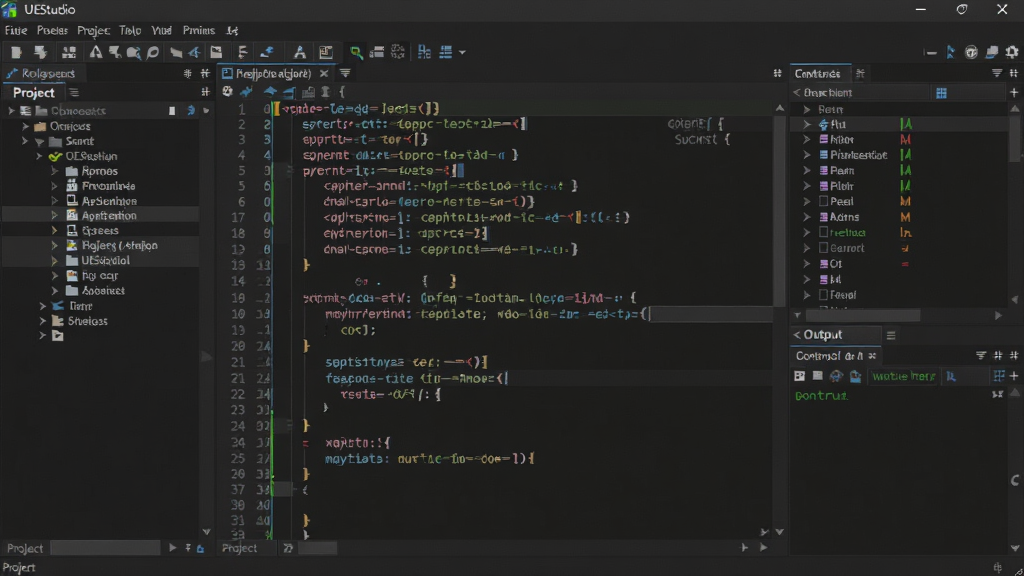
核心特色
智能代码编辑与语法高亮:
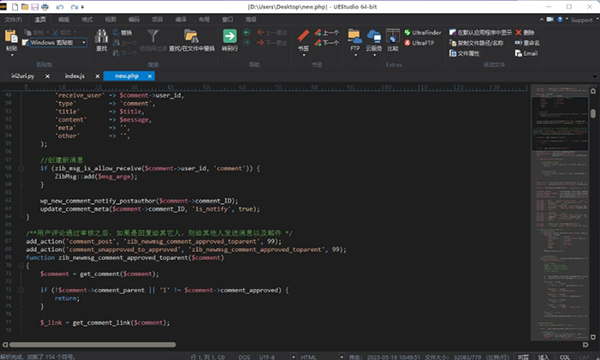
UEStudio 内置对超过 30 种主流编程语言的原生支持,包括 C/C++、Java、Python、PHP、JavaScript、HTML、CSS、SQL 等。其语法高亮引擎能够精准识别关键字、变量、注释与字符串,并支持用户自定义语言规则。代码折叠、括号匹配、自动缩进、列模式编辑等功能显著降低编码疲劳。配合函数列表与符号导航,开发者可以快速跳转至任意类或方法定义处,极大提升代码阅读与修改效率。
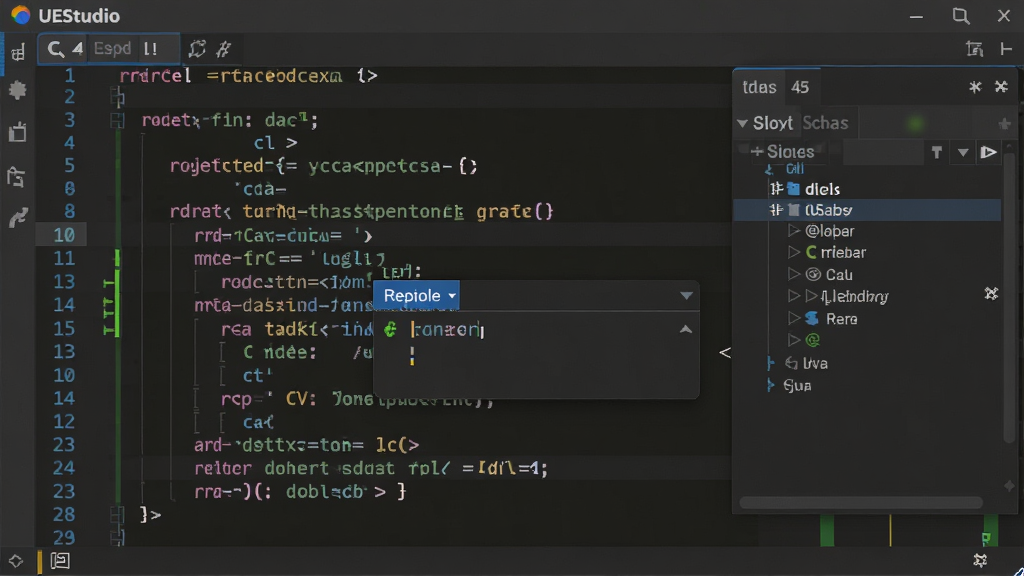
集成版本控制与项目管理:
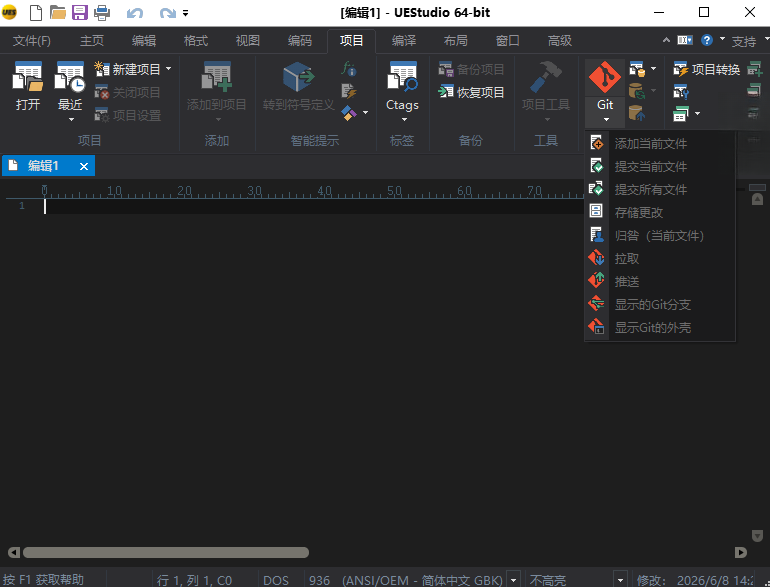
软件原生集成了 Git、Subversion 和 Mercurial 版本控制系统的图形化操作界面。用户无需离开编辑器即可完成提交、更新、差异对比、分支切换与冲突解决。项目管理器支持多文件夹工作区,可同时加载多个项目并保持独立的编译配置。对于团队协作开发,UEStudio 提供了文件锁定与变更追踪功能,有效避免代码覆盖问题。
强大的十六进制编辑与文件比较:
UEStudio 内置专业级十六进制编辑器,支持直接编辑二进制文件、磁盘扇区与内存转储。配合文件比较工具,可快速定位两个版本之间的字节级差异,并以颜色区分新增、删除与修改内容。该功能在逆向工程、数据恢复与固件分析场景中尤为实用。
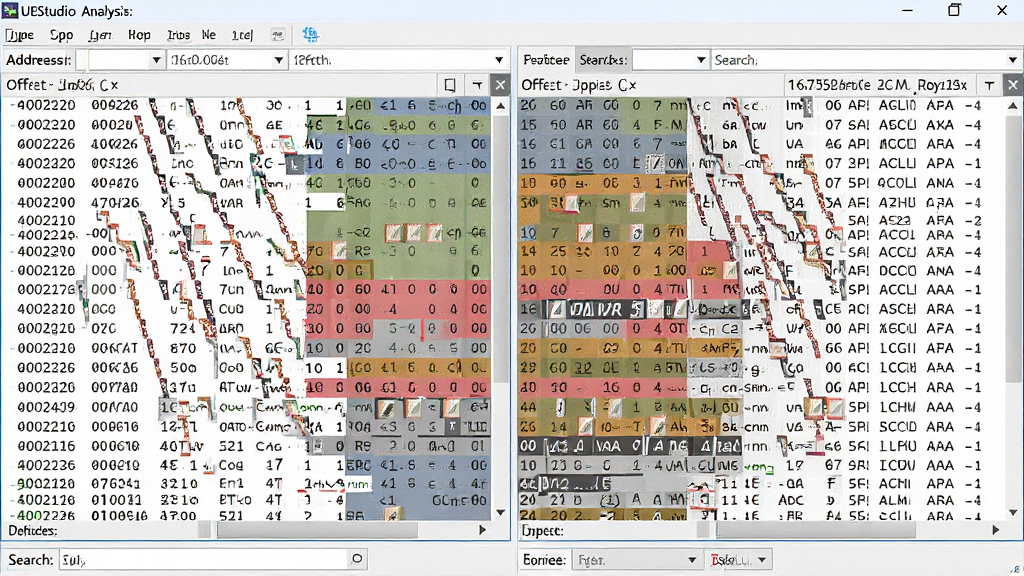
可定制的编译与调试环境:
通过集成外部工具配置,UEStudio 可调用 GCC、Clang、Java 编译器等多种构建工具,并将编译错误与警告直接输出到内置控制台,双击即可跳转至对应代码行。用户还可以配置调试器路径,实现断点设置与变量监视,将编辑、编译、调试流程整合于单一窗口。
操作说明与界面布局
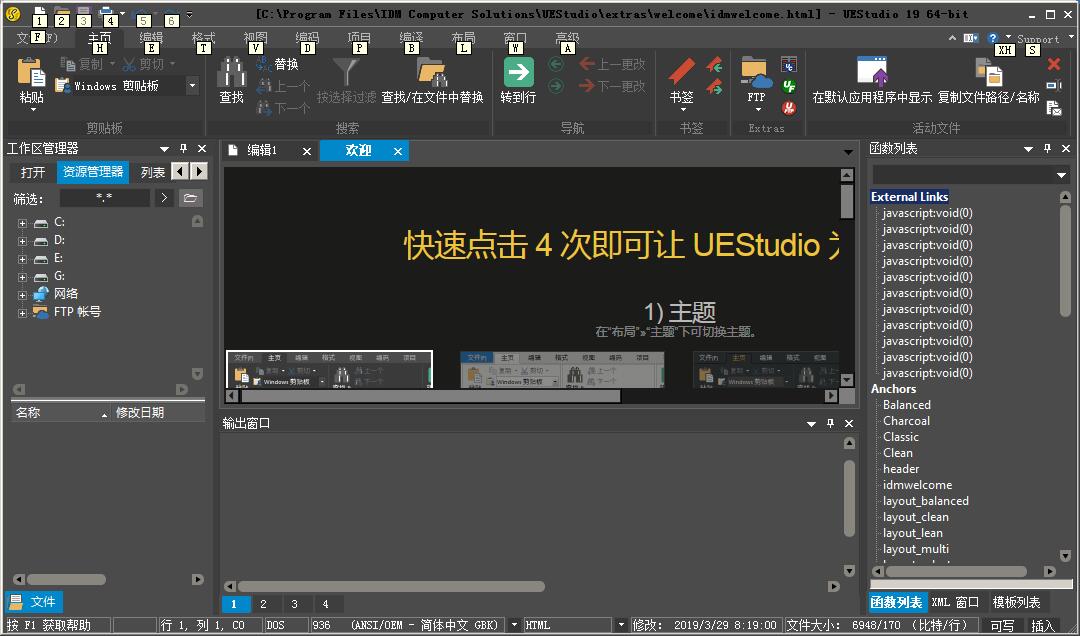
| 功能区域 | 位置与作用 | 常用快捷键 |
|---|---|---|
| 菜单栏与工具栏 | 顶部区域,包含文件、编辑、搜索、项目、构建、工具等全部命令入口 | Alt 键激活菜单 |
| 项目资源管理器 | 左侧停靠面板,以树形结构展示项目内所有文件与文件夹 | Ctrl+Alt+P 切换显示 |
| 代码编辑区 | 中央主区域,多标签页管理,支持拆分窗口与列编辑模式 | Ctrl+W 关闭标签 |
| 函数列表 | 右侧或左侧面板,动态解析当前文件符号,双击跳转 | F8 切换焦点 |
| 输出控制台 | 底部面板,显示编译结果、查找结果与脚本输出 | Ctrl+Alt+O 显示 |
| 十六进制模式 | 通过视图菜单切换,以十六进制与 ASCII 双栏显示文件内容 | Ctrl+H 切换 |
新手避坑指南
首次安装 UEStudio 时,请务必从正规渠道获取安装包,避免捆绑恶意插件。高危操作:安装过程中若杀毒软件弹出注册表修改警告,请确认数字签名者为 IDM Computer Solutions 后再放行,否则可能导致编辑器无法关联文件右键菜单。
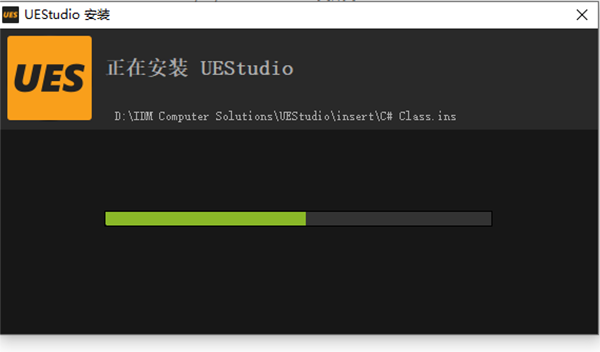
电脑端安装时,建议自定义安装路径,将程序目录设置为非系统盘(如 D:\UEStudio),可避免因系统盘权限限制导致配置无法保存。
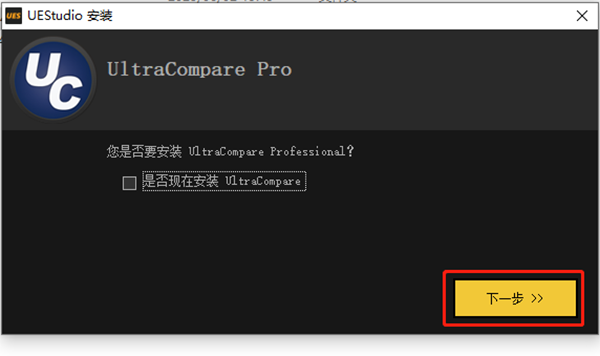
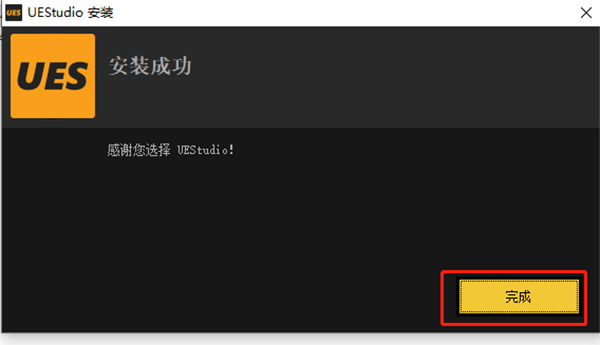
温馨提示:安装完成后首次启动会提示导入 UltraEdit 配置,若你之前使用过 UltraEdit,可选择导入以保留快捷键与主题设置。
移动端用户请注意,UEStudio 目前并无官方安卓或 iOS 版本,任何声称“UEStudio 手机版”的安装包均为第三方修改或冒名软件,存在隐私泄露风险,请勿下载安装。
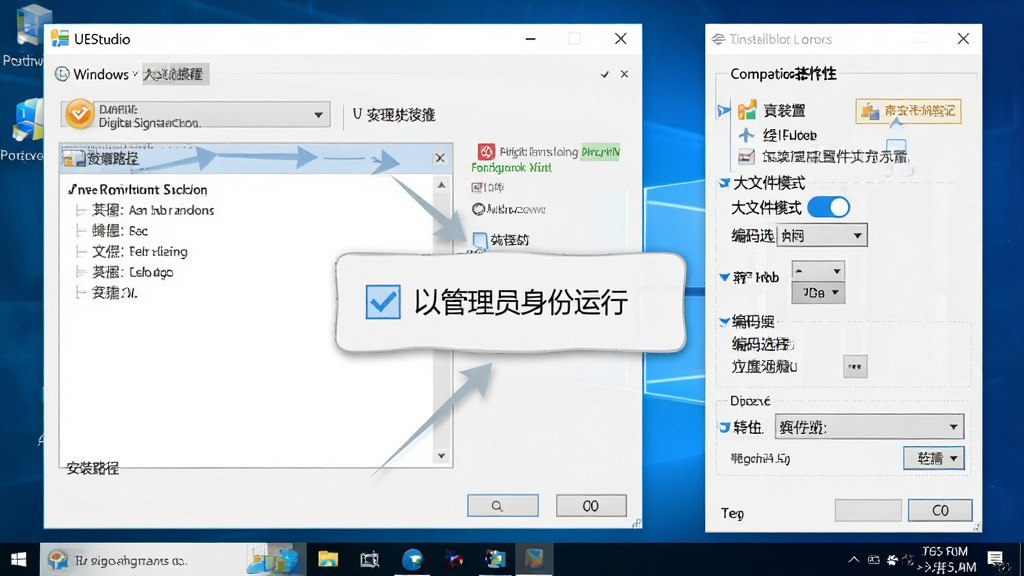
若在电脑端遇到启动闪退,可尝试右键快捷方式,在兼容性选项卡中勾选“以管理员身份运行”,并关闭数据执行保护(DEP)。
当打开超大文件(超过 500MB)时,建议在高级设置中启用“大文件模式”并关闭语法高亮,可显著降低内存占用与卡顿现象。
若编译时提示缺少 gcc.exe 或 cl.exe,说明系统未安装对应编译器,
请在本站搜索“MinGW 编译器”或“Visual Studio Build Tools”获取依赖组件。
十六进制编辑模式下,直接修改磁盘扇区或可执行文件头部可能导致系统崩溃或软件损坏,操作前务必对原文件进行完整备份。
若遇到中文乱码,请在编码菜单中切换为“GBK”或“UTF-8 with BOM”,并勾选“自动检测编码”。
建议定期导出软件配置(高级 -> 配置 -> 导出/导入),便于重装系统后快速恢复工作环境。
当项目文件过多导致资源管理器卡顿时,可在项目设置中排除 node_modules、.git 等非源码目录,提升索引速度。
精选同类开发工具
uestudio和ultraedit有什么区别
简单来说,UltraEdit 是一款功能强大的文本编辑器,侧重于文本处理、十六进制编辑与文件比较;而 UEStudio 是在 UltraEdit 全部功能基础之上,增加了项目管理、编译调试、版本控制集成和语言智能解析等面向开发流程的模块。你可以把 UEStudio 理解为“UltraEdit 的开发者增强版”。如果你只是日常编辑配置文件或查看日志,UltraEdit 足够;但如果你需要在同一窗口内完成编码、编译、调试和版本提交,UEStudio 才是更合适的选择。
uestudio怎么用
初次使用建议先通过“文件 -> 新建项目”建立工作区,将源码文件夹导入项目资源管理器。然后根据你的编程语言,在“高级 -> 配置 -> 语法高亮”中确认对应语言已启用。编写代码时,利用 Ctrl+Shift+F 进行项目内全局搜索,利用 F8 在函数列表与编辑区之间切换。需要编译时,在“构建 -> 编译配置”中指定编译器路径,之后按 Ctrl+Shift+B 即可一键构建。十六进制编辑通过“视图 -> 十六进制模式”进入,复制粘贴十六进制数据时请确保在十六进制列内操作,避免格式错乱。
uestudio32位下载靠谱吗
UEStudio 官方同时提供 32 位与 64 位安装包,32 位版本适用于老旧 Windows 系统或需要与 32 位插件兼容的场景。从正规下载站获取的 32 位安装包是安全可靠的,但需注意核对文件数字签名与版本号。如果你使用的是 64 位 Windows 10 或 Windows 11,建议优先选择 64 位版本以获得更好的内存管理性能。无论下载哪个版本,安装前请先创建系统还原点,以防意外情况。
 STDU XML Editor1.0.105.0 XML编辑器
 LogViewer Pro(日志查看器)1.8.0.0 日志查看分析
 LOGO语言f10.0.22.87 编程学习工具
 JS CSS压缩工具1.0.0.0 代码压缩优化
 iBAT 批处理编辑工具1.6.5248.31924 批处理脚本编辑
 TC脚本开发工具4.2.0.0 脚本开发工具
 FirstObject XML Editor2.4.1.416 专业XML编辑
 DVD/CD光盘刻录SDK开发包1.0.0.1 光盘刻录开发组件
 OllyICE(ollydbg修改版)2.1.0.2 反汇编调试工具
 StudPE2.6.1.0 PE文件编辑工具
 Visual SourceSafe6.0.0.9125 版本控制工具
 Spy++(微软窗口消息监视工具)2.1.0.0 窗口消息监视
 Masm for Windows 集成实验环境2015.3.3 汇编开发环境
 HBuilder9.1.29 前端开发工具
 Demo Builder (演示制作工具)8.2.2.0 交互演示制作
 DLL Export Viewer1.3.6.0 DLL查看工具
 ExamXML(ExamXML Pro)5.42 专业XML比对工具
 DFM2HTML6.3.0.0 网页转换工具
 Dependency Walker(依赖项查看器)2.1.3790.0 依赖分析工具
 大小: 1.4M








 Microsoft .NET Core
 Git
Git
 AutoHotkey
 Dev-C++ C++集成开发环境
 微软.NET Framework 4.5.2Microsoft .NET Framework 4.5.2
热门评论
最新评论