

 Java SE Development Kit (JDK)
 Java Runtime Environment(JRE)
 Visual Studio 集成开发环境
 Python
 Visual Studio
 Anaconda
 Microsoft .NET Core
 Microsoft .NET Core
 Git
Git DB Browser for SQLite数据库浏览器





编辑点评:汇编语言学习必备工具,集成编辑编译调试于一体
Masm for Windows 集成实验环境是一款专门为汇编语言学习者和开发者打造的轻量级编程工具,它将编辑器、汇编器、链接器与调试器整合在同一界面中,让用户无需在多个命令行窗口之间来回切换即可完成从代码编写到程序运行的完整流程。该软件针对Windows平台进行了深度适配,界面简洁直观,操作门槛较低,尤其适合高校计算机专业学生、汇编语言初学者以及需要快速验证底层代码的开发者使用。无论是完成课程实验、编写小型汇编程序,还是研究CPU指令集与内存管理机制,Masm for Windows 集成实验环境都能提供稳定可靠的编译与调试支持。其内置的模板与示例代码可以帮助新手快速理解汇编程序的基本结构,而丰富的错误提示信息则能有效降低调试难度,让学习过程更加顺畅高效。
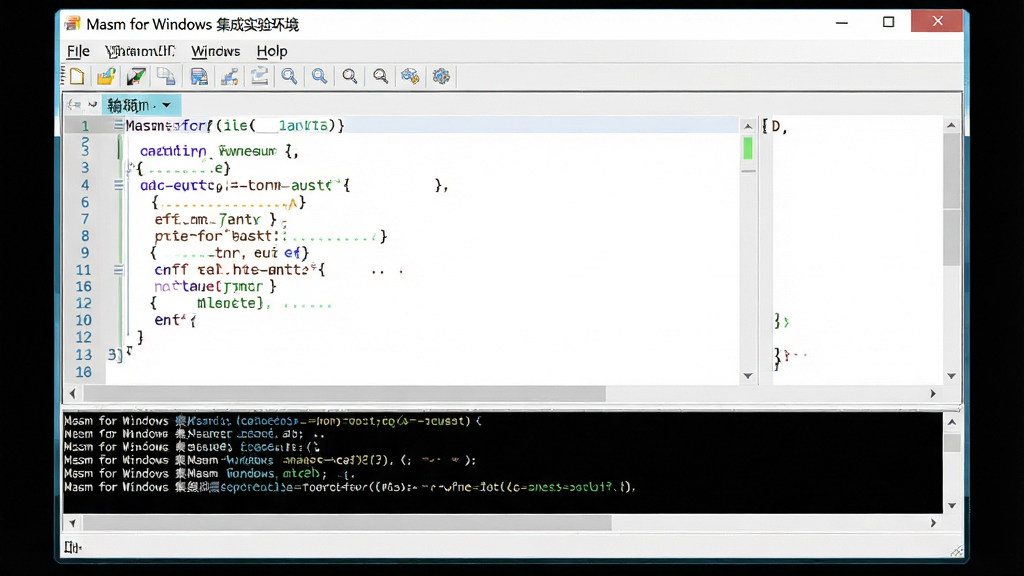
核心特色
一体化集成开发界面:
Masm for Windows 集成实验环境将代码编辑、汇编、链接、运行和调试功能全部整合在一个窗口内,用户无需单独安装MASM汇编器或Link链接器,也无需手动配置环境变量。软件启动后即可直接新建或打开汇编源文件,通过工具栏按钮或快捷键一键完成编译与执行,大幅缩短了从编写代码到查看运行结果的操作路径。对于汇编语言初学者而言,这种一体化的设计有效避免了因环境配置不当而导致的各种报错,让学习者能够将精力集中在汇编指令与程序设计本身。
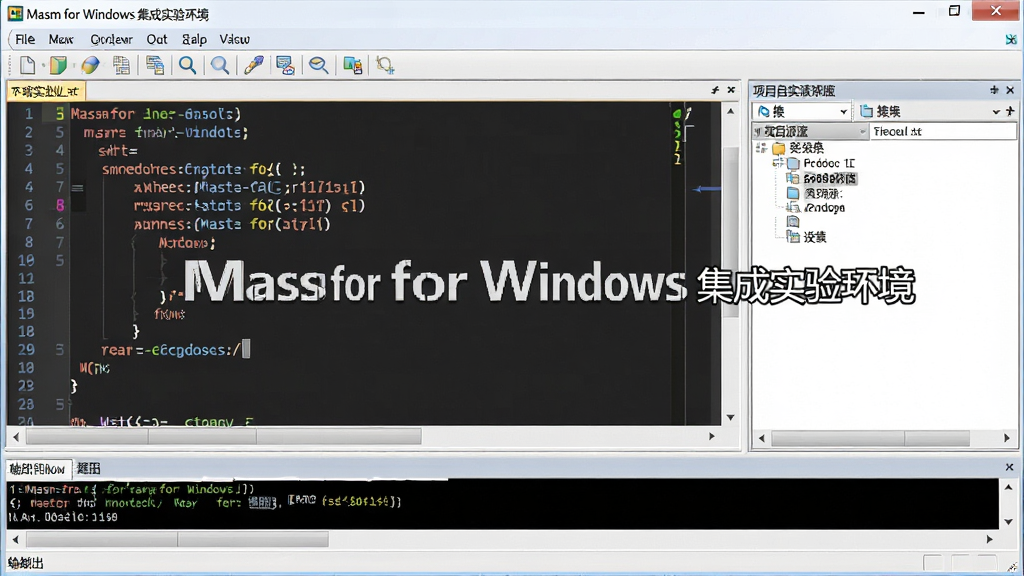
智能代码编辑与语法高亮:
软件内置的代码编辑器支持汇编语言关键字高亮显示、行号标注、自动缩进以及括号匹配等功能,帮助用户更清晰地辨识代码结构。编辑器能够识别常见的汇编指令、寄存器名称和伪指令,并以不同颜色进行区分,减少因拼写错误或格式混乱导致的编译失败。同时,编辑器还提供了基础的代码折叠与查找替换功能,方便用户在较长的源文件中快速定位目标代码段,提升编写与修改效率。
便捷的调试与错误定位:
Masm for Windows 集成实验环境提供了实用的调试功能,用户可以在代码中设置断点,单步执行指令,并实时查看寄存器、标志位和内存单元的值。当汇编或链接过程中出现错误时,软件会在输出窗口中显示详细的错误信息及对应的行号,用户双击错误提示即可跳转到相应代码位置进行修改。这种即时反馈机制有助于初学者理解汇编语法规则和程序执行流程,快速排查逻辑错误与语法错误。
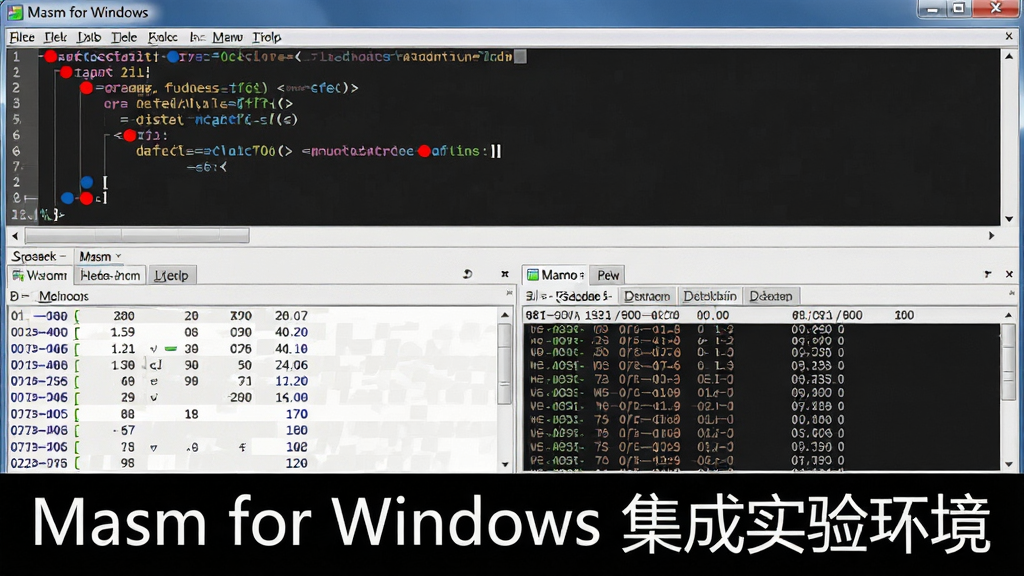
丰富的实验模板与示例代码:
软件附带了大量汇编语言实验模板和示例程序,涵盖基本输入输出、算术运算、字符串处理、循环与分支结构、子程序设计等常见实验内容。用户可以直接打开这些模板进行学习或在此基础上修改,快速掌握汇编程序的基本框架和编写技巧。对于教师而言,这些模板也可作为布置实验任务的参考,帮助学生更好地理解课堂知识。
轻量绿色无需安装配置:
Masm for Windows 集成实验环境体积小巧,对系统资源占用较低,在配置较低的电脑上也能流畅运行。软件采用绿色免安装设计,解压后即可直接使用,不会向系统注册表写入大量冗余信息,也不会与系统中已有的开发环境产生冲突。用户可以将软件放置在U盘或移动硬盘中随身携带,在任何一台Windows电脑上快速搭建汇编实验环境。

实操教程与运行注意事项
对于初次接触Masm for Windows 集成实验环境的用户,建议先了解软件的基本操作流程与常见问题处理方法,以便快速上手并避免不必要的报错。
首先,下载并解压软件压缩包后,找到主程序可执行文件,双击即可启动。温馨提示:建议将软件解压到非系统盘目录,例如D盘或E盘,避免因系统权限问题导致编译输出文件无法写入。
启动软件后,可以通过“文件”菜单新建一个汇编源文件,文件扩展名通常为.asm。
优化技巧:在编写代码前,可以先在“选项”中设置默认的代码字体和字号,选择适合长时间阅读的等宽字体,有助于减轻视觉疲劳。
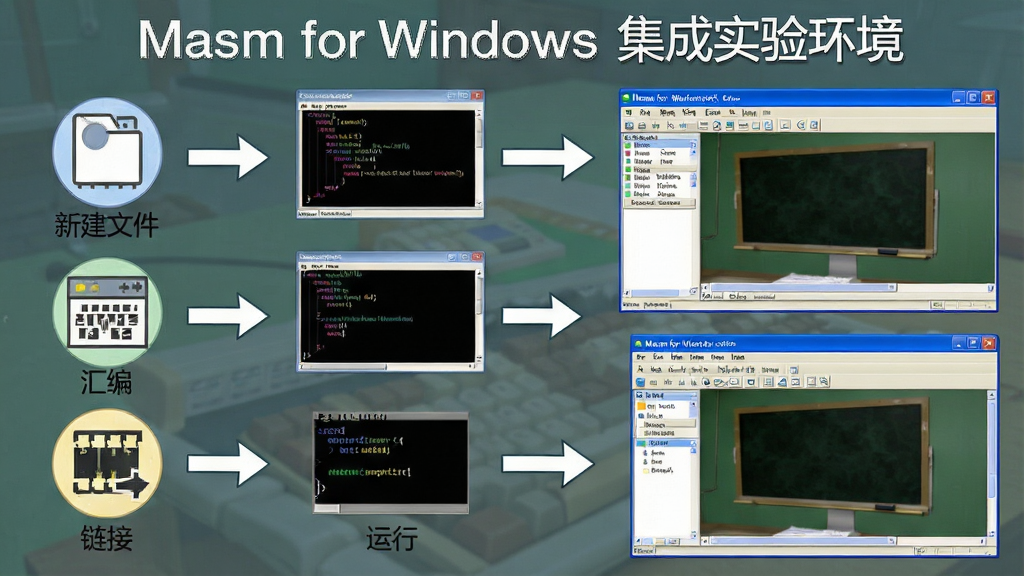
编写完汇编代码后,点击工具栏上的“汇编”按钮或按快捷键进行汇编操作。
高危避坑:如果汇编过程中提示“无法找到文件”或“命令未找到”,通常是因为软件的解压路径中包含中文或特殊字符,请确保软件所在目录路径全部为英文或数字。
汇编成功后,再点击“链接”按钮生成可执行文件,最后点击“运行”按钮即可查看程序执行结果。
在调试过程中,如果遇到程序闪退或黑屏无响应的情况,可以尝试以下解决方法:检查代码中是否存在死循环或非法内存访问;确认是否在64位系统上运行了16位汇编程序,部分老旧汇编代码需要配合DOSBox等模拟器使用;尝试以管理员身份运行软件,避免因权限不足导致调试功能受限。
温馨提示:在Windows 10或Windows 11系统上运行时,如果遇到兼容性问题,可以右键点击主程序,在“属性”中勾选“以兼容模式运行这个程序”,并选择Windows 7或Windows XP兼容模式。
对于移动端用户,由于Masm for Windows 集成实验环境是专为Windows平台设计的桌面软件,无法直接在安卓或iOS设备上运行。如果需要在移动设备上查看汇编代码或进行简单编辑,可以考虑使用支持文本编辑的办公类应用,但无法完成汇编与链接操作。
优化技巧:在编译较大的汇编项目时,可以关闭其他占用内存较高的应用程序,确保软件有足够的系统资源完成汇编与链接过程。
此外,如果软件在运行过程中提示缺少某些依赖组件,例如.NET Framework或Visual C++运行库,可以通过站内搜索“运行库合集”获取并安装对应的依赖包,以解决因组件缺失导致的启动失败问题。
高危避坑:请勿从非正规渠道下载所谓的“破解版”或“绿色增强版”,此类版本可能被植入恶意代码,导致个人信息泄露或系统受损,建议始终从正规下载站获取软件安装包。
最后,建议定期备份自己编写的汇编源文件,避免因软件异常退出或系统故障导致代码丢失。
精选同类编程工具
| 软件名称 | 功能优势 | 评分 |
|---|---|---|
| 汇编语言编辑器 | 支持语法高亮与编译 | ★★★★☆ |
| MASM32 | 经典汇编开发工具包 | ★★★★★ |
| TASM | Borland汇编编译器 | ★★★★☆ |
| NASM | 跨平台汇编器 | ★★★★☆ |
| Radasm | 汇编集成开发环境 | ★★★★☆ |
| SASM | 轻量级汇编IDE | ★★★★☆ |
用户问答专区
Masm for Windows 集成实验环境怎么安装?
该软件为绿色免安装版本,下载后直接解压压缩包,找到主程序文件双击即可运行,无需执行安装向导。建议将解压后的文件夹放置在英文路径下,例如D:\MasmWork,避免因路径中包含中文或空格导致汇编器无法正常调用。首次运行时,如果系统提示缺少某些运行库组件,可以根据提示信息下载对应的依赖包进行安装。
Masm for Windows 集成实验环境安全吗?
从正规下载站获取的软件安装包通常经过安全检测,不包含恶意代码或捆绑插件。该软件本身为教学辅助工具,功能单一,不涉及网络通信与用户数据采集,因此安全性较高。但需要警惕从不明来源下载的所谓“破解版”或“修改版”,此类版本可能被植入木马或广告程序,建议用户始终选择可信渠道下载。
Masm for Windows 集成实验环境能在Win10上运行吗?
该软件可以在Windows 10系统上正常运行,但部分16位汇编程序在64位系统下可能无法直接执行。如果遇到兼容性问题,可以右键点击主程序,在属性中设置兼容模式为Windows 7或Windows XP,并以管理员身份运行。对于需要运行16位DOS汇编程序的用户,建议配合DOSBox模拟器使用,以获得更好的兼容效果。

 HBuilder9.1.29 前端开发工具
 Demo Builder (演示制作工具)8.2.2.0 交互演示制作
 Geany0.2 轻量级代码编辑器
 DLL Export Viewer1.3.6.0 DLL查看工具
 ExamXML(ExamXML Pro)5.42 专业XML比对工具
 DFM2HTML6.3.0.0 网页转换工具
 Dependency Walker(依赖项查看器)2.1.3790.0 依赖分析工具
 格尔维一键建站软件1.0.0.0 快速搭建网站
 Antenna Web Design Studio3.2.0.159 网页设计工具
 CodeBuddy.AI1.100.0 智能编程助手
 网页代码编辑器1.0.0.0 轻量代码编辑工具
 KM盒子9.5.0.0 手机应用制作
 Verse1.0.10 数字创意工具
 WebStorm网页开发工具2017.3.0.0 前端开发利器
 Microsoft .NET Framework 4.74.7 运行库组件
 SourceTree3.2.6 Git可视化管理







 AutoHotkey
 Dev-C++ C++集成开发环境
 微软.NET Framework 4.5.2Microsoft .NET Framework 4.5.2
 Python
热门评论
最新评论