

 Dependency Walker
 Java SE Development Kit (JDK)
 Java Runtime Environment(JRE)
 Visual Studio 集成开发环境
 Python
 Visual Studio
 Anaconda
 Microsoft .NET Core
 Microsoft .NET Core
 Git
Git



编辑点评:微软经典版本控制工具,小团队代码管理好帮手
Visual SourceSafe 是微软公司推出的一款面向小型开发团队的版本控制软件,官方定位为轻量级源代码管理工具。它能够帮助开发者对项目文件进行集中式管理,记录每一次修改痕迹,支持多人协同开发与历史版本回溯。尽管如今 Git、SVN 等工具已成主流,但在一些遗留项目、教学环境以及中小型软件公司中,Visual SourceSafe 依然凭借其与 Visual Studio 系列开发环境的深度整合而占有一席之地。本次提供的 Visual SourceSafe 6.0.0.9125 版本,适配经典的 Windows 操作系统,安装包体积小巧,部署门槛较低,适合需要快速搭建本地文件版本库的用户使用。
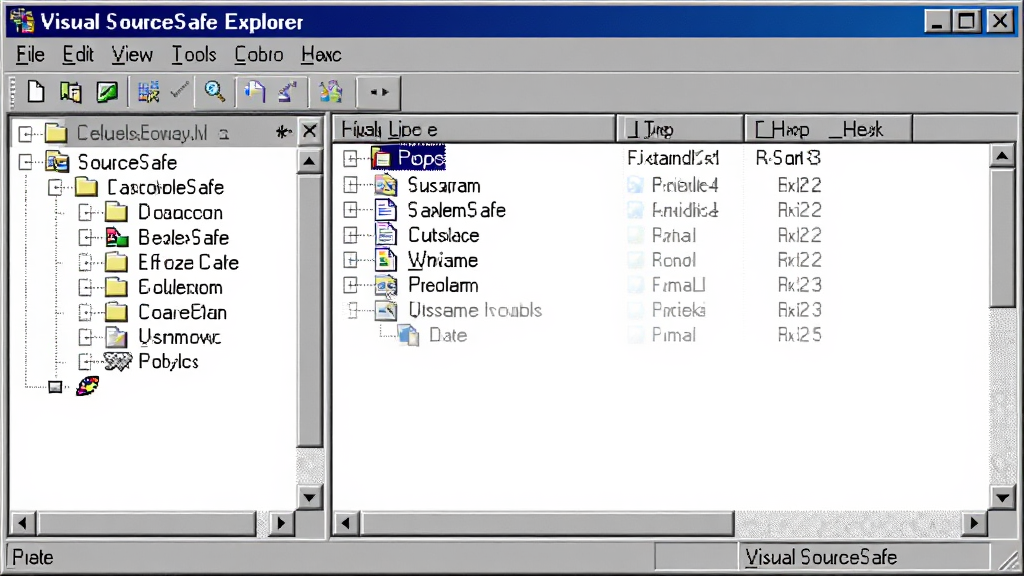
核心特色
集中式文件版本管理:
Visual SourceSafe 采用集中式数据库存储模式,所有受控文件均保存在统一的数据库目录中。每次签入、签出操作都会生成独立的历史版本记录,用户可以随时查看任意文件的修改时间、修改人以及版本备注信息。这一机制有效避免了团队成员之间因文件覆盖导致的代码丢失问题,也为项目回溯提供了可靠依据。
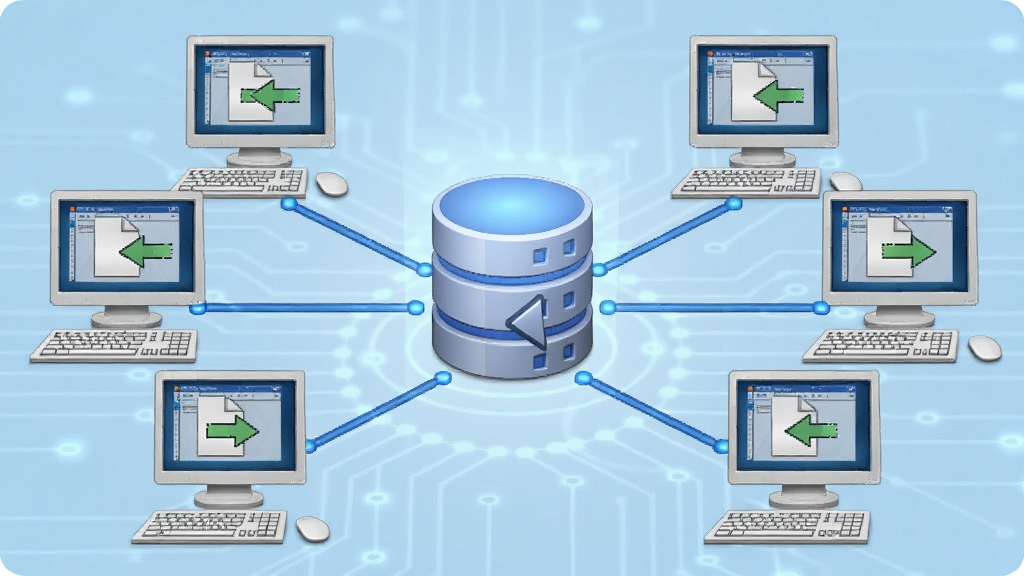
与 Visual Studio 深度集成:
作为微软自家产品,Visual SourceSafe 能够与 Visual Studio 6.0、Visual Studio .NET 等开发环境无缝对接。开发者无需离开 IDE 即可完成文件签出、签入、查看历史、比较差异等操作,极大提升了日常开发效率。对于使用微软技术栈的团队而言,这种原生集成体验是第三方版本控制工具难以比拟的。
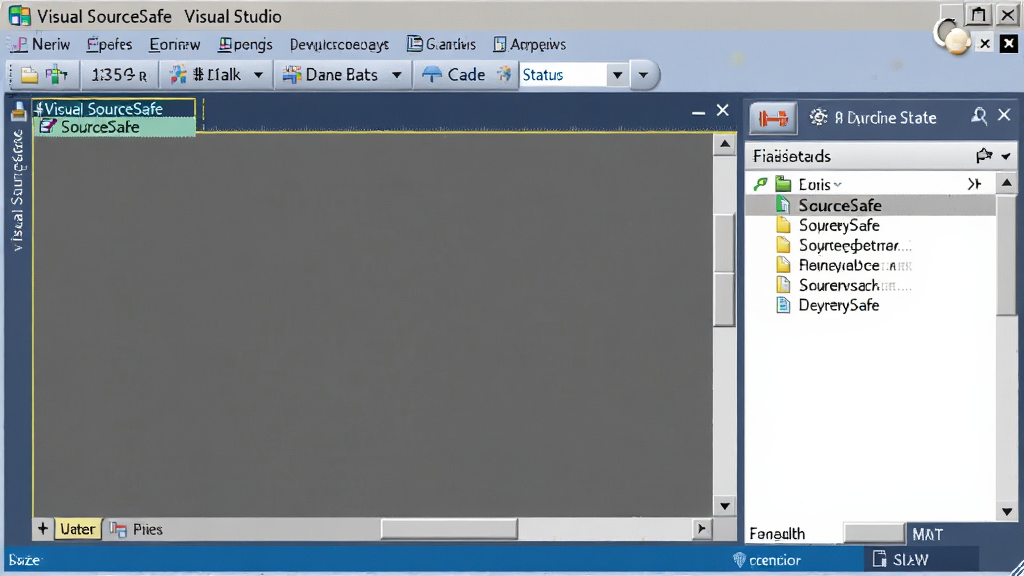
文件差异比较与合并:
Visual SourceSafe 内置了差异比较工具,支持对文本文件、源代码文件进行逐行对比,以颜色区分新增、删除和修改内容。当多人同时修改同一文件时,系统会提示合并冲突,并提供手动合并界面,帮助开发者快速定位分歧点并完成整合。这一功能在协同开发场景中尤为实用。
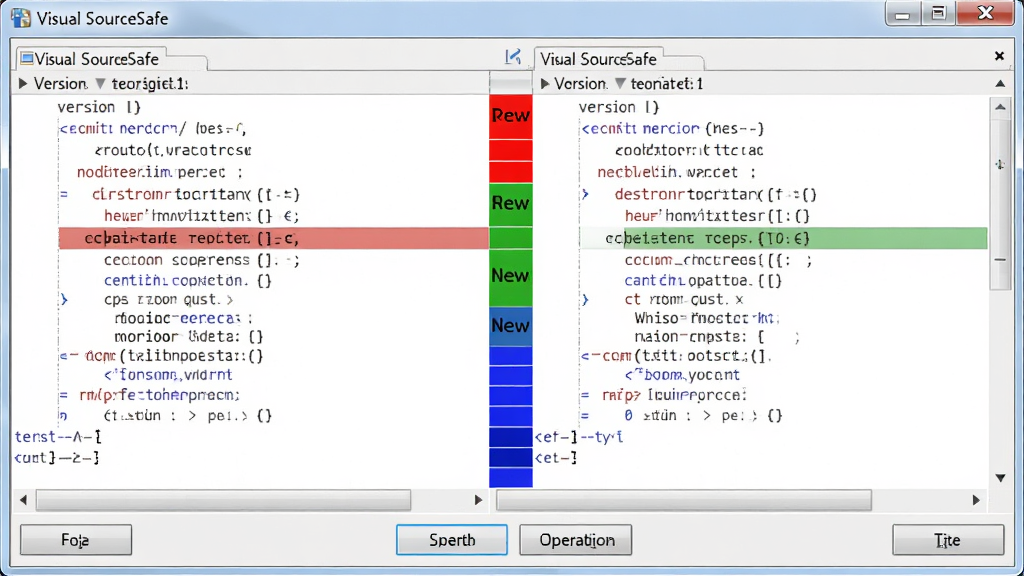
项目级权限与安全控制:
管理员可以通过 Visual SourceSafe Administrator 工具为不同用户分配项目访问权限,支持只读、读写、完全控制等多种权限级别。每个用户拥有独立的账号和密码,所有操作均需通过身份验证。对于涉及商业秘密或核心代码的项目,这一权限体系能够有效防止未授权访问和误操作。
历史版本回溯与恢复:
任何被纳入 Visual SourceSafe 管理的文件,其每一次修改都会被完整记录。用户可以通过历史记录查看器浏览某个文件的所有历史版本,选择任意版本进行查看、比较或恢复。即使文件被误删除,只要数据库未损坏,通常也能从历史记录中找回。这一特性为项目安全提供了最后一道防线。
用法与操作说明
| 操作场景 | 具体步骤 | 注意事项 |
|---|---|---|
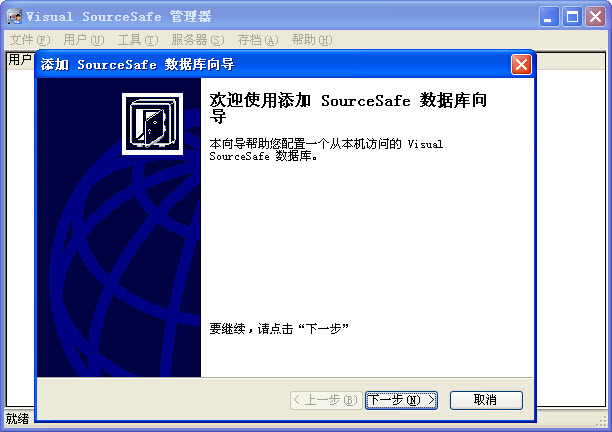
| 创建新数据库 | 打开 Visual SourceSafe Administrator,点击 File 菜单选择 New Database,指定数据库名称和存储路径,设置管理员密码后完成创建。 | 数据库路径建议选择空间充足且不易被误删的磁盘分区,创建后应定期备份。 |
| 添加用户账号 | 在 Administrator 中点击 Users 菜单选择 Add User,输入用户名和密码,分配对应项目权限。 | 用户名建议使用英文或拼音,避免特殊字符导致登录异常。 |
| 创建项目 | 打开 Visual SourceSafe Explorer,登录后右键点击根目录选择 Create Project,输入项目名称。 | 项目名称不宜过长,避免嵌套层级过深影响浏览效率。 |
| 添加文件到项目 | 在 Explorer 中选中目标项目,点击 File 菜单选择 Add Files,浏览并选择需要纳入管理的文件。 | 添加前确认文件未被其他程序占用,否则可能添加失败。 |
| 签出文件 | 选中文件后点击右键选择 Check Out,文件将被复制到工作目录并标记为已签出状态。 | 签出后应尽快完成修改并签入,避免长期占用导致他人无法编辑。 |
| 签入文件 | 修改完成后选中文件点击右键选择 Check In,填写修改备注后确认提交。 | 签入备注应简明扼要说明修改内容,便于日后追溯。 |
| 查看历史版本 | 选中文件点击右键选择 Show History,在弹出窗口中浏览所有历史版本记录。 | 可选择任意版本进行查看、比较或获取,操作不可逆需谨慎。 |
| 恢复旧版本 | 在历史记录窗口中选择目标版本,点击 Get 按钮将旧版本取回至工作目录。 | 取回旧版本会覆盖当前工作目录中的文件,操作前请确认。 |
新手避坑指南
初次接触 Visual SourceSafe 的用户,往往会在安装和配置环节遇到各种问题,以下经验可以帮助你少走弯路。首先,安装前请确认操作系统版本。Visual SourceSafe 6.0 属于较早期的软件,在 Windows 10/11 上安装时可能遇到兼容性提示,建议右键安装程序选择“以兼容模式运行”,并勾选“以管理员身份运行”。
高危提示:安装路径中严禁包含中文字符或空格,否则可能导致数据库创建失败或服务无法启动。
其次,关于数据库存储位置的选择。建议将数据库放置在非系统盘且定期备份的目录中,避免因系统重装导致数据丢失。同时,数据库所在文件夹应设置为共享,并赋予相应用户读写权限,否则客户端无法正常连接。
第三,登录时若提示“Invalid password or user name”,请检查用户名大小写是否正确,以及该账号是否已被管理员禁用。默认情况下,Admin 账号拥有最高权限,首次登录后应立即修改默认密码。
第四,如果在签出或签入过程中出现卡顿、无响应,可以先检查网络连接是否稳定。Visual SourceSafe 对网络延迟较为敏感,建议在局域网环境下使用,并确保数据库所在主机没有开启防火墙拦截。
第五,当软件出现闪退或点不开的情况,可以尝试删除用户目录下的 ss.ini 配置文件,让软件重新生成默认配置。若问题依旧,请检查是否缺少 VB6 运行库等依赖组件,可前往站内搜索“VB6 运行库”获取安装包。
第六,移动端用户请注意,Visual SourceSafe 本身没有官方移动版本,如需在手机或平板上访问,只能通过远程桌面类工具连接至安装了该软件的电脑进行操作。切勿轻信所谓“手机版 Visual SourceSafe”的下载链接,以免安装恶意软件。
第七,关于后台管控,Visual SourceSafe 的服务端进程为 ssadmin.exe 和 ssservice.exe,如果发现电脑运行缓慢,可以在任务管理器中查看这两个进程的 CPU 和内存占用情况,必要时重启服务。
最后,使用禁忌方面,严禁直接通过文件管理器删除或修改数据库目录中的文件,所有操作都应通过 Visual SourceSafe 客户端或管理员工具完成,否则极易造成数据库损坏,导致所有历史记录丢失。
精选同类应用
| 软件名称 | 功能优势 | 评分 |
|---|---|---|
| SVN | 集中式版本控制,分支管理灵活 | ★★★★★ |
| Git | 分布式架构,离线提交效率高 | ★★★★★ |
| CVS | 老牌版本控制,跨平台支持好 | ★★★★☆ |
| Mercurial | 轻量分布式,学习曲线平缓 | ★★★★☆ |
| Perforce | 高性能集中式,适合大型项目 | ★★★★☆ |
| SourceAnywhere | 兼容VSS,支持远程访问 | ★★★★☆ |
| VisualSVN | 与VS集成,管理界面友好 | ★★★★☆ |
Visual SourceSafe 可以用来干嘛
简单来说,Visual SourceSafe 的核心用途就是帮开发团队管代码、管文档、管版本。它可以把一个项目里的所有文件集中存放到一个数据库里,谁改了哪个文件、什么时候改的、改了什么内容,全都记录在案。如果改错了想退回旧版本,或者两个人同时改同一个文件需要合并,它都能帮上忙。对于学校里的软件工程课程、小型工作室的协作开发,以及需要维护老项目的场景,Visual SourceSafe 仍然是一个能用的选择。
Visual SourceSafe 卡顿怎么办
遇到卡顿问题,先从这几个方面排查:第一,检查网络连接,Visual SourceSafe 对网络稳定性要求较高,无线网络波动大时容易出现操作无响应,建议改用有线连接;第二,查看数据库所在磁盘的剩余空间,空间不足会导致读写缓慢;第三,确认是否同时签出了大量文件,批量操作会加重服务器负担;第四,尝试在客户端设置中关闭“自动刷新”功能,减少不必要的轮询请求;第五,如果数据库文件过大,可以考虑定期运行 Analyze 工具进行整理和修复。
Visual SourceSafe 软件点不开如何解决
双击图标没反应或者闪退,可以按照以下步骤处理:首先,右键软件快捷方式,选择“以管理员身份运行”,看是否能正常启动;其次,检查系统是否缺少 VB6 运行库或 .NET Framework 等依赖组件,可前往站内搜索“VB6 运行库”下载安装;第三,删除当前用户目录下的 ss.ini 文件,让软件重建配置文件;第四,查看杀毒软件或安全卫士是否拦截了 ssservice.exe 进程,将其加入白名单;第五,如果以上方法都无效,可以尝试卸载后重新安装,安装时选择兼容模式并关闭其他正在运行的程序。
 Spy++(微软窗口消息监视工具)2.1.0.0 窗口消息监视
 Masm for Windows 集成实验环境2015.3.3 汇编开发环境
 HBuilder9.1.29 前端开发工具
 Demo Builder (演示制作工具)8.2.2.0 交互演示制作
 Geany0.2 轻量级代码编辑器
 DLL Export Viewer1.3.6.0 DLL查看工具
 ExamXML(ExamXML Pro)5.42 专业XML比对工具
 DFM2HTML6.3.0.0 网页转换工具
 Dependency Walker(依赖项查看器)2.1.3790.0 依赖分析工具
 格尔维一键建站软件1.0.0.0 快速搭建网站
 Antenna Web Design Studio3.2.0.159 网页设计工具
 CodeBuddy.AI1.100.0 智能编程助手
 网页代码编辑器1.0.0.0 轻量代码编辑工具
 KM盒子9.5.0.0 手机应用制作
 Verse1.0.10 数字创意工具
 WebStorm网页开发工具2017.3.0.0 前端开发利器
 Microsoft .NET Framework 4.74.7 运行库组件
 大小: 77.0M
 大小: 3.1M







 AutoHotkey
 Dev-C++ C++集成开发环境
 微软.NET Framework 4.5.2Microsoft .NET Framework 4.5.2
 Python
热门评论
最新评论