

 Wireshark(网络协议分析器)
 Sublime Text
 Dependency Walker
 Java SE Development Kit (JDK)
 Java Runtime Environment(JRE)
 Visual Studio 集成开发环境
 Python
 Visual Studio
 Anaconda
 Microsoft .NET Core



编辑点评:轻量XML编辑工具,语法高亮校验便捷
STDU XML Editor 是一款面向开发人员与文档编写者的轻量级 XML 编辑工具,官方定位为高效、直观的 XML 结构化文档处理软件。它能够帮助用户快速创建、查看、编辑和校验 XML 文件,内置语法高亮、树形导航与实时错误提示,让复杂的标签层级变得一目了然。无论你是刚接触 XML 的新手,还是需要频繁处理配置文件、数据交换文档的老手,STDU XML Editor 都能提供稳定顺畅的编辑体验。软件体积小巧、启动迅速,对系统资源占用极低,是日常 XML 处理工作中不可多得的实用助手。
核心特色
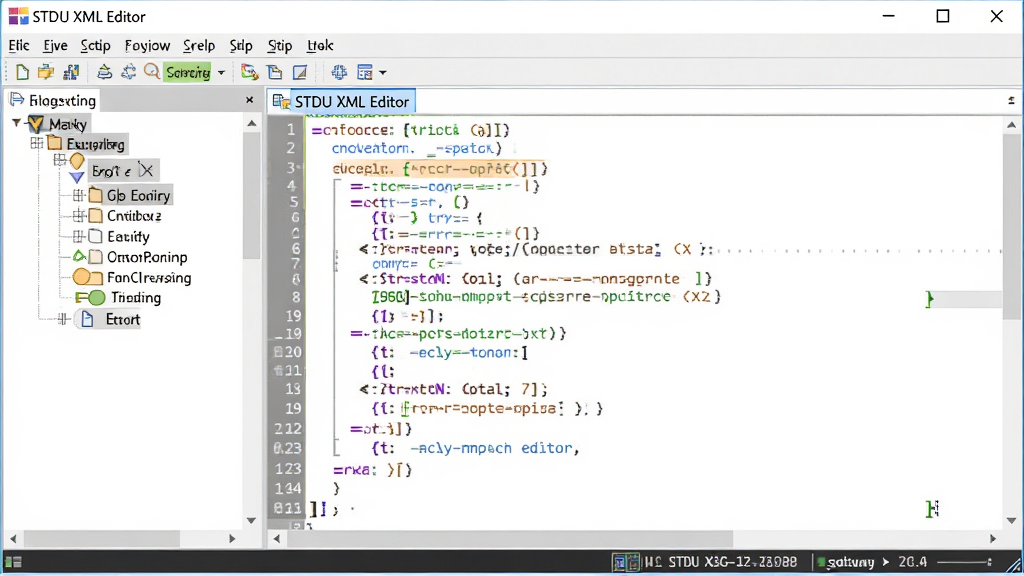
智能语法高亮与代码折叠:
STDU XML Editor 针对 XML 语法提供了精细的着色方案,标签、属性、属性值、注释、CDATA 区段均以不同颜色区分,大幅降低视觉疲劳。同时支持代码折叠功能,用户可以将冗长的节点树一键收起,只关注当前编辑的部分,处理大型 XML 文件时尤为高效。
树形结构导航与节点定位:
软件左侧内置树形视图面板,能够自动解析 XML 文档的层级关系,并以节点树的形式呈现。用户点击任意节点即可快速跳转到对应代码位置,无需手动滚动查找。对于结构复杂的配置文件或数据集,这一功能可以节省大量定位时间。
实时校验与错误提示:
在编辑过程中,STDU XML Editor 会持续对文档进行格式校验,一旦发现标签未闭合、属性缺失引号、非法字符等问题,会立即在对应行标注错误提示,并在底部状态栏给出简要说明。用户无需手动运行验证命令,即可第一时间发现并修正问题。
多编码支持与格式转换:
软件全面支持 UTF-8、UTF-16、ANSI、Unicode 等常见字符编码,打开文件时可自动识别编码类型,避免乱码困扰。同时提供 XML 格式化与压缩功能,一键美化缩进或去除多余空白,方便文档交付与传输。
书签标记与快速跳转:
对于需要反复查看的节点,用户可以添加书签标记,后续通过书签面板一键跳转。该功能特别适合在大型 XML 文档中标记关键配置项或待修改位置,提升多任务处理效率。
操作说明与系统适配
| 功能模块 | 操作方式 | 适用场景 |
|---|---|---|
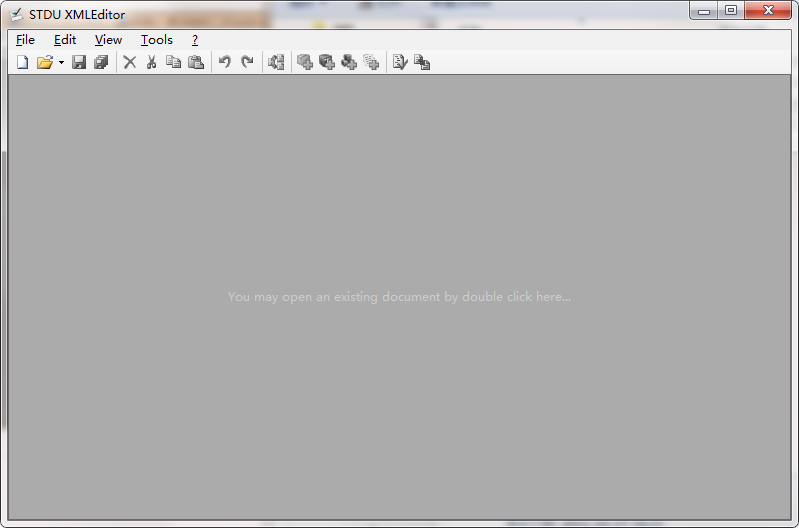
| 新建/打开文件 | 点击工具栏“新建”或“打开”,选择本地 XML 文件 | 创建新文档或编辑已有配置文件 |
| 语法高亮设置 | 菜单栏“视图”→“语法高亮”,可自定义颜色方案 | 根据个人习惯调整显示效果 |
| 格式化文档 | 快捷键 Ctrl+Shift+F 或菜单“编辑”→“格式化” | 美化缩进、统一排版风格 |
| 校验 XML | 菜单“工具”→“验证”,或按 F7 键 | 检查文档是否符合 XML 规范 |
| 书签管理 | 右键行号区域选择“添加书签”,通过书签面板跳转 | 标记关键节点,快速定位 |
| 编码转换 | 菜单“文件”→“另存为”,在保存对话框选择目标编码 | 解决跨平台乱码问题 |

使用经验技巧
对于初次接触 STDU XML Editor 的用户,建议先从简单的 XML 文件入手,熟悉基本编辑与校验流程。高危避坑:在编辑系统配置文件或项目核心 XML 前,务必先备份原始文件,避免误操作导致配置丢失或程序无法启动。
优化技巧:如果处理的是超大 XML 文件,可以在“选项”中关闭实时语法检查,改为手动触发校验,能明显降低内存占用、提升响应速度。
温馨提示:软件默认以只读方式打开部分系统目录下的文件,若需编辑请先复制到用户目录再操作。
电脑端安装时,建议从正规下载站获取安装包,安装过程中留意取消捆绑勾选。强制操作:若安装后无法启动,请检查系统是否已安装 .NET Framework 运行库,缺失该组件会导致程序闪退,可在站内搜索“.NET运行库安装”获取解决方案。
移动端方面,STDU XML Editor 暂未推出官方手机版本,如需在安卓设备上查看 XML 文件,可选用支持语法高亮的文本编辑器替代,注意授予存储读取权限,并将文件保存在非系统分区。
运行优化:在 Windows 10/11 系统中,右键程序图标选择“属性”→“兼容性”,勾选“以管理员身份运行”,可避免因权限不足导致的保存失败问题。
常见报错处理:若打开文件时提示“编码不支持”,请尝试在打开对话框中手动指定编码格式;若编辑区出现卡顿,可关闭树形导航面板或减少同时打开的文件数量;若软件无响应,优先通过任务管理器结束进程,再重新启动并检查文件是否损坏。
使用禁忌:不要在编辑过程中直接断电或强制关机,否则可能造成文件内容截断;不建议用该软件打开非 XML 格式的二进制文件,以免产生乱码或崩溃。
对于需要频繁切换编码的用户,可以将常用编码方案保存为模板,减少重复设置。后台管控:软件本身为单机工具,不会常驻后台,关闭窗口即退出进程,无需额外设置。
如果遇到闪退且反复出现,可尝试删除软件配置目录下的临时文件,或重新安装最新版本覆盖。强制操作:切勿从不明来源下载所谓的“破解版”或“绿色版”,此类版本常携带恶意插件,威胁系统安全。

精选同类实用工具
STDU XML Editor 安全吗
STDU XML Editor 是一款正规的桌面工具软件,官方版本不包含病毒、木马或恶意插件。用户只要从正规下载站获取安装包,安装时留意取消不必要的捆绑勾选,即可放心使用。软件运行过程中不会联网上传用户数据,所有编辑操作均在本地完成,隐私安全性较高。若从不明渠道下载所谓“破解版”,则存在被植入恶意代码的风险,建议始终使用官方或可信渠道提供的安装程序。
STDU XML Editor 怎么安装
下载完成后,双击安装包进入安装向导,按照提示选择安装路径,建议不要安装在系统盘根目录,以免权限问题导致保存失败。安装过程中注意查看是否有附加软件推荐,如有请取消勾选。安装完成后,建议先创建一个简单的 XML 文件测试打开、编辑、保存流程是否正常。若安装后无法启动,请检查系统是否已安装 .NET Framework 运行库,缺失该组件会导致程序闪退,可在站内搜索“.NET运行库安装”获取解决方案。
STDU XML Editor 如何打开大文件
当 XML 文件体积较大时,直接打开可能会占用较多内存。建议先在软件设置中关闭实时语法检查与自动折叠功能,改为手动校验,可显著降低资源消耗。如果文件超过百兆,建议先用专业工具进行分割或使用流式编辑器处理。STDU XML Editor 在常规配置文件和中小型数据集上表现稳定,超大文件场景下请根据电脑配置酌情使用。

 LogViewer Pro(日志查看器)1.8.0.0 日志查看分析
 LOGO语言f10.0.22.87 编程学习工具
 JS CSS压缩工具1.0.0.0 代码压缩优化
 iBAT 批处理编辑工具1.6.5248.31924 批处理脚本编辑
 TC脚本开发工具4.2.0.0 脚本开发工具
 DVD/CD光盘刻录SDK开发包1.0.0.1 光盘刻录开发组件
 OllyICE(ollydbg修改版)2.1.0.2 反汇编调试工具
 StudPE2.6.1.0 PE文件编辑工具
 Visual SourceSafe6.0.0.9125 版本控制工具
 Spy++(微软窗口消息监视工具)2.1.0.0 窗口消息监视
 Masm for Windows 集成实验环境2015.3.3 汇编开发环境
 HBuilder9.1.29 前端开发工具
 Demo Builder (演示制作工具)8.2.2.0 交互演示制作
 Geany0.2 轻量级代码编辑器
 DLL Export Viewer1.3.6.0 DLL查看工具
 ExamXML(ExamXML Pro)5.42 专业XML比对工具
 DFM2HTML6.3.0.0 网页转换工具
 Dependency Walker(依赖项查看器)2.1.3790.0 依赖分析工具
 格尔维一键建站软件1.0.0.0 快速搭建网站
 大小: 28.9M








 Microsoft .NET Core
 Git
Git
 AutoHotkey
 Dev-C++ C++集成开发环境
 微软.NET Framework 4.5.2Microsoft .NET Framework 4.5.2
热门评论
最新评论