

 Navicat for PostgreSQL Navicat for PostgreSQL
 Navicat for MySQL
 PowerDesigner数据库建模工具
 AutoHotkey
 Cygwin
 Dev-C++ C++集成开发环境
 微软SQL Server Microsoft SQL Server
 微软.NET Framework 4.5.2Microsoft .NET Framework 4.5.2
 Python
 R语言R
R语言R







编辑点评:轻量免费的跨平台代码编辑器,写C/C++很顺手
CodeLite 是一款面向 C/C++、PHP、Node.js 等语言的免费开源跨平台集成开发环境,凭借轻量启动、智能补全与内置调试能力,在开发者圈子里积累了扎实口碑。它不像大型 IDE 那样臃肿,却把代码编辑、编译构建、断点调试、版本控制这些核心环节都安排得明明白白。无论你是刚接触编程的新手,还是需要快速改代码的老手,CodeLite 都能提供一个干净利落的操作台。本次上架的 11.0.0.0 版本在插件生态和界面响应上做了进一步打磨,安装包体积克制,对老电脑也比较友好,日常写代码、做小项目完全够用。
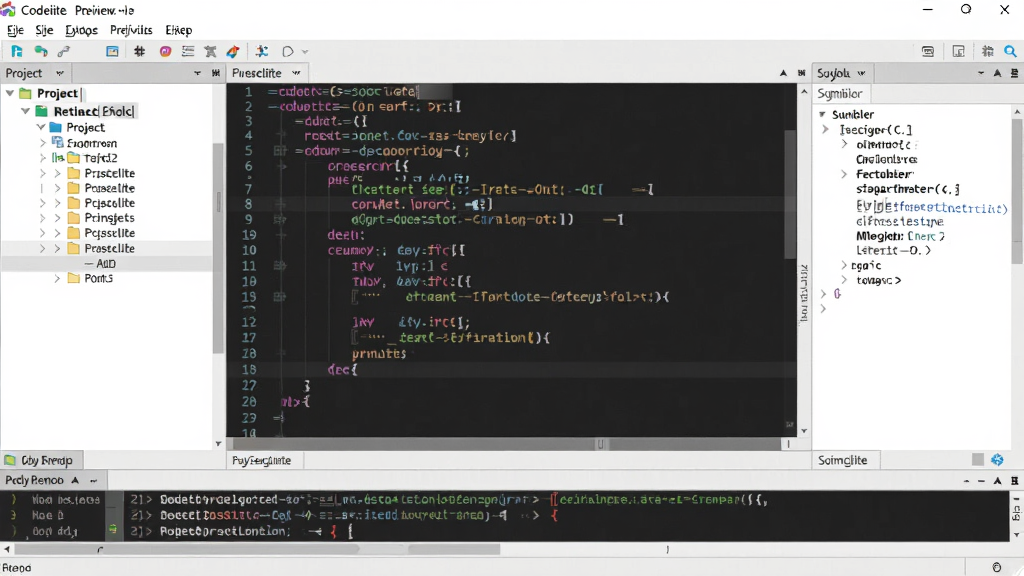
核心特色
智能代码补全与语法高亮:
CodeLite 内置了对 C/C++、PHP、JavaScript 等语言的深度解析引擎,能够根据上下文实时给出变量、函数、类成员的补全建议。语法高亮配色方案可自由切换,关键字、字符串、注释、宏定义各归其位,长时间阅读代码也不容易疲劳。对于大型项目,符号数据库会自动建立索引,跳转到定义、查找引用都很快。
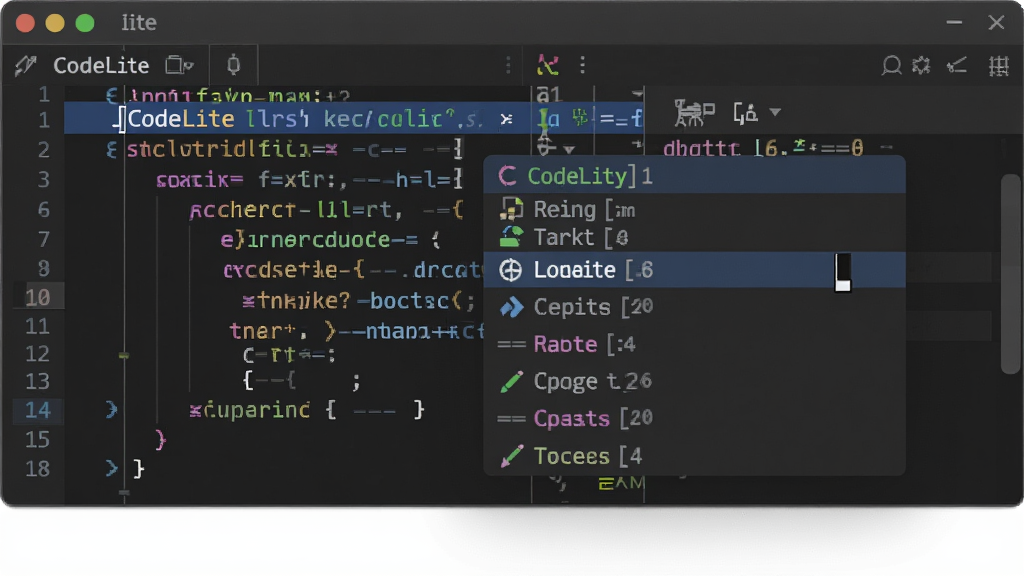
集成编译与调试工具链:
软件原生支持 GCC、Clang、MinGW 等主流编译器,也兼容 Makefile、CMake 工程。你可以在 IDE 内直接点击构建按钮完成编译,错误和警告会以列表形式呈现在底部面板,双击即可定位到问题代码行。调试方面集成了 GDB,支持断点设置、单步执行、变量监视、调用栈查看,排查逻辑错误不用来回切换窗口。

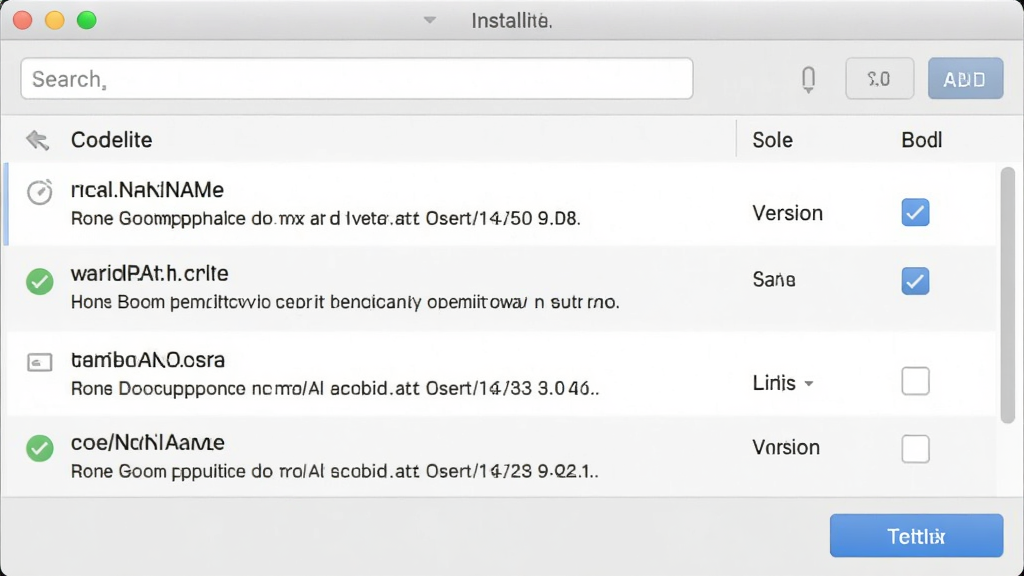
插件扩展与多语言支持:
CodeLite 采用插件化架构,通过插件市场可以按需安装 Subversion、Git、CppCheck、代码格式化等扩展功能。除了 C/C++ 主战场,它还支持 PHP、Node.js、Python 等语言的编辑与运行配置。工作区可以同时管理多个项目,每个项目独立保存编译和调试设置,切换起来互不干扰。
用法|亮点|操作说明|系统说明
| 项目 | 具体说明 |
|---|---|
| 核心定位 | 轻量级跨平台 C/C++ 集成开发环境,兼顾 PHP、Node.js 等语言 |
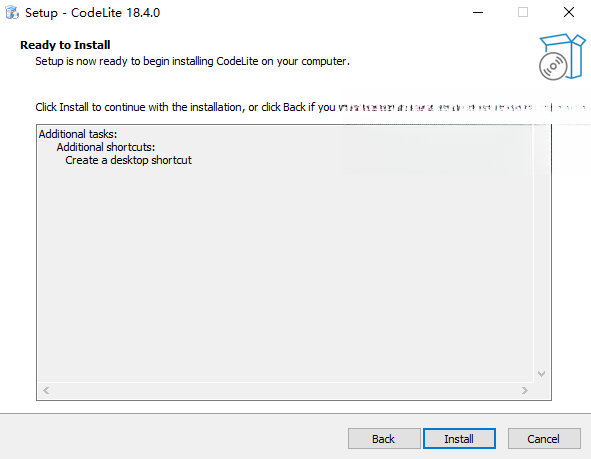
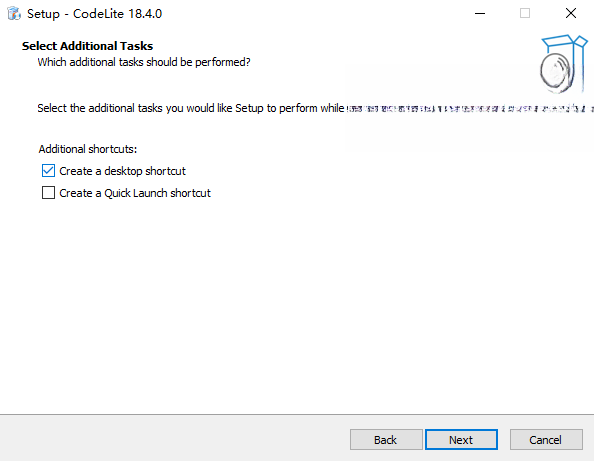
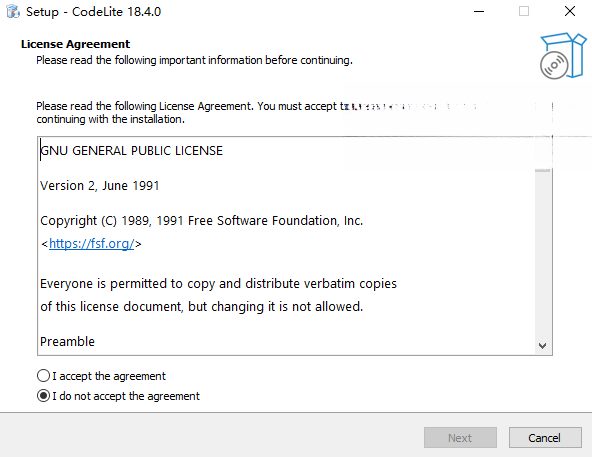
| 安装方式 | 下载安装包后双击运行,按向导选择安装路径和组件即可完成 |
| 工程创建 | 支持新建空项目、导入现有 Makefile/CMake 工程、从模板快速生成 |
| 编译构建 | 内置构建系统,可配置编译器路径、编译选项、链接库依赖 |
| 调试功能 | 集成 GDB 调试器,支持断点、单步、变量监视、调用栈 |
| 版本控制 | 通过插件接入 Git/SVN,可在 IDE 内提交、更新、查看差异 |
| 系统适配 | Windows、macOS、Linux 三大平台均有对应安装包 |
| 界面语言 | 默认英文界面,可通过语言包切换为中文显示 |

上手须知
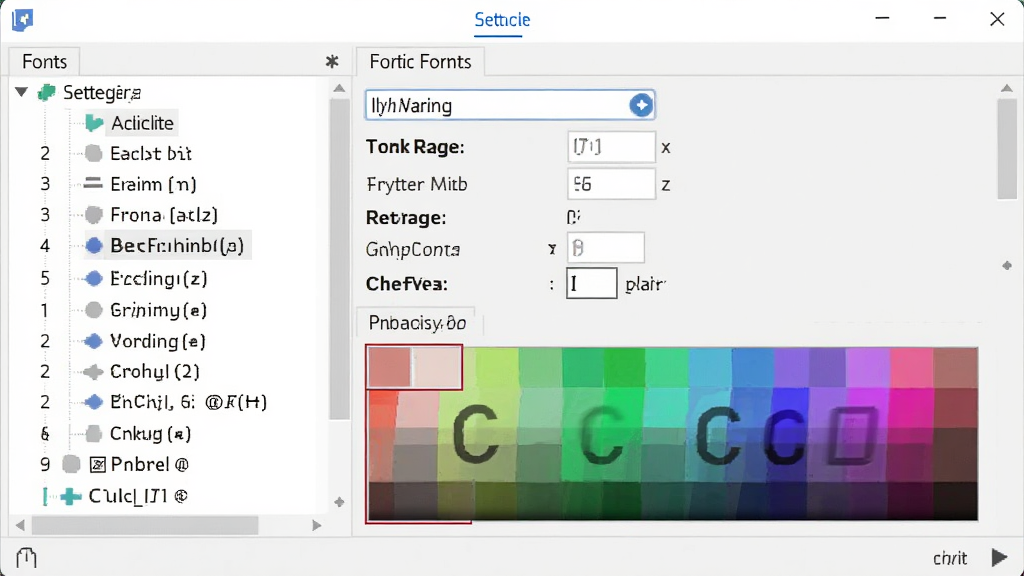
第一次打开 CodeLite 时,建议先花两分钟熟悉主窗口布局:左侧是工作区与项目树,中间是代码编辑区,底部是编译输出与调试信息面板。安装时务必勾选 MinGW 或确保系统已配置 GCC 环境,否则新建 C++ 项目后点击构建会提示找不到编译器。Windows 用户如果下载的是不含编译器的精简包,需要单独安装 MinGW-w64 并在设置里手动指定 bin 目录路径。建议在首次启动后进入 Settings → Environment 调整字体和配色方案,默认字号偏小,长时间看代码容易累,改成 12 或 13 号字体、开启行号显示会舒服很多。
项目文件默认保存在你指定的工作区目录下,建议单独建一个文件夹存放代码,不要放在系统盘根目录或桌面,避免权限问题导致保存失败。
移动端用户注意:CodeLite 官方没有推出手机版或平板版,网上流传的所谓安卓版安装包多为第三方套壳或远程桌面方案,不建议在手机上直接安装来写代码,体验和安全性都无法保证。
如果遇到启动闪退,先检查是否缺少 Visual C++ 运行库,可站内搜索「VC++ 运行库合集」安装后再试。编译时提示找不到头文件,多半是编译器路径配置有误,在 Settings → Build Settings → Compilers 里确认 GCC 路径指向正确。调试时断点不生效,检查是否以 Debug 模式构建,Release 模式下优化会打乱行号映射。
另外,CodeLite 的配置文件默认存在用户目录下,重装系统前记得备份 CodeLite 配置文件夹,否则所有个性化设置和插件都要重来一遍。
精选同类应用
CodeLite 怎么设置中文
CodeLite 默认界面是英文,想换成中文需要单独下载语言包。操作路径是:打开软件后点击菜单栏的 Plugins → Manage Plugins,在列表里找到 Chinese Language Pack 或类似名称的本地化插件,勾选后点击安装。安装完成后重启 CodeLite,再进入 Settings → Environment → General,在 Language 下拉框里选择 Chinese (Simplified),确定后界面就会切换为中文。如果插件列表里没有中文包,可以去 CodeLite 官方论坛或 GitHub 页面下载对应版本的汉化文件,手动放到安装目录的 plugins 文件夹下再重启。注意语言包版本要和主程序版本匹配,11.0.0.0 对应的语言包才能正常加载,版本错位可能导致菜单显示不全或乱码。
CodeLite 和 CodeBlocks 哪个好用
这两款都是 C/C++ 开发常用的免费 IDE,但侧重点不太一样。CodeLite 的代码补全和符号索引更现代,对大型工程的解析速度更快,调试界面也更清爽;CodeBlocks 的优势在于插件历史更久、教程资料多,新手遇到问题更容易搜到答案。如果你习惯用 CMake 管理项目、需要频繁跳转定义和查找引用,CodeLite 体验更好;如果你只是写单文件练习、跑简单算法题,CodeBlocks 的轻便和直观也够用。两者都支持 MinGW 编译器,安装包都不大,实在纠结可以都装上试试,反正不冲突。
CodeLite 怎么进行编译
编译代码前先确认工程已经正确创建并且编译器路径配置无误。在项目树里右键点击项目名称,选择 Build,或者直接按快捷键 F7,CodeLite 就会调用配置好的编译器开始构建。底部输出面板会实时显示编译进度和错误信息,如果有语法错误,双击红色错误行就能跳转到对应代码位置。编译成功后会在项目目录的 bin 文件夹下生成可执行文件,按 Ctrl+F5 可以直接运行。如果是单文件练习,也可以不建工程,直接新建一个空文件写代码,然后通过 Build → Compile File 来单独编译当前文件。


 Doxygen1.6.2.0 代码文档生成器
 微软SilverlightMicrosoft Silverlight5.1.50918.0 网页多媒体运行库
 Objective for Windows集成实验系统官方版 集成实验平台
 appMakerapp制作软件2026 最新版 零代码制作
 格西CRC计算器1.0 校验码计算工具
 正则表达式测试工具{package_version_name} 正则测试利器
 Flash BuilderAdobe Flash Builder4.7 开发工具
 iTestin移动App自动化测试工具{package_version_name} 移动端自动化测试
 DreamweaverMacromedia Dreamweaver{package_version_name} 网页制作工具
 VC编程词典{package_version_name} 编程词汇速查
 HTTP文件上传控件HTTP File Upload ActiveX{package_version_name} 文件上传控件
 Adobe Dreamweaver 8 DW88.0 经典网页制作工具
 ActivePython(ActiveState Python)3.13.0 官方Python发行版
 Zend StudioPHP集成开发环境2026 专业PHP开发工具
 Visual DataFlex2026 数据库应用开发
 大小: 225.7M
 大小: 11.7M





 gVim
gVim
 Eclipse
 HBuilder X
 Python(蟒蛇编程语言)
 Visual Studio Code
热门评论
最新评论