

 HDDScan
 VirtualBox (Oracle VM VirtualBox)
 Microsoft .NET Framework 4.5.1(微软.NET运行库)
 Microsoft .NET Framework 4.5(微软.NET运行库)
 进程监视器(Process Monitor)
 极客卸载(Geek Uninstaller)
 Windows 7 Service Pack 1(Win7 SP1)
 微软.NET Framework 4.0(Microsoft .NET Framework 4.0)
 AS SSD Benchmark
 分区助手(傲梅分区助手)



编辑点评:轻量进程终结利器,专治程序卡死无响应。
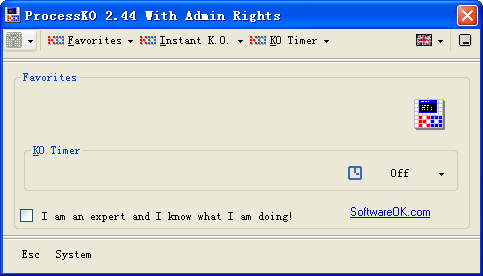
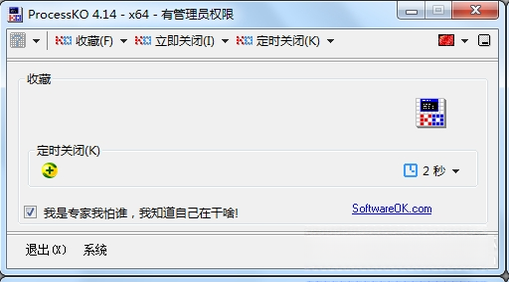
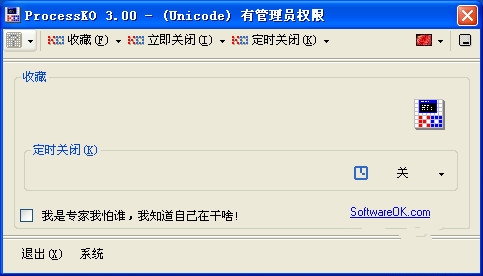
ProcessKO 是一款来自国外的轻量级进程管理工具,专注于帮助用户快速定位并强制结束那些在 Windows 任务管理器中无法正常关闭的顽固进程。无论是卡死的应用程序、占用大量系统资源的后台服务,还是疑似恶意软件的可疑进程,ProcessKO 都能以极简的操作方式将其终止。软件体积小巧,无需安装即可运行,界面直观,非常适合普通用户和电脑维护人员日常使用。它支持通过进程名称、窗口标题或进程 ID 进行精准匹配,并提供了强制终止、重启进程、结束进程树等实用功能,是解决系统卡顿和程序无响应的得力助手。
核心特色
强制终止顽固进程:
当任务管理器无法结束某个进程时,ProcessKO 可以绕过常规限制,直接向系统发送终止指令,有效解决程序无响应、假死等问题。它支持对单个进程、进程树以及特定窗口关联进程进行强制关闭,操作简单直接。
智能搜索与筛选:
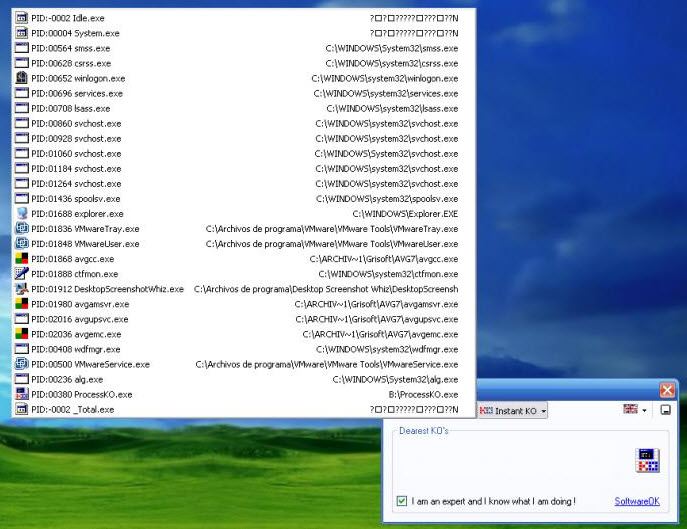
用户可以通过输入进程名称、窗口标题关键词或直接指定进程 ID 来快速定位目标进程。软件会实时过滤列表,自动匹配相关结果,省去在大量系统进程中手动查找的麻烦,大幅提升操作效率。
进程树与批量操作:
ProcessKO 支持结束整个进程树,即同时终止某个主进程及其派生的所有子进程,避免残留进程继续占用资源。此外,还可以对多个选中进程执行批量终止操作,适合清理大量后台冗余进程。
系统资源占用极低:
软件本身非常轻量,运行时几乎不消耗系统资源,不会对电脑性能造成额外负担。它无需安装,解压即可使用,可以存放在 U 盘中随身携带,随时随地在不同电脑上处理进程问题。
实时进程监控:
ProcessKO 能够实时刷新进程列表,显示当前所有运行中的程序及其资源占用情况。用户可以随时观察进程动态,及时发现异常进程并采取相应措施,保障系统稳定运行。
实用小贴士
| 操作场景 | 具体步骤 | 注意事项 |
|---|---|---|
| 结束卡死程序 | 在进程列表中找到目标程序,右键选择“强制终止”或选中后点击工具栏红色按钮。 | 强制终止可能导致未保存的数据丢失,操作前请确认。 |
| 按窗口标题结束进程 | 点击“窗口”选项卡,找到对应窗口标题,右键选择“结束进程”。 | 适合不知道进程名称但能看到程序窗口的情况。 |
| 结束进程树 | 在进程列表中右键点击父进程,选择“结束进程树”,将同时终止所有子进程。 | 可彻底清理关联进程,避免残留。 |
| 搜索进程 | 在搜索框中输入进程名或关键词,列表自动筛选匹配项。 | 支持模糊匹配,输入部分名称即可。 |
| 查看进程详情 | 双击任意进程,可查看其完整路径、PID、内存占用等信息。 | 有助于判断进程是否安全。 |
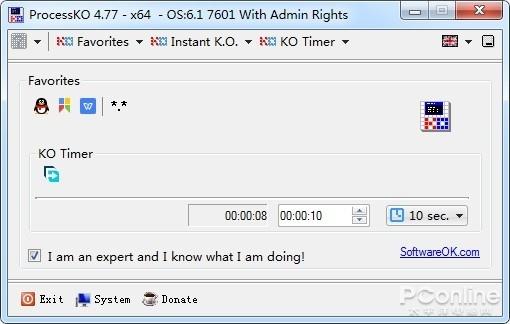
ProcessKO 的使用非常灵活,既可以通过图形界面操作,也支持命令行参数调用,方便高级用户编写脚本自动化处理。对于普通用户而言,最常用的功能就是快速结束无响应的程序。当某个软件卡死导致无法关闭时,只需打开 ProcessKO,在进程列表中找到该软件名称,选中后点击“终止进程”按钮即可。如果列表进程过多,可以利用搜索框输入软件名称的一部分,快速定位。此外,ProcessKO 还提供了“重启进程”功能,可以在结束进程后立即重新启动它,适合需要重置某些服务的情况。
高危避坑:强制终止系统关键进程(如 svchost.exe、winlogon.exe 等)可能导致系统蓝屏或崩溃,请务必确认进程用途后再操作。对于不熟悉的进程,建议先通过搜索引擎查询其安全性。
优化技巧:可以将 ProcessKO 添加到右键菜单或创建快捷方式,方便快速调用。在软件设置中开启“最小化到托盘”功能,可以随时双击托盘图标唤出主界面。
基础温馨提示:ProcessKO 无需安装,下载后解压到任意文件夹即可运行。建议将程序文件放置在非系统盘,避免重装系统后丢失。软件界面语言默认为英文,但操作逻辑简单,不影响使用。
在 Windows 11/10 系统上,部分进程可能需要管理员权限才能终止。此时可以右键点击 ProcessKO 主程序,选择“以管理员身份运行”。如果遇到无法终止的进程,可以尝试勾选“强制终止”选项,或使用“结束进程树”功能。对于移动端用户,ProcessKO 并无安卓或 iOS 版本,若需在手机上管理进程,可搜索“安卓进程管理工具”寻找替代应用。
如果软件运行时提示缺少 .NET Framework 组件,请前往微软官网下载并安装对应版本。ProcessKO 兼容 Windows XP 至 Windows 11 的各版本系统,32 位与 64 位均支持。在使用过程中,若出现闪退或界面卡顿,可以尝试关闭其他大型软件后重新打开,或检查是否被杀毒软件误拦截。

精选同类应用
process控制变量放哪里
很多用户搜索“process控制变量放哪里”,其实是想了解在 ProcessKO 中如何设置进程的控制参数。ProcessKO 本身并没有一个独立的“控制变量”配置界面,它的核心操作是通过进程列表右键菜单完成的。如果你想对某个进程进行特定控制,比如限制其资源占用或设置终止条件,可以借助 ProcessKO 的命令行参数来实现。在软件安装目录下,可以通过命令行执行 ProcessKO.exe /kill “进程名” 来直接终止指定进程。对于普通用户,更推荐使用图形界面,所有操作都集中在右键菜单中,包括终止、重启、查看属性等。如果你是在编程环境中需要控制进程变量,那属于开发范畴,与 ProcessKO 这款工具没有直接关系。
processko的四个步骤和流程详解
ProcessKO 的使用流程可以概括为四个步骤。第一步是启动软件,双击 ProcessKO.exe 即可打开主界面,无需安装。第二步是定位进程,通过列表浏览或使用搜索框输入关键词,找到你想要处理的进程。第三步是选择操作,右键点击目标进程,在弹出的菜单中选择“终止进程”或“结束进程树”。第四步是确认执行,软件会弹出确认对话框,点击“是”后进程即被强制结束。整个过程简单明了,即使是电脑新手也能快速掌握。值得注意的是,在执行第三步之前,务必确认进程的安全性,避免误杀系统关键进程。
 PC小助手1.5 系统优化工具
 JetClean1.4.0.124 系统清理优化
 JetBoost1.1.0 系统优化清理
 GreenPC1.0.0.0 系统优化清理
 Free Window Registry Repair (Windows注册表修复工具)2.0 注册表修复清理
 系统清理器(System Cleaner)7.4.2.411 系统深度清理
 闪电清理专家1.0.07.22 极速清理
 CCleaner(垃圾清理工具)6.9.0.10300 系统清理优化
 芝麻清理2.0.8.20 电脑垃圾清理
 Desktop Lighter(桌面调光器)1.4.0.68 屏幕亮度调节
 e助手(国内版)3.7.8 装机必备工具
 Ace Utilities(系统优化清理工具)2.6.0.4025 系统清理优化
 IE优化修复专家2.0 浏览器修复优化
 桌面清理工具5.0.0.0 桌面整理优化
 Advanced SystemCare 55.4.0.257 系统优化清理
 360Amigo 系统加速1.2.1.8200 系统优化加速工具
 TweakNow RegCleaner7.3.6 注册表清理
 系统提速精灵4.7.0.0 系统优化提速
 WinUtilities(系统优化工具)15.7.4.0 系统清理优化
 注册表编辑器(Registry Workshop)4.3.0.0 注册表编辑工具
 注册表扫描工具(RegScanner)1.8.3.0 注册表快速检索









 系统修复软件
 电脑系统重装软件合集
 电脑系统优化工具
 Dism++
 AutoRuns系统自启动管理工具
 驱动人生8
驱动人生8
 系统修复软件(Wise PC 1stAid)
 开始菜单Stardock Start11免激活版
热门评论
最新评论