

 ESET NOD32 Antivirus
 财付通安全控件
 KeePass Password Safe(密码管理软件)
 TrueCrypt
 ESET Smart SecurityESET网络安全套装
 财付通安全控件
 密齿私人文件柜
 文件夹加密专家
 电脑管家杀毒软件2019
 QQ电脑管家mac版






编辑点评:轻量影子系统,重启还原干净如初
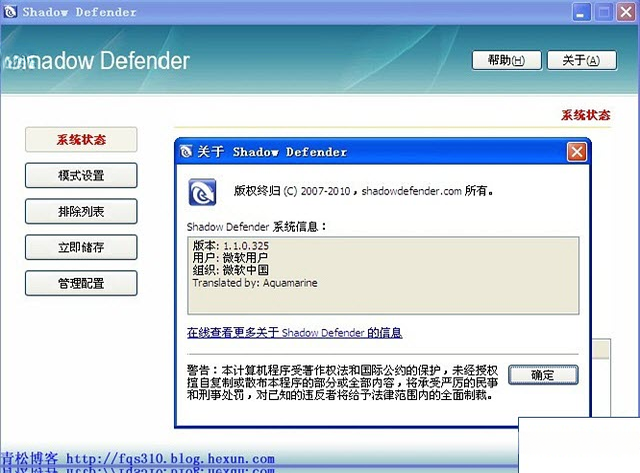
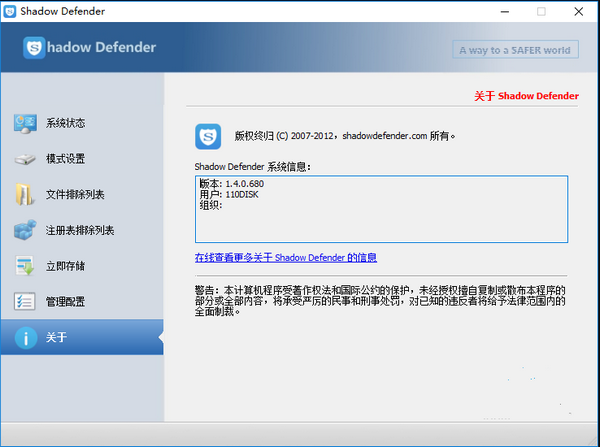
Shadow Defender 是一款专注于系统实时还原与虚拟化保护的轻量级安全工具,常被圈内用户称为“影子系统”或“影子卫士”。它的核心思路并不复杂:在Windows系统上创建一个与真实环境几乎无异的虚拟运行空间,用户所有操作无论是安装软件、浏览网页还是打开不明文件都会被限制在这个“影子模式”中运行。一旦重启计算机,所有变更都会被彻底清除,系统回到进入影子模式前的干净状态。对于经常需要测试来路不明程序、担心恶意软件篡改系统、又不想频繁重装系统的用户来说,Shadow Defender 提供了一种近乎零成本的“试错”方案。本次提供的 1.5.0.726 版本在兼容性与稳定性上做了进一步打磨,适配当前主流Windows平台,安装包体积小巧,运行时不占用过多系统资源,是系统安全防护工具箱中值得常备的一款实用程序。
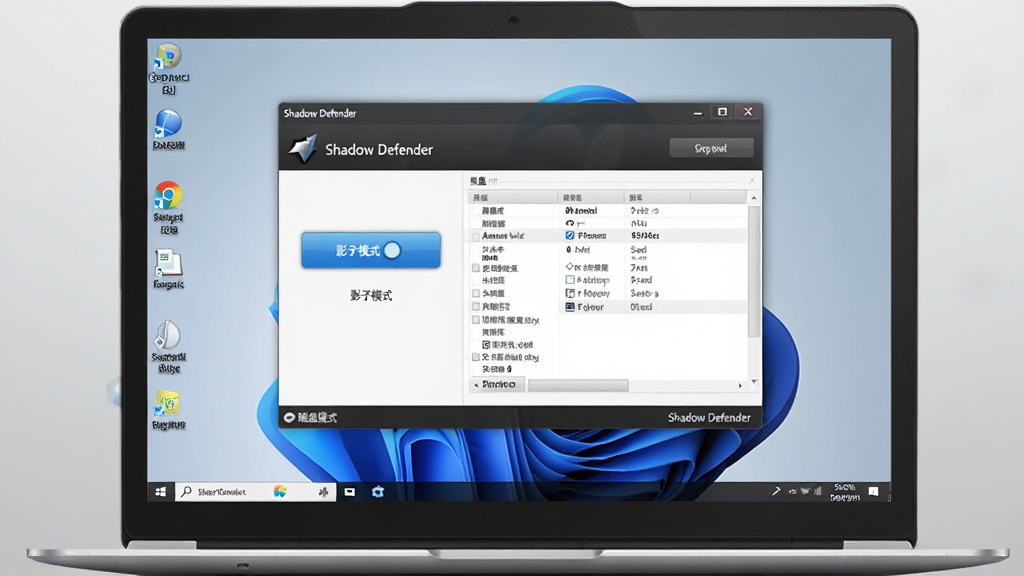
核心特色
实时影子模式保护:
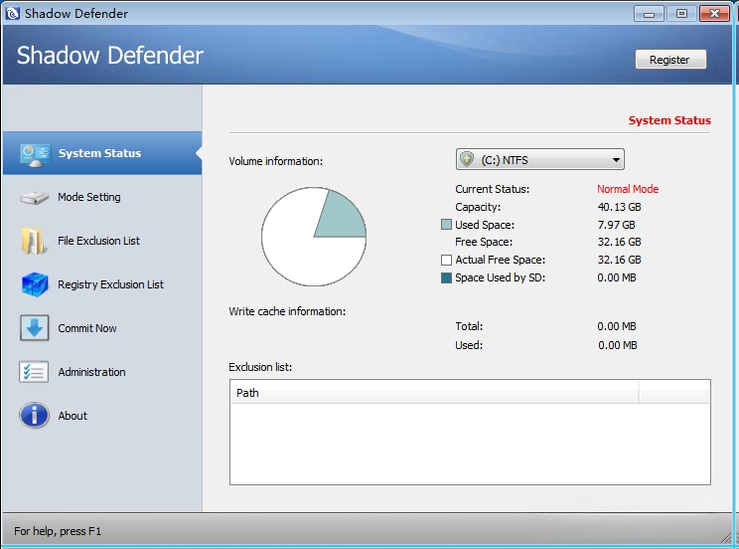
Shadow Defender 最核心的能力在于“影子模式”的即时启用。用户只需在软件主界面点击对应分区的影子模式开关,无需重启即可让系统进入受保护状态。在此模式下,所有写入操作都会被重定向到虚拟层,真实磁盘数据保持原封不动。这一机制对于需要临时运行高风险程序、访问可疑网站或进行系统测试的场景尤为实用,既满足了使用需求,又避免了真实系统被污染。
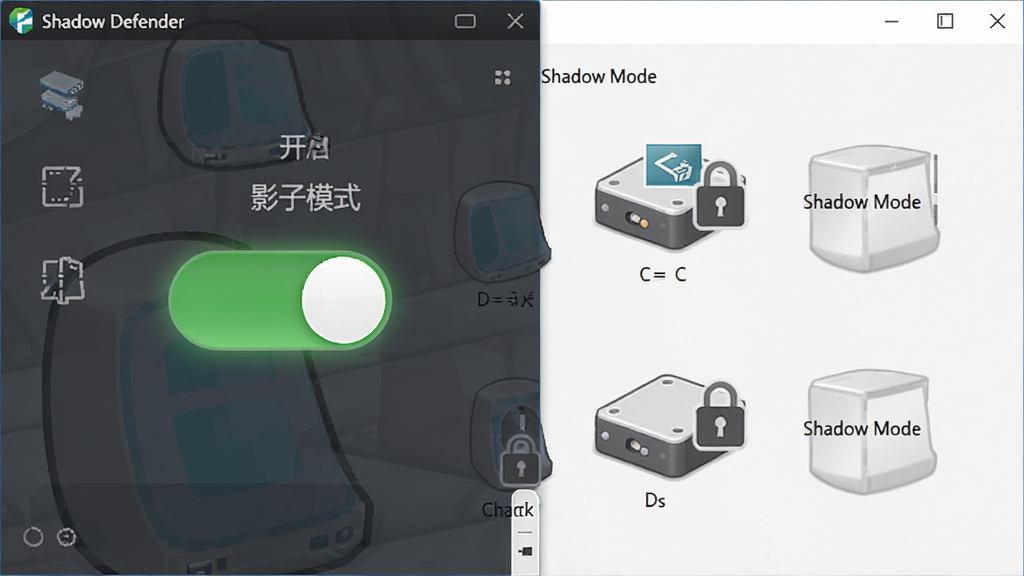
多分区独立管理:
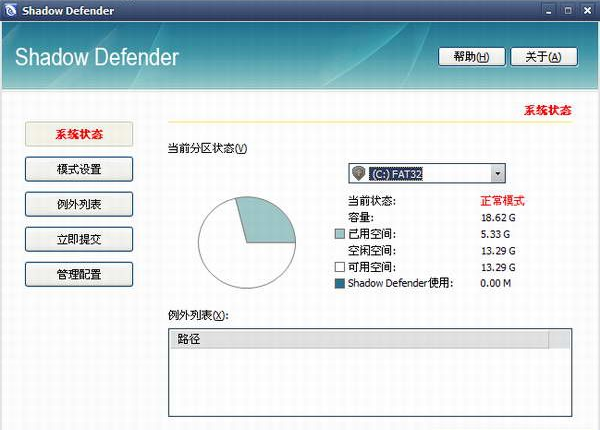
软件允许用户对不同的磁盘分区进行独立配置,既可以将整个系统盘纳入影子模式,也可以只保护特定分区,保留其他分区正常读写。这种灵活的分区管理策略让用户可以根据实际需求平衡安全性与便利性,例如将系统盘置于保护之下,而将数据盘排除在外,避免因重启还原导致重要文件丢失。
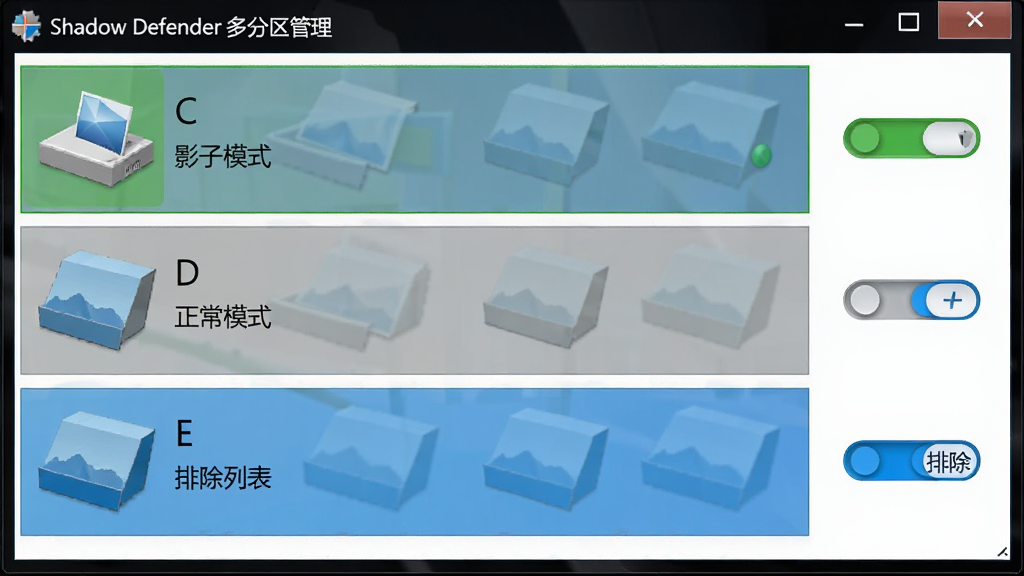
排除列表与文件穿透:
Shadow Defender 提供了排除列表功能,用户可以将需要持久保存的文件或文件夹添加到排除项中。即便系统处于影子模式,这些被排除的文件依然可以正常写入真实磁盘。这一设计解决了影子模式“全盘还原”带来的不便,让用户既能享受系统保护,又能保留必要的个人数据与工作文档。
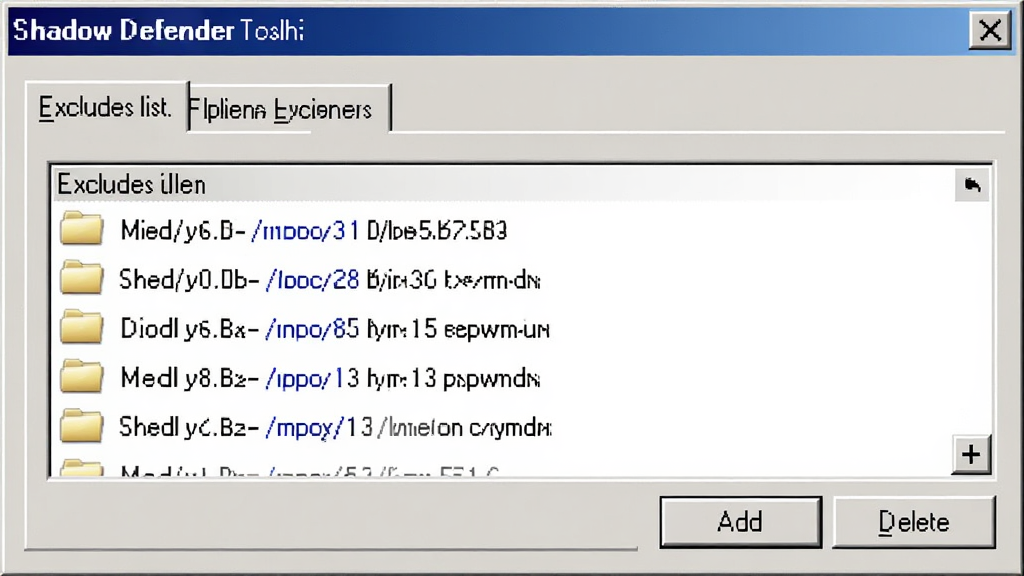
轻量运行低资源占用:
与部分同类还原软件相比,Shadow Defender 在资源占用方面控制得相当克制。软件安装包体积小,安装后后台服务运行稳定,不会明显拖慢系统启动速度或日常操作响应。对于配置一般的办公电脑或老旧设备而言,这种轻量化特性使其成为系统保护方案的优先选择之一。
用法|亮点|操作说明
| 功能模块 | 操作方式 | 核心亮点 |
|---|---|---|
| 影子模式启用 | 主界面勾选目标分区,点击“进入影子模式”按钮 | 无需重启,即时生效,操作直观 |
| 退出影子模式 | 点击“退出影子模式”并确认重启 | 重启后所有临时变更自动清除 |
| 排除列表配置 | 进入设置→排除列表→添加文件夹或文件 | 指定文件穿透影子层,保留真实写入 |
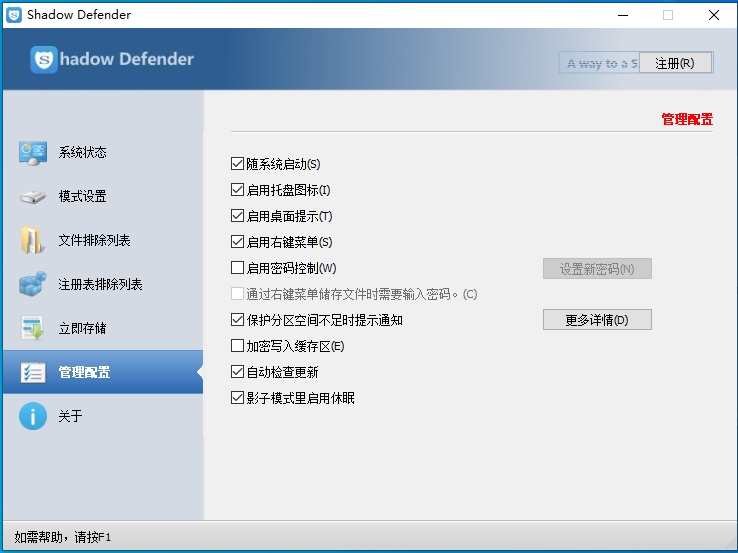
| 管理员密码 | 设置→管理员→设定密码 | 防止他人随意退出影子模式 |
| 命令行支持 | 通过CMD执行 shadowdefender.exe /参数 | 适合批量部署与自动化脚本调用 |
使用指南
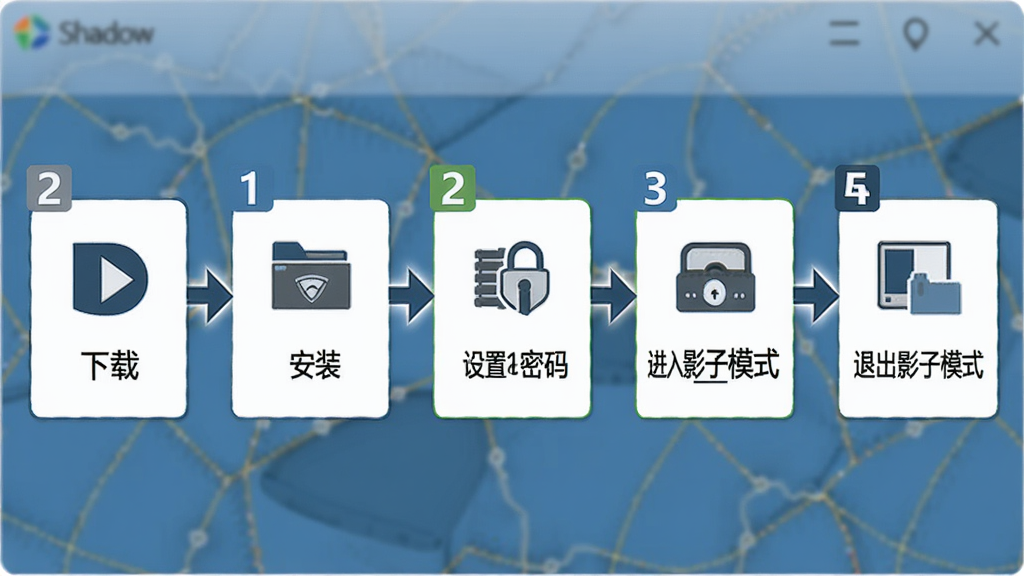
Shadow Defender 的安装过程并不复杂,但有几个关键点需要提前留意。首先,下载安装包后建议右键以管理员身份运行,否则可能因权限不足导致驱动安装失败。
安装过程中,Windows安全中心可能会弹出驱动签名提示,此时需要选择“允许”或“仍要安装”,否则影子模式的核心驱动无法正常加载。
高危避坑:切勿在影子模式下进行系统更新或安装需要重启才能生效的驱动程序,否则重启后更新内容会随影子层一并消失,可能导致系统组件状态异常。
安装完成后,首次启动软件会提示设置管理员密码,建议设置一个自己记得住但他人不易猜到的密码,防止他人误操作退出保护。
优化技巧:如果电脑同时安装了其他还原类软件或沙盘工具,建议只保留其中一款,避免驱动层冲突导致蓝屏或系统卡顿。
进入主界面后,勾选需要保护的分区,点击“进入影子模式”即可。此时可以正常安装软件、浏览网页、测试文件。
温馨提示:影子模式下桌面和文档文件夹的变更也会被还原,如有重要文件请提前保存到排除列表或非保护分区。
当需要保存某些变更时,可以先将文件复制到排除列表中的文件夹,再退出影子模式。
若遇到软件无法启动、界面空白或提示驱动加载失败,可尝试以下排查步骤:
1. 检查Windows是否开启了“内核隔离”或“内存完整性”功能,部分安全设置会阻止影子驱动加载,需在Windows安全中心中关闭相关选项。
2. 确认安装路径不含中文字符,某些系统环境下中文路径可能导致配置文件读取异常。
3. 如果出现闪退或黑屏,尝试在安全模式下卸载后重新安装,并确保安装包来源可靠。
强制操作:卸载 Shadow Defender 前必须先退出影子模式并重启电脑,否则可能残留虚拟磁盘映射,导致系统盘无法正常写入。
移动端用户请注意,Shadow Defender 为Windows桌面端软件,不提供安卓或iOS版本,手机上无法直接运行。如需在移动设备上实现类似保护,可考虑使用沙盒类或虚拟机类应用,但原理与效果存在差异。
对于需要批量部署的网管用户,软件支持命令行参数调用,可通过脚本实现开机自动进入影子模式,具体参数可在安装目录下的说明文档中查阅。
精选同类应用
Shadow Defender 安全吗
从功能定位来看,Shadow Defender 本身是一款安全防护类工具,其设计目的就是帮助用户抵御恶意软件对系统的破坏。软件运行在驱动层,但并不会主动收集用户数据或连接外部服务器。只要从正规渠道下载安装包,并确保安装过程中驱动签名验证通过,使用过程是安全可靠的。需要注意的是,影子模式并非杀毒软件,它不能查杀已经存在的病毒,也不能替代防火墙,它的核心价值在于“隔离变更、重启还原”。
Shadow Defender 怎么退出影子模式
退出影子模式的操作很简单:打开软件主界面,点击“退出影子模式”按钮,系统会提示需要重启计算机。确认后电脑自动重启,重启完成后所有在影子模式下产生的文件、注册表变更和系统设置都会被清除,系统恢复到进入影子模式之前的状态。如果设置了管理员密码,退出时需要输入密码才能继续。若遇到无法退出的情况,可尝试在安全模式下运行软件进行退出操作。
Shadow Defender 如何安装
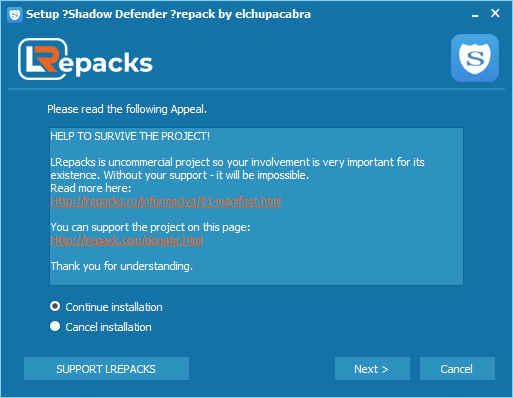
安装 Shadow Defender 只需下载安装包,右键以管理员身份运行,按照向导提示点击下一步即可。安装过程中若出现Windows安全提示,选择允许安装驱动。安装完成后建议立即设置管理员密码,并根据需要配置排除列表。安装前请关闭其他还原类软件,避免驱动冲突。安装路径建议使用默认路径,不要包含中文字符。
 Windows清理助手3.2.3.925 系统垃圾清理
 易达学生小孩上网管理软件1.0 上网行为管理
 Returnil虚拟系统(Returnil Virtual System 2010 Home Free)3.1.8774.5254 系统还原保护
 桌面挂机锁1.01 电脑挂机锁屏工具
 易通电脑锁7.8.3.1 电脑安全锁
 孟坤专业挂机锁2.0.0.0614 屏幕锁定工具
 Windows Firewall Control6.4.0.0 防火墙增强工具
 守护童年1.1.608.1200 儿童安全守护
 哈希值校验工具HashMyFiles2.4.2.0 文件哈希校验
 川师IT之家漏洞修复工具1.0.1.1001 漏洞修复
 AccessEnum1.32 权限查看工具
 隐身专家{package_version_name} 隐私加密工具
 绿坝绿坝花季护航{package_version_name} 上网管理
 开启防恶意点击助手2026版 广告点击防护
 360安全卫士极速版官方版15.0.0 无弹窗无广告版
 全能KMS激活神器专业增强版免费下载22.2.0最新版
 360windows7盾甲企业版下载12.1.0.1064免费版
 Windows 10一键永久激活工具1.3.9绿色中文版
 希沃管家电脑版1.1.0.1257 官方最新版
 大小: 2.2M


 6908
6908 系统安全软件合集
 电脑文件夹加密软件
 杀毒软件
杀毒软件
热门评论
最新评论