

 驱动精灵
驱动精灵 DirectX 9.0C(Microsoft DirectX 9.0C)
 DirectX11
 驱动精灵万能网卡版
 驱动天使电脑版
 驱动精灵标准版
 鲁大师2020正式版
 驱动人生标准版下载
 英特尔PROSet/无线Wifi软件(Intel PROSet/Wireless WiFi Software)
 飞印无线打印机驱动





编辑点评:小巧便携的USB无线网卡,一键共享电脑网络
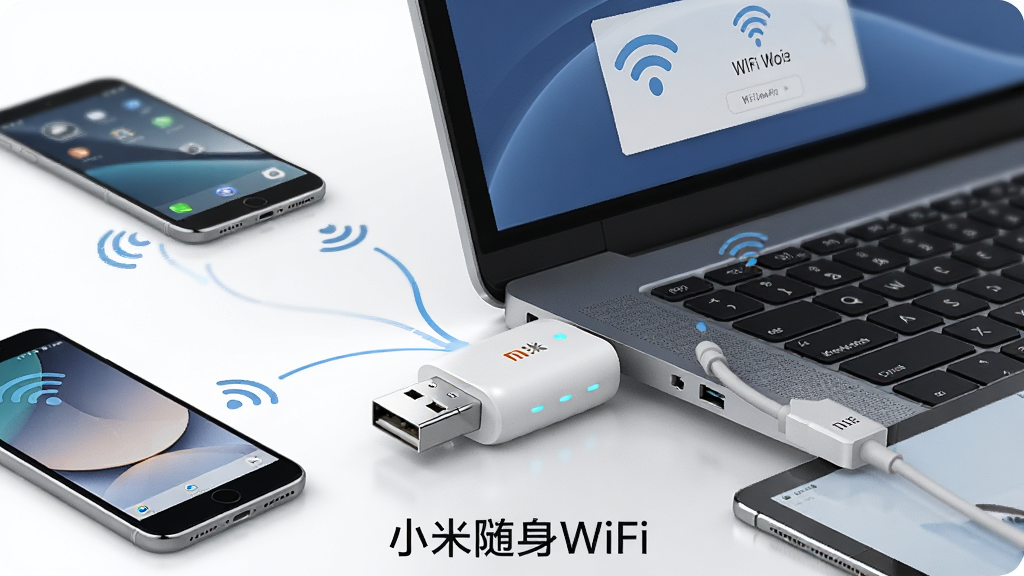
小米随身WiFi是小米公司推出的一款便携式USB无线网卡工具,它可以将电脑的有线网络快速转换为WiFi热点,让手机、平板等移动设备轻松共享网络。自面世以来,凭借小巧便携的机身和简单易用的操作逻辑,成为不少用户出差办公、宿舍上网、临时组网的首选工具。该软件适配Windows全系列操作系统,安装后即可在电脑端创建无线热点,无需复杂配置,插入设备即可自动识别并启动驱动。对于没有无线路由器或者需要临时搭建无线网络的场景来说,小米随身WiFi提供了一种低成本、高效率的解决方案,尤其适合学生群体、租房用户以及经常需要移动办公的人群使用。
核心特色
一键创建无线热点:
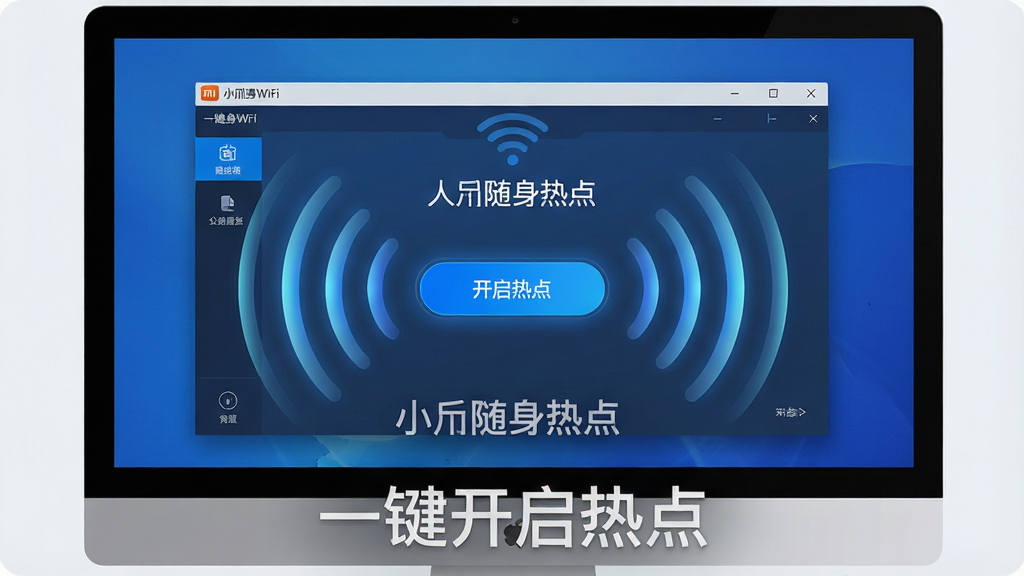
小米随身WiFi最核心的功能就是将有线网络快速转换为无线信号。用户只需将设备插入电脑USB接口,软件便会自动启动并创建WiFi热点,整个过程无需手动设置复杂的网络参数,真正实现即插即用。
多设备同时连接:
该软件支持多台移动设备同时连接热点,无论是手机、平板还是笔记本电脑,都可以通过小米随身WiFi共享的网络上网。软件界面会实时显示已连接设备的数量和名称,方便用户随时查看和管理。
智能驱动安装:
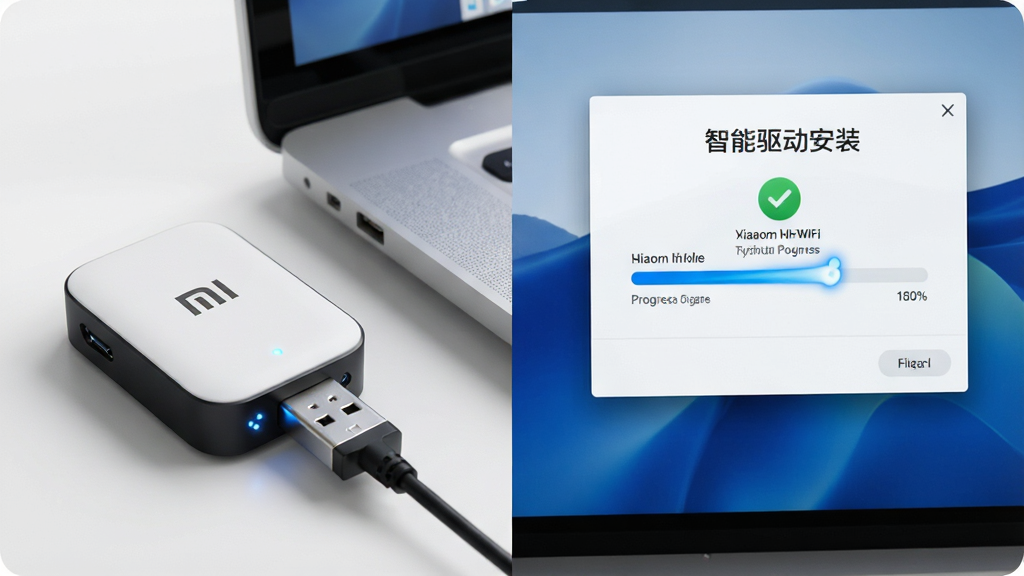
小米随身WiFi内置了智能驱动安装机制,插入设备后系统会自动识别并安装所需驱动,无需用户手动下载驱动文件。即使在无网络环境下,软件也能通过内置驱动库完成安装,大大降低了新手用户的使用门槛。
实时网速监控:
软件提供实时网速监控功能,用户可以在界面上直观地看到当前的上传和下载速度,以及每个连接设备的流量消耗情况。这一功能对于需要控制流量或者排查网络问题的用户来说非常实用。
轻量无广告体验:
小米随身WiFi软件体积小巧,安装包仅数MB,运行时占用系统资源极少。界面简洁清爽,没有烦人的弹窗广告和捆绑软件,为用户提供纯净的网络共享体验。
用法|亮点|操作说明|系统说明
| 项目 | 详细说明 |
|---|---|
| 支持系统 | Windows 7 / Windows 8 / Windows 10 / Windows 11(32位与64位均兼容) |
| 设备接口 | 标准USB 2.0接口,兼容USB 3.0及以上接口 |
| 热点名称 | 默认以“Xiaomi_WiFi”开头,支持自定义修改 |
| 热点密码 | 默认密码为12345678,建议首次使用后立即修改为复杂密码 |
| 最大连接数 | 官方建议同时连接不超过8台设备,以保证网络稳定性 |
| 频段支持 | 2.4GHz单频段,兼容绝大多数移动设备 |
| 驱动安装 | 插入设备后自动安装,也可通过软件安装包手动安装驱动 |
| 网络来源 | 支持有线宽带、校园网、公司内网等多种网络环境 |
| 软件体积 | 安装包约5MB,安装后占用空间约15MB |
| 运行环境 | 需要.NET Framework 4.0及以上版本支持 |
新手避坑指南
对于初次接触小米随身WiFi的用户来说,有几个关键点需要特别注意。首先,务必从正规渠道下载软件,避免使用第三方修改版,以防捆绑恶意程序导致隐私泄露。
安装前建议暂时关闭杀毒软件和防火墙,因为部分安全软件会误拦截驱动安装过程。
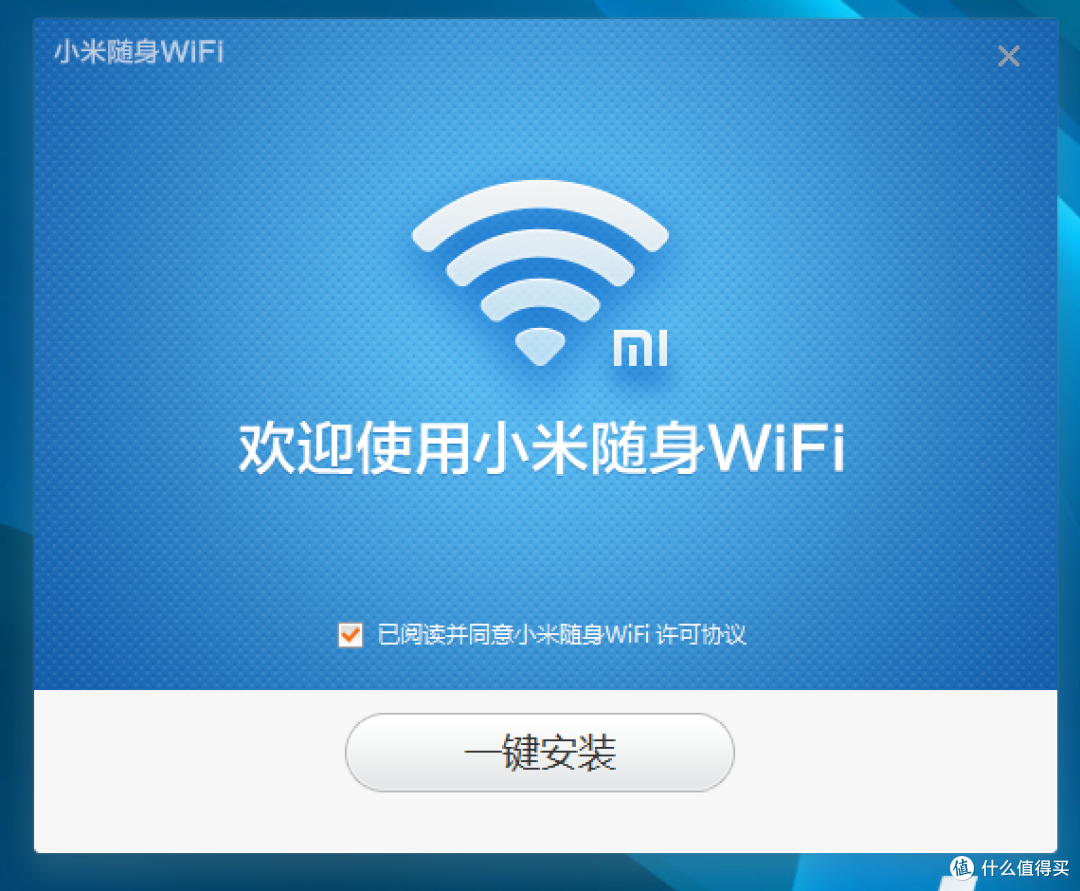
插入设备后如果电脑没有自动弹出安装界面,可以打开“此电脑”找到名为“小米随身WiFi”的光驱图标,双击运行其中的安装程序。
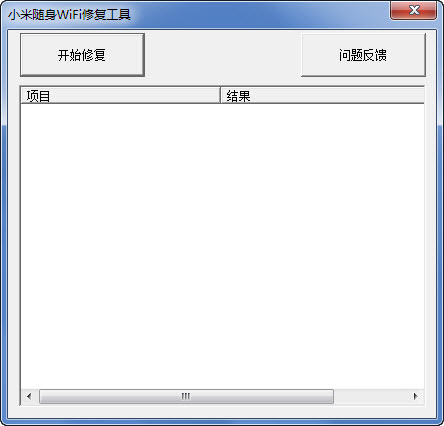
如果遇到驱动安装失败的情况,可以右键点击“此电脑”进入“管理”,在“设备管理器”中找到带有黄色感叹号的设备,手动更新驱动程序,指向软件安装目录下的Driver文件夹即可。
在Windows 10和Windows 11系统上,部分用户可能会遇到热点创建成功但手机无法连接的问题,这通常是因为系统自带的移动热点功能与小米随身WiFi产生了冲突。
解决方法是进入“设置”-“网络和Internet”-“移动热点”,将系统自带的移动热点功能关闭,然后重新启动小米随身WiFi软件即可。
另外,如果电脑使用的是校园网客户端或者需要网页认证的网络,创建热点后其他设备可能无法直接上网,此时需要在电脑端先完成网络认证,再开启热点共享。
关于热点名称和密码的设置,建议将热点名称改为纯英文或数字组合,避免使用特殊字符和中文,以防部分老旧设备无法识别。
密码方面,强烈建议不要使用默认密码,防止被附近陌生人蹭网,造成网速变慢甚至网络安全风险。
如果软件运行过程中出现闪退或卡顿现象,可以尝试右键点击软件快捷方式,在“兼容性”选项卡中勾选“以管理员身份运行此程序”,并将兼容模式设置为Windows 7。
对于使用USB延长线的用户,建议直接将设备插入电脑主板自带的USB接口,避免使用前置面板或USB Hub,以保证供电稳定和信号传输质量。
当电脑进入休眠或睡眠状态时,热点会自动断开,需要在电源选项中设置“从不休眠”或者允许网络适配器唤醒计算机。
如果长时间不使用,建议将设备拔出妥善保管,避免反复插拔导致USB接口松动。
热门同款软件
| 软件名称 | 功能优势 | 评分 |
|---|---|---|
| 辣椒免费WiFi | 一键连接共享热点 | ★★★★☆ |
| 360免费WiFi | 网络共享与安全防护 | ★★★★☆ |
| 腾讯WiFi小助手 | 电脑共享网络给手机 | ★★★★☆ |
| 金山免费WiFi | 轻量级热点共享工具 | ★★★☆☆ |
| WiFi共享大师 | 多网卡智能切换 | ★★★★☆ |
| 捷便WiFi | 免驱动快速创建热点 | ★★★☆☆ |
| 免费WiFi分享 | 热点分享与密码管理 | ★★★☆☆ |
小米随身WiFi怎么使用
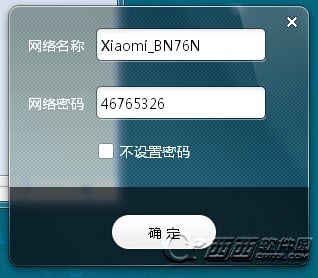
使用小米随身WiFi非常简单。首先将设备插入电脑的USB接口,等待系统自动识别并安装驱动,安装完成后软件会自动启动。在软件界面中,你可以看到当前热点名称和密码,手机打开WiFi搜索到对应名称后输入密码即可连接上网。如果需要修改热点名称或密码,点击界面上的设置按钮即可进行个性化修改。整个流程无需专业知识,普通用户几分钟就能轻松上手。
小米随身WiFi是正规产品吗
小米随身WiFi是小米公司官方推出的正规产品,拥有正规的生产资质和入网许可。产品在小米官网、小米之家以及各大授权电商平台均有销售,软件驱动也可从小米官方渠道下载。用户购买和使用时请认准小米品牌标识,避免购买到假冒伪劣产品。正规的小米随身WiFi在使用安全性、驱动兼容性和售后服务方面都有充分保障。
小米随身WiFi怎么样
从用户反馈来看,小米随身WiFi整体表现稳定可靠。它的优势在于操作简单、体积小巧、携带方便,能够满足临时组网和网络共享的基本需求。在网络环境良好的情况下,连接稳定性和速度表现都不错。不过需要注意的是,它的信号覆盖范围有限,适合小范围使用,且仅支持2.4GHz频段,在信号干扰较多的环境中可能会受到一定影响。综合来看,对于有临时无线共享需求的用户来说,是一款性价比很高的实用工具。
 Acer宏Aspire 4750G笔记本网卡驱动14.4.0.4 网卡驱动安装包
 VMware ESXi 9.0集成成网卡驱动v9.0.1.0-24957456 中文完整版
 VMware ESXi 8.0U3i集成网卡驱动版8.0U3i-25205845 完整版
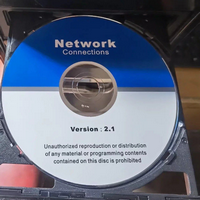 英特尔千兆网卡驱动光盘提取ISO镜像文件2.1 完整版
 Intel win10以太网驱动20.4.2 官方版
 腾达u6无线网卡驱动v3.0 最新版
 360随身wifi驱动5.3.0.5005 官方版
 大小: 70.1M
 大小: 53.8M


 硬件驱动
硬件驱动
热门评论
最新评论