

 Java SE Development Kit (JDK)
 Java Runtime Environment(JRE)
 Visual Studio 集成开发环境
 Python
 Visual Studio
 Anaconda
 Microsoft .NET Core
 Microsoft .NET Core
 Git
Git DB Browser for SQLite数据库浏览器





编辑点评:论文排版利器,LaTeX写作好帮手
WinEdt 是一款面向 LaTeX 与 TeX 用户的专业集成编辑环境,在科研论文、学位论文、学术专著以及技术文档排版领域拥有稳定口碑。它并非普通记事本的简单替代品,而是将代码编辑、编译调用、错误定位、公式预览、项目管理整合在同一界面中的效率工具。对于需要频繁处理 .tex 源文件、BibTeX 参考文献和复杂数学公式的用户来说,WinEdt 提供的语法高亮、自动补全与工具栏快捷编译能显著缩短从写作到成稿的周期,让排版工作不再被繁琐命令打断。
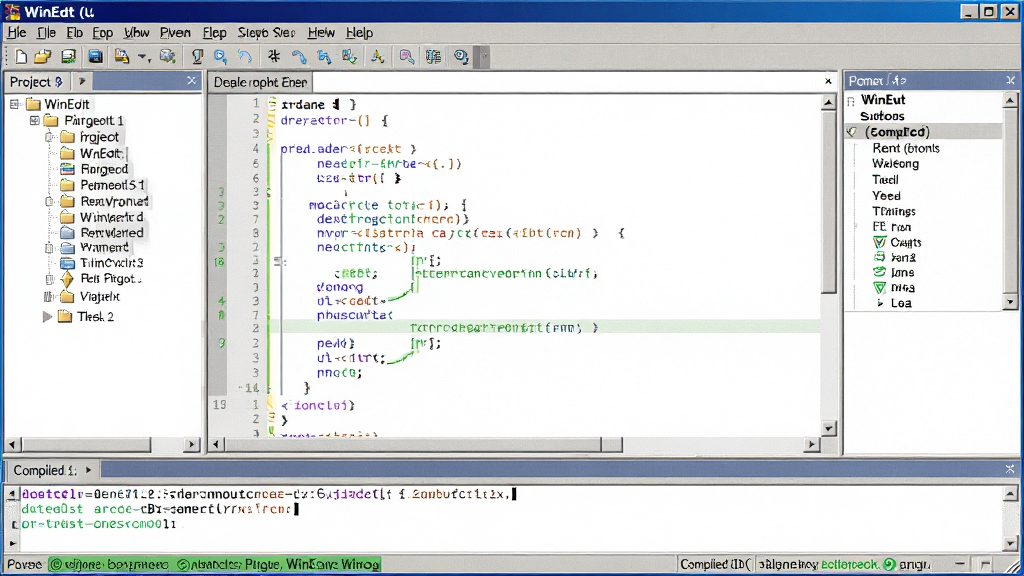
核心特色
智能语法高亮与代码折叠:
WinEdt 能够精准识别 LaTeX、TeX、BibTeX、HTML 等多种标记语言的语法结构,对命令、环境、数学公式、注释和引用键进行差异化着色。面对数百行甚至上千行的论文源文件,用户可以通过代码折叠功能快速收起不关注的章节,把注意力集中在当前写作段落上,减少视觉疲劳。
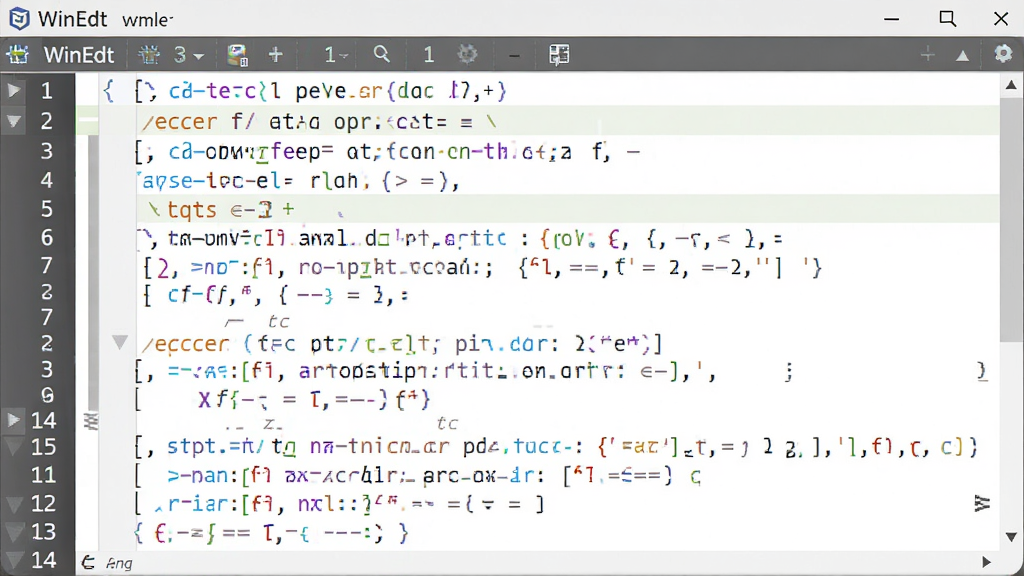
一键编译与错误定位:
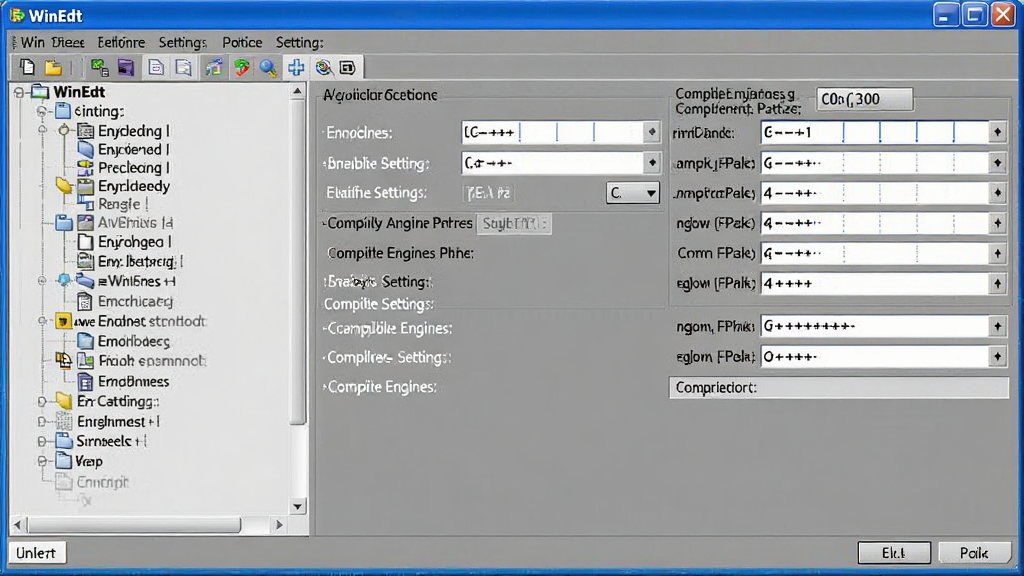
软件内置对 PDFLaTeX、XeLaTeX、BibTeX、MakeIndex 等常用编译引擎的调用支持。用户点击工具栏按钮即可完成从源文件到 PDF 的生成过程,编译日志会同步显示在输出面板中。一旦出现语法错误或缺失宏包,WinEdt 会给出错误行号与简要描述,双击即可跳转到对应代码位置,避免在庞大源文件中盲目翻找。
丰富的符号与命令面板:
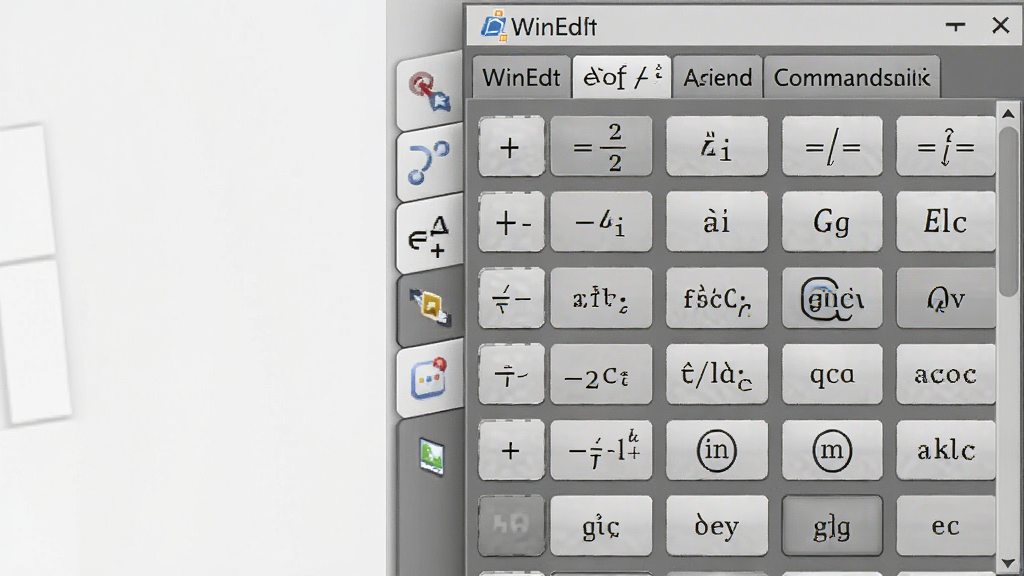
对于不熟悉 LaTeX 命令拼写的用户,WinEdt 提供了可自定义的符号面板和命令插入工具。希腊字母、数学运算符、箭头符号、矩阵环境、表格模板等常用元素都可以通过点击插入,减少手动输入错误。面板内容支持按使用频率调整,逐渐形成符合个人习惯的快捷操作区。
项目管理与多文件协作:
长篇文档通常由多个 .tex 文件组成,WinEdt 的项目树功能可以清晰展示主文件与子文件之间的层级关系。用户可以快速在不同章节文件之间切换,配合全局搜索与替换功能,批量修改参考文献标签或统一术语表达,提升多人协作与长期维护的效率。
用法与操作说明
| 操作场景 | 具体说明 | 效率提示 |
|---|---|---|
| 新建文档 | 通过“文件”菜单选择新建,或直接使用工具栏空白页图标创建 .tex 源文件 | 建议先保存为 UTF-8 编码,避免中文乱码 |
| 编译输出 | 点击工具栏 PDFLaTeX 或 XeLaTeX 按钮,等待底部日志面板显示编译完成 | 首次编译建议连续执行两次以生成正确目录 |
| 错误排查 | 在日志面板中双击红色错误提示,光标自动跳转至源文件对应行 | 优先检查缺失宏包与括号匹配问题 |
| 插入公式 | 使用数学面板选择公式环境,或手动输入美元符号包裹公式代码 | 复杂公式建议使用 align 环境对齐 |
| 参考文献 | 配合 BibTeX 按钮编译 .bib 文件,再重新编译主文档生成引用列表 | 确保 .bib 文件与主文件在同一目录 |
| 预览 PDF | 编译成功后点击 PDF 预览按钮,调用系统默认阅读器查看结果 | 建议设置 SumatraPDF 实现正反向搜索 |
新手避坑指南
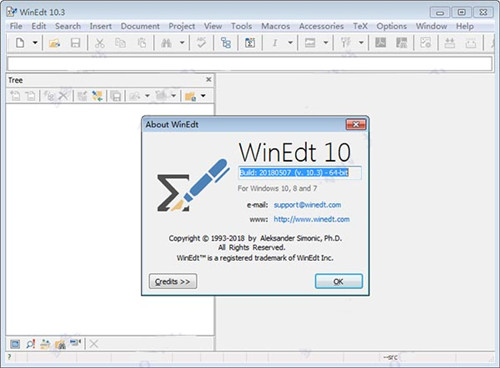
对于初次接触 WinEdt 的用户,安装与配置阶段最容易遇到路径和编码问题。高危提醒:安装路径中严禁出现中文或空格,否则编译引擎可能无法正确调用,导致“系统找不到指定文件”报错。
建议将软件安装在 D 盘根目录下的英文文件夹中,例如 D:\WinEdt10。
优化技巧:首次启动后进入“选项”菜单,将默认编码设置为 UTF-8,并勾选“保存时自动备份”,可有效防止中文内容乱码与意外丢失。
基础提示:WinEdt 本身不包含 LaTeX 发行版,需要提前安装 MiKTeX 或 TeX Live 才能正常编译。
移动端用户请注意,WinEdt 为 Windows 桌面端软件,安卓与 iOS 设备无法直接安装运行,如需在平板上编辑 LaTeX,可考虑使用 Overleaf 等在线工具作为临时替代。
若编译时提示缺少 .sty 文件,可在站内搜索“LaTeX 宏包安装”获取对应解决方案。
强制操作:每次重装系统或更换电脑后,务必重新配置编译引擎路径,否则工具栏按钮会失效。
遇到闪退或卡顿时,可尝试删除配置目录下的临时文件,或右键以管理员身份运行程序。
优化技巧:在“高级配置”中关闭不必要的启动检查项,可缩短软件打开时间。
如果工具栏意外消失,可通过“视图”菜单中的“工具栏”选项重新勾选显示。
精选同类实用工具
| 软件名称 | 功能优势 | 评分 |
|---|---|---|
| TeXstudio | 开源跨平台,语法补全强 | ★★★★★ |
| Overleaf | 在线协作,无需本地安装 | ★★★★☆ |
| Texmaker | 界面简洁,内置PDF预览 | ★★★★☆ |
| LyX | 所见即所得,上手门槛低 | ★★★★☆ |
| WinShell | 轻量小巧,启动迅速 | ★★★☆☆ |
| Kile | Linux平台友好,功能全面 | ★★★★☆ |
WinEdt 安装教程难不难
WinEdt 的安装过程本身并不复杂,下载后双击安装包,按照向导提示选择安装路径即可完成。真正的难点在于后续的编译环境配置。建议先安装 MiKTeX 或 TeX Live,再安装 WinEdt,这样软件启动后能自动识别编译引擎路径。如果安装后点击编译按钮没有反应,多半是引擎路径未正确指向,可在“选项”菜单的“执行模式”中手动浏览到 pdflatex.exe 所在位置。整体来说,只要路径不含中文和空格,新手也能在半小时内完成配置。
WinEdt 怎么编译出 PDF
编译 PDF 的操作非常直观。打开 .tex 源文件后,在工具栏找到带有 PDF 字样的编译按钮,通常标注为 PDFLaTeX 或 XeLaTeX。点击后软件会自动调用后台引擎处理源文件,底部日志面板会滚动显示编译进度。若日志末尾出现“Output written”字样,说明 PDF 已生成,点击 PDF 预览按钮即可查看。需要注意,如果文档包含参考文献或目录,建议连续编译两次,确保交叉引用和目录页码正确更新。若编译中断并提示错误,双击日志中的红色行可快速定位问题代码。
WinEdt 工具栏怎么调出来
有时用户会不小心关闭工具栏,导致界面上方空空如也。恢复方法很简单:点击菜单栏中的“视图”,在下拉菜单里找到“工具栏”选项,勾选需要显示的工具条即可。如果菜单栏本身也消失了,可以尝试按快捷键 Ctrl+Alt+T 调出,或者在软件配置目录中重置界面布局。对于习惯使用命令行操作的用户,也可以在“选项”中切换到简洁模式,只保留必要的编译按钮,让编辑区域更加宽敞。

 Advanced BAT to EXE Converter(批处理转可执行程序)2.6.0.6 批处理转EXE工具
 Cygwin{package_version_name} 终端模拟工具
 CppcheckC++代码静态分析工具{package_version_name} 代码静态检测
 MinGWMinimalist GNU for Windows{package_version_name} 编译工具
 HBuilderX绿色版3.4.7 最新免安装版
 若依框架修改器绿色版V3-20210930 最新版
 IDA反汇编工具汉化版7.6 sp1中文绿色版【32位/64位】
 PyCharm激活专业版2021.1.3 中文便携版
 VS Code微软开源免费代码编辑器1.63.0 多语绿色版
 Sublime Text4中文版4.0Build4113 绿色特别版
 010 Editor破解版12.0.1 中文绿色版【64位】
 代码融合统计工具v1.0 最新版
 终极编程工具1.0.0 免费版
 nim编译工具0.20.2 官方最新版
 ViewDiv(可视化网页布局软件)1.0 官方电脑版
 大小: 6.7M



热门评论
最新评论