

 Java SE Development Kit (JDK)
 Java Runtime Environment(JRE)
 Visual Studio 集成开发环境
 Python
 Visual Studio
 Anaconda
 Microsoft .NET Core
 Microsoft .NET Core
 Git
Git DB Browser for SQLite数据库浏览器



编辑点评:小巧好用的数据库导出转换利器,支持多种格式一键导出。
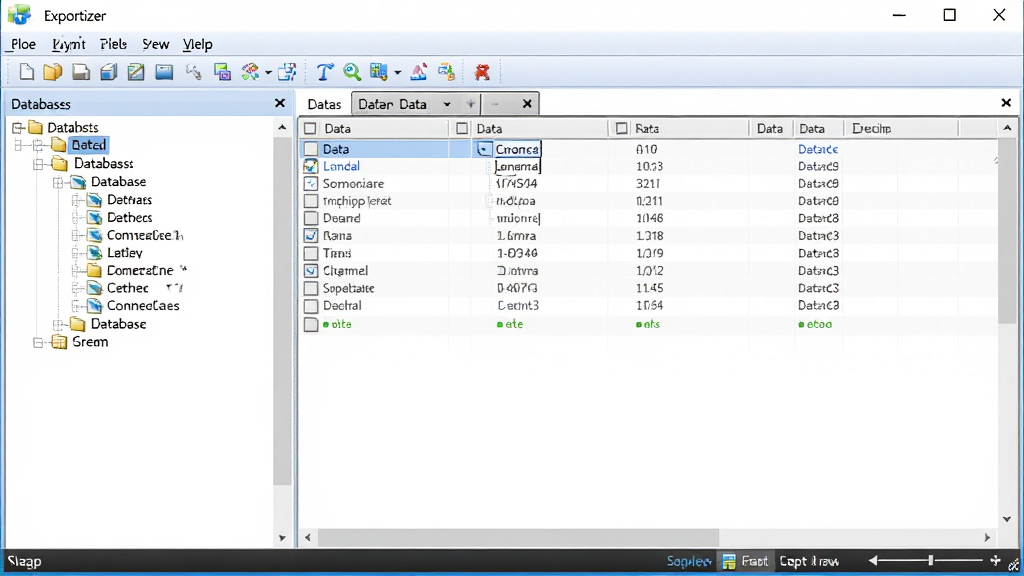
Exportizer 是一款专注于数据库数据导出与格式转换的实用工具,能够帮助用户将各类数据库中的表、视图、查询结果快速导出为文本、CSV、Excel、HTML、XML、SQL 脚本等多种常见格式。无论你是需要把 MySQL 数据迁移到 SQLite,还是想把 Oracle 查询结果整理成 Excel 报表,Exportizer 都能用直观的界面和灵活的配置选项完成任务。软件体积小巧,安装简单,对新手友好,同时也为进阶用户提供了命令行模式与批量处理能力,是日常数据处理工作中值得常备的效率利器。
核心特色
多格式导出:
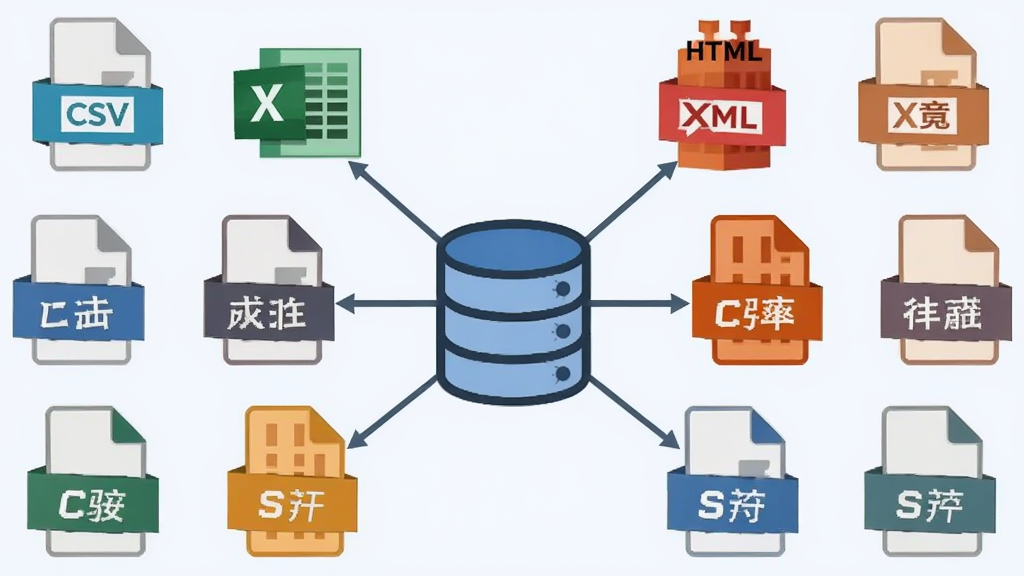
Exportizer 支持将数据库数据导出为 CSV、TXT、HTML、XML、XLS、XLSX、SQL、JSON、DBF、RTF 等十余种格式,用户只需在导出向导中选择目标格式,即可一键完成转换。每种格式还提供详细的参数配置,例如 CSV 的分隔符、编码、是否包含表头等,充分满足不同场景下的数据交换需求。
广泛的数据库兼容:
软件内置对 ADO 兼容数据库的全面支持,可连接 Access、SQL Server、Oracle、MySQL、PostgreSQL、SQLite、Firebird、InterBase 等主流数据库,同时支持 ODBC 数据源连接。用户无需安装额外的数据库客户端,只要系统中有对应的驱动,就能通过 Exportizer 直接读取数据。
批量导出与命令行:
针对需要重复处理大量数据的用户,Exportizer 提供了批量导出功能,可以一次性将多个表或整个数据库导出为指定格式。同时软件支持命令行参数调用,方便集成到自动化脚本或计划任务中,实现无人值守的数据导出流程,显著提升工作效率。
数据预览与筛选:
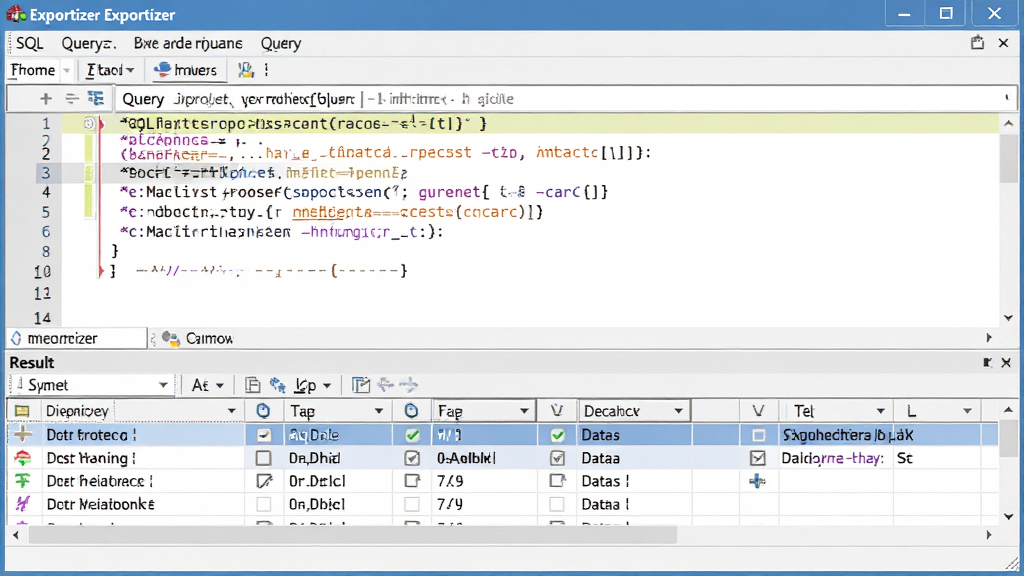
在导出之前,用户可以直接在 Exportizer 界面中预览数据表内容,查看字段结构与记录详情。软件还支持自定义 SQL 查询,用户可以编写 SELECT 语句筛选所需数据,只导出符合条件的结果集,避免无关数据混入目标文件。
用法|亮点|操作说明|系统说明
| 项目 | 说明 |
|---|---|
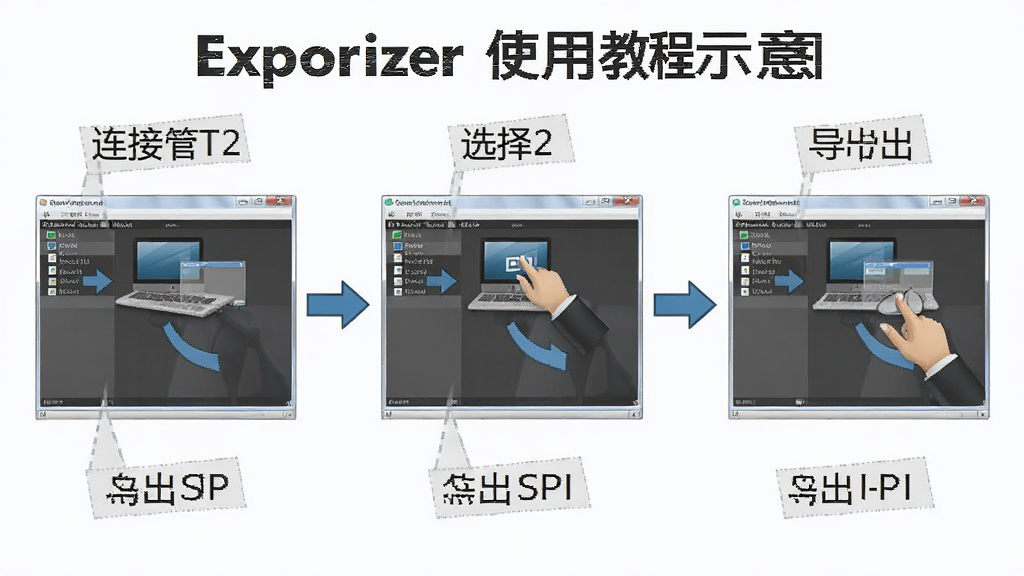
| 连接数据库 | 点击工具栏"Connect"按钮,选择数据库类型或 ODBC 数据源,填写服务器地址、端口、用户名、密码及数据库名称,测试连接成功后即可浏览表结构。 |
| 选择导出对象 | 在左侧树形列表中勾选需要导出的表、视图或查询,支持多选。也可在 SQL 编辑器中输入自定义查询语句,将结果集作为导出源。 |
| 配置导出参数 | 选择目标格式后,根据向导设置编码、分隔符、日期格式、NULL 值表示方式等选项。对于 Excel 格式还可指定工作表名称与起始单元格。 |
| 执行导出 | 确认参数无误后点击"Export"按钮,软件将显示进度条并在完成后提示导出记录数与耗时。若目标文件已存在,可选择覆盖或追加。 |
| 批量处理 | 通过"Batch Export"功能添加多个导出任务,每个任务可独立指定源对象、目标格式与输出路径,最后统一执行,适合定期数据备份场景。 |
| 命令行调用 | 使用 exportizer.exe 配合参数如 /connect、/export、/format 等,可在 CMD 或 PowerShell 中完成自动化导出,具体参数可查阅帮助文档。 |
使用指南
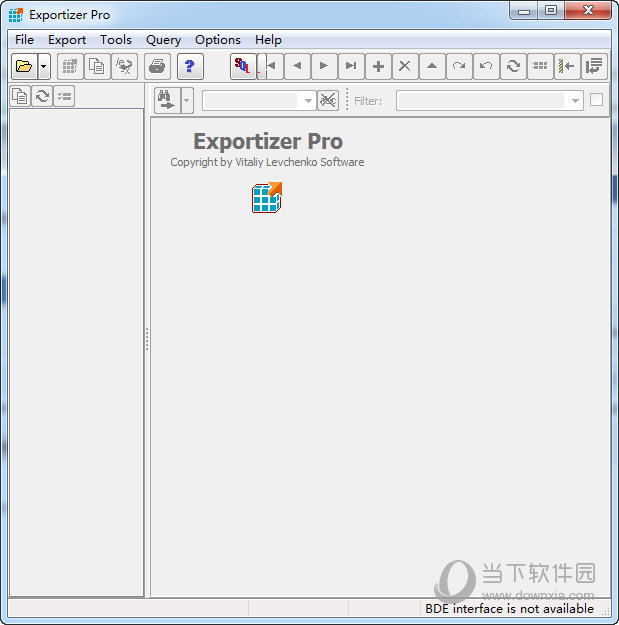
对于初次接触 Exportizer 的用户,建议先从简单的 CSV 导出入手,熟悉界面布局与基本流程。在 Windows 电脑端,下载安装包后双击运行,按照提示完成安装,注意安装路径中尽量不要包含中文字符,以免个别数据库驱动读取异常。
启动软件后,首先需要建立数据库连接,点击菜单栏的"Database"→"Connect",在弹出的对话框中选择数据库类型。
高危提示:若连接远程数据库,请确保网络通畅且防火墙未拦截对应端口,否则会出现连接超时错误。
连接成功后,左侧会列出所有可访问的表和视图,单击表名即可在右侧预览数据。
温馨提示:预览大量数据时软件可能会短暂卡顿,建议先使用 SQL 筛选减少记录数。
导出时点击工具栏的"Export"按钮,选择目标格式,例如 Microsoft Excel,然后指定输出文件路径。
优化技巧:导出 Excel 时若数据量超过 65536 行,请选择 XLSX 格式以避免行数限制。
在移动端方面,Exportizer 本身是 Windows 桌面软件,无法直接在 Android 或 iOS 设备上运行。
如果需要在手机上查看或转换数据库文件,可以先将导出的 CSV 或 Excel 文件传输到手机,再使用对应的移动端办公软件打开。
强制注意:切勿在手机上尝试运行 exe 文件,不仅无法打开,还可能触发安全风险。
对于闪退问题,通常与数据库驱动缺失有关,请检查是否安装了对应数据库的 ODBC 驱动,可前往站内搜索"ODBC 驱动安装"获取帮助。
若导出过程中出现卡顿,可尝试关闭预览窗口,减少内存占用。
黑屏现象较为少见,多发生在显卡驱动不兼容时,更新显卡驱动通常可以解决。
基础提醒:定期清理导出临时文件,避免占用过多磁盘空间。
权限方面,若连接 SQL Server 等数据库,需确保账号具有 SELECT 权限及相应的导出权限。
存储路径建议选择空间充足的磁盘分区,避免导出大文件时因空间不足而中断。
后台管控方面,Exportizer 运行时不会常驻系统托盘,关闭主窗口即退出程序,不会残留后台进程。
使用禁忌:不要用 Exportizer 连接未经授权的数据库,避免法律风险。
精选同类应用
Exportizer Pro 和普通版有什么区别
Exportizer Pro 是软件的商业版本,相比免费版主要增加了批量导出任务保存、命令行自动化、更多导出格式支持以及优先技术支持等权益。普通版在功能上已有较多限制,例如单次导出记录数上限、部分格式不可用等。如果你只是偶尔导出少量数据,免费版基本够用;若需要频繁处理大量数据或集成到工作流中,Pro 版会更合适。
Exportizer 安全吗靠谱吗
Exportizer 是一款正规的数据库工具软件,由专业团队开发维护,在国内外下载站均有收录。软件本身不包含恶意代码,安装过程也不会捆绑流氓软件。建议用户从官方渠道或知名下载站获取安装包,避免使用来历不明的破解版本,以降低安全风险。只要来源可靠,Exportizer 是安全靠谱的选择。
Exportizer 怎么导出 Excel 文件
连接数据库并选中目标表后,点击导出按钮,在格式列表中选择 Microsoft Excel 或 XLSX。随后设置输出路径、工作表名称、是否包含字段名等参数,确认后点击执行即可。若数据量较大,建议选择 XLSX 格式以突破行数限制。导出完成后可在目标文件夹中找到生成的 Excel 文件,直接用办公软件打开查看。
 Simba+ Pro9.20.318.2640 数据库连接工具
 SQLAutoRestore1.3.1 数据库自动还原
 SQLiteManagerSQLite数据库管理工具4.8.5 数据库管理工具
 狐表Foxtable2016.7.29.1 数据库开发
 SQLite ExpertSQLite数据库管理工具5.4.2.502 数据库管理
 Navicat for MariaDB11.2.9 数据库管理工具
 Navicat for PostgreSQL Navicat for PostgreSQL11.2.9 数据库管理工具
 Navicat Report Viewer3.2.4 报表查看工具
 Navicat Premium Essentials11.2.9 数据库管理工具
 Navicat for SQL Server11.2.9 数据库管理工具
 Navicat Premium11.2.11 数据库管理工具
 Navicat Report Viewer3.2.4 报表查看器
 SQLDumpSplitter1.0.0.0 数据库拆分工具
 Navicat Premium11.2.11 数据库管理
 Navicat for MySQL2026 数据库管理工具
 PowerDesigner数据库建模工具2026最新版 数据库建模
 华华Access数据库查看器{package_version_name} 数据库查看工具
 SQLite Expert数据库管理工具{package_version_name} 数据库管理
 数据库设计伴侣{package_version_name} 数据库建模工具
 DBF Viewer 2000{package_version_name} DBF数据库查看编辑






 Git
Git
热门评论
最新评论