

 微信电脑版客户端
 钉钉pc客户端
 向日葵企业版
 FileZilla
 比特彗星(BitComet)
 qBittorrent
 Motrix(下载工具)
 淘宝直播
淘宝直播 巴别鸟客户端
 Zoom(Zoom Workplace)








编辑点评:安全加密FTP工具,文件传输更放心
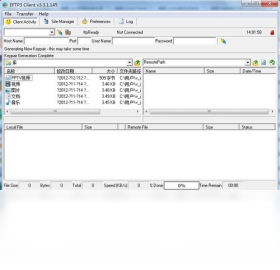
Encrypted FTP 是一款专注于文件安全传输的FTP客户端工具,当前版本为 3.3.1.145。它能够在标准FTP协议基础上叠加加密层,让用户在上传下载文件时免受明文传输带来的窃听风险。对于经常需要远程管理服务器、网站文件或者进行内网数据交换的用户来说,这款软件提供了比传统FTP工具更可靠的安全保障。软件界面简洁直观,支持多标签会话、断点续传、队列管理以及SSL/TLS加密连接,既适合运维人员日常使用,也能满足普通用户对文件传输安全性的基本需求。无论是个人站长还是企业内网办公,Encrypted FTP 都能在保证传输效率的同时,把数据安全放在第一位。
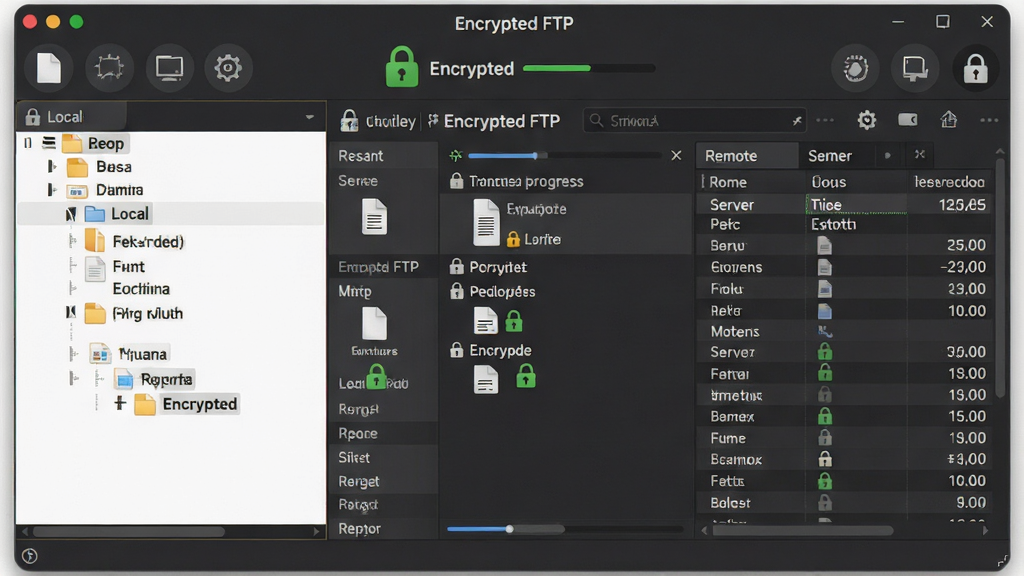
核心特色
SSL/TLS 加密传输:
Encrypted FTP 支持 FTP over SSL/TLS(FTPS)协议,在建立连接时自动协商加密通道,所有用户名、密码及文件内容均以密文形式传输,有效防止中间人攻击和流量嗅探。用户可在站点管理器中一键切换加密模式,兼顾兼容性与安全性。
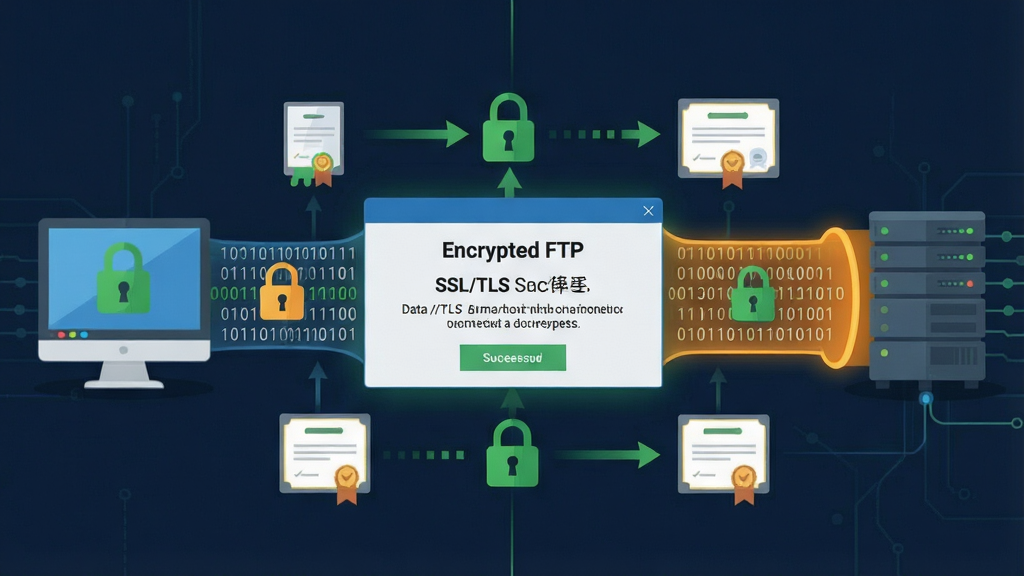
多站点管理与快速连接:
软件内置站点管理器,可保存多个FTP服务器的地址、端口、账号及加密配置,支持分组和快速搜索。日常使用时只需双击站点条目即可自动连接,省去重复输入参数的麻烦,大幅提升运维效率。
断点续传与传输队列:
当网络波动或意外中断时,Encrypted FTP 能够自动记录传输进度,重新连接后从断点处继续上传或下载,避免大文件重复传输。传输队列支持拖拽调整顺序、限速设置和定时任务,方便批量处理文件。
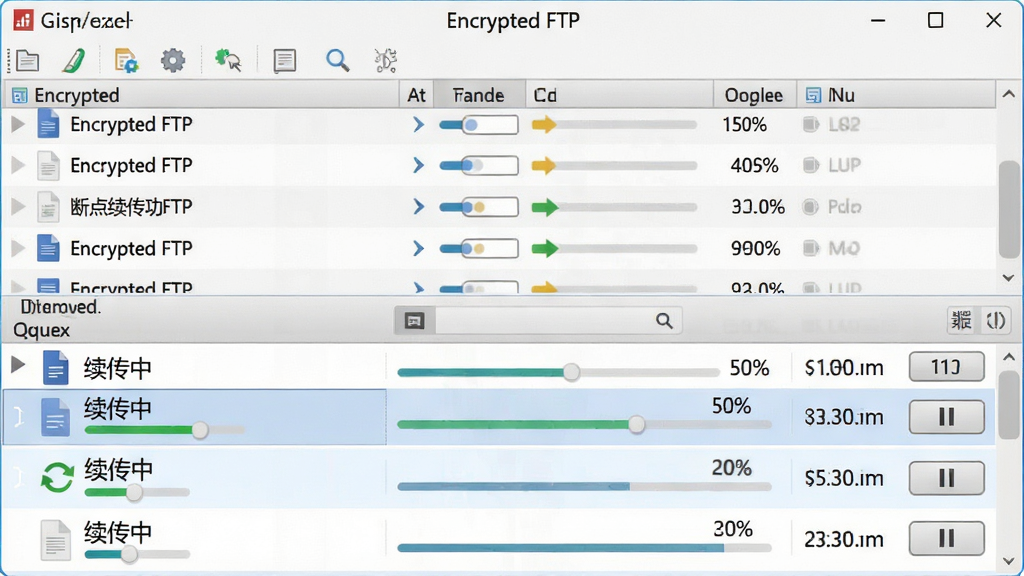
文件夹同步与远程编辑:
支持本地与远程目录的镜像同步,可设置单向或双向同步规则,自动对比文件时间戳和大小差异。此外,用户可直接双击远程文件调用本地编辑器修改,保存后自动回传,简化网站更新流程。
日志记录与安全审计:
所有连接、传输和命令操作均生成详细日志,可按日期和类型筛选查看。对于需要追踪文件流转记录的用户,日志功能提供了可靠的安全审计依据,也便于排查连接失败等问题。
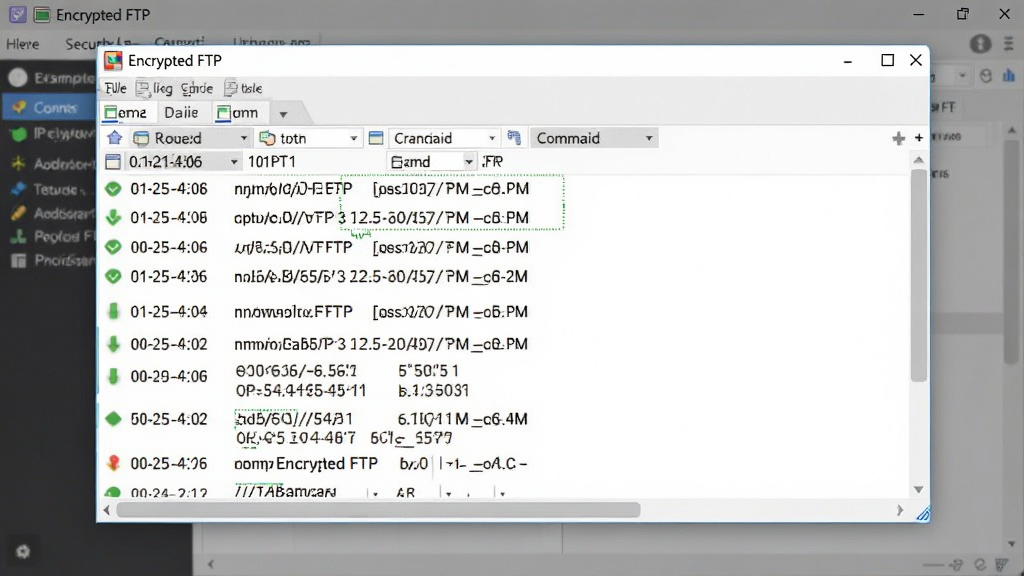
用法|亮点|操作说明|系统说明
| 项目 | 详细说明 |
|---|---|
| 核心用法 | 在站点管理器中新建FTP连接,填入主机地址、端口、用户名和密码,务必在加密选项中选择“要求显式SSL/TLS”,然后点击连接即可浏览远程目录并进行上传下载操作。 |
| 功能亮点 | 支持FTPS加密、多线程传输、断点续传、队列管理、文件夹同步、远程文件编辑、传输限速、日志审计;界面支持中文,操作逻辑与主流FTP工具一致,上手门槛低。 |
| 操作说明 | 主界面分为本地面板和远程面板,拖拽文件即可触发传输;右键菜单可进行重命名、删除、权限修改等操作;传输过程中可随时暂停或调整队列优先级。 |
| 系统说明 | 兼容 Windows 7/8/10/11 及 Windows Server 系列操作系统,支持32位与64位环境;需要.NET Framework 4.0以上运行库;若系统缺少.NET组件,软件启动时会提示安装,请提前通过站内搜索“.NET运行库下载”获取。 |
新手避坑指南
初次使用 Encrypted FTP 时,很多用户会直接沿用普通FTP的连接方式,结果发现无法连接加密服务器。
请记住:如果服务器要求FTPS,必须在站点管理器的加密选项中选择“要求显式SSL/TLS”或“要求隐式SSL/TLS”,否则连接会被服务器拒绝。
电脑端安装时,建议从正规下载站获取安装包,安装过程中留意捆绑勾选项,取消不需要的附加软件。
移动端用户如果使用手机FTP客户端连接同一服务器,需确认手机端软件是否支持FTPS加密,否则可能无法登录。
在权限设置方面,Windows系统下如果无法写入远程文件,请检查本地防火墙是否放行了Encrypted FTP的主程序,或者尝试以管理员身份运行。
存储路径建议选择非系统盘,避免因磁盘空间不足导致传输中断。
如果遇到闪退或卡顿,首先检查是否安装了最新版.NET运行库,其次查看日志窗口中的报错信息。
常见错误“530 Login incorrect”通常表示账号密码错误或加密模式不匹配;“425 Can't open data connection”则多为被动模式端口被防火墙拦截,可在设置中切换为主动模式或配置端口范围。
切勿在公共网络下关闭加密选项进行明文传输,以免账号密码泄露。
对于大文件传输,建议开启断点续传并设置合理的并发连接数,避免占用过多带宽影响其他网络应用。
后台管控方面,软件支持最小化到系统托盘,可在设置中开启“传输完成后自动断开连接”以节省服务器资源。
使用禁忌:不要同时用多个客户端登录同一FTP账号进行写操作,容易造成文件锁冲突。
如果远程服务器不支持FTPS,而你又需要加密,可以考虑使用SFTP协议,但Encrypted FTP主要针对FTP/FTPS,此时需更换支持SFTP的工具。
最后,定期清理传输队列和日志文件,保持软件运行流畅。
精选同类应用
Encrypted FTP 安全吗
Encrypted FTP 本身是一款正规的FTP客户端软件,其安全性主要体现在支持SSL/TLS加密传输上。只要用户正确启用了FTPS功能,并连接支持加密的服务器,文件传输过程就是安全的。但需要注意的是,软件本身不提供杀毒或防火墙功能,用户仍需确保下载来源可靠,避免使用被篡改的安装包。另外,如果连接的是普通明文FTP服务器,即使软件支持加密也无法强制服务器端加密,此时传输内容仍可能被截获。因此,安全与否取决于加密配置和服务器支持情况,建议始终优先使用FTPS或SFTP。
Encrypted FTP 怎么安装
下载 Encrypted FTP 安装包后,双击运行,按照向导提示选择安装路径,建议不要安装在系统盘。安装过程中注意取消捆绑的浏览器主页或工具栏选项。安装完成后首次启动,软件可能会提示缺少.NET Framework,此时根据提示下载安装即可。如果安装后无法打开,右键点击桌面快捷方式,选择“以管理员身份运行”尝试。移动端用户如需在手机上管理FTP,可搜索支持FTPS的安卓FTP客户端,但Encrypted FTP本身主要面向Windows平台。
Encrypted FTP 如何设置加密连接
打开软件后,点击菜单栏“文件”->“站点管理器”,新建一个站点,在“加密”下拉菜单中选择“要求显式SSL/TLS”,然后填写服务器地址、端口(通常FTPS显式端口为21)、用户名和密码。保存后双击连接,如果服务器证书不受信任,软件会弹出证书确认窗口,核对指纹无误后选择信任即可。连接成功后,状态栏会显示锁形图标,表示当前会话已加密。若连接失败,可尝试切换为“要求隐式SSL/TLS”并修改端口为990。

 FTPRush(FTPRush)2.1.8 经典FTP传输工具
 TurboFTP6.80.1120.0 FTP传输工具
 LeapFTP3.1.0.50 FTP传输工具
 Xftp5.0.1228 文件传输工具
 WinSCP5.17.10.11087 文件传输利器
 SecureFX7.3.6 安全文件传输
 FileZilla3.69.5.0 FTP传输工具
 SecureFX{package_version_name} 文件传输工具
 Wireshark4.4.3 网络抓包分析工具
 Transmission3.00 稳定版 BT下载工具
 Wing FTP Server破解版7.0.2 最新版附注册机
 FileZilla搭建ftp服务器专业版3.58.1 绿色最新版
 XShell/XFtp6永久授权版免费下载6.0.0095绿色版
 xshell7吾爱破解免费版7.0.0054附使用教程
 FlashFXP中文破解版5.1.0.3839绿色便携特别版
 阿里云OSS上传工具1.0 免费版



 PC下载工具合集
 淘宝双十二工具合集
 不限速的PC下载软件
 pc网盘客户端
 电脑浏览器合集
热门评论
最新评论