

 Eagle
Eagle Krita绘画软件(Krita)
 ShareX
 截图工具Snipaste
 亿图科学绘图软件
 Snipaste截图工具
 Snipaste截图工具
 美图秀秀
美图秀秀 3ds Max3D MAX
 微软雅黑Microsoft YaHei



编辑点评:苹果HEIC照片秒转JPG,批量无损超省心
苹果HEIC图片转换器是一款专门针对苹果设备用户打造的轻量级图片格式转换工具。自苹果在iOS 11系统中引入HEIC格式以来,虽然该格式在画质与体积之间取得了极佳的平衡,但在Windows电脑、部分安卓手机以及老旧图像编辑软件中却常常遭遇无法打开、无法上传的尴尬局面。这款软件正是为解决这一痛点而生,它能够将iPhone、iPad拍摄的HEIC、HEIF格式照片快速转换为JPG、PNG、BMP等通用格式,同时保留原图的EXIF信息与拍摄时间,让跨平台分享与编辑变得毫无障碍。软件界面简洁直观,支持批量处理与拖拽操作,即便是对电脑不太熟悉的用户也能在几分钟内轻松上手,是苹果用户必备的格式转换利器。
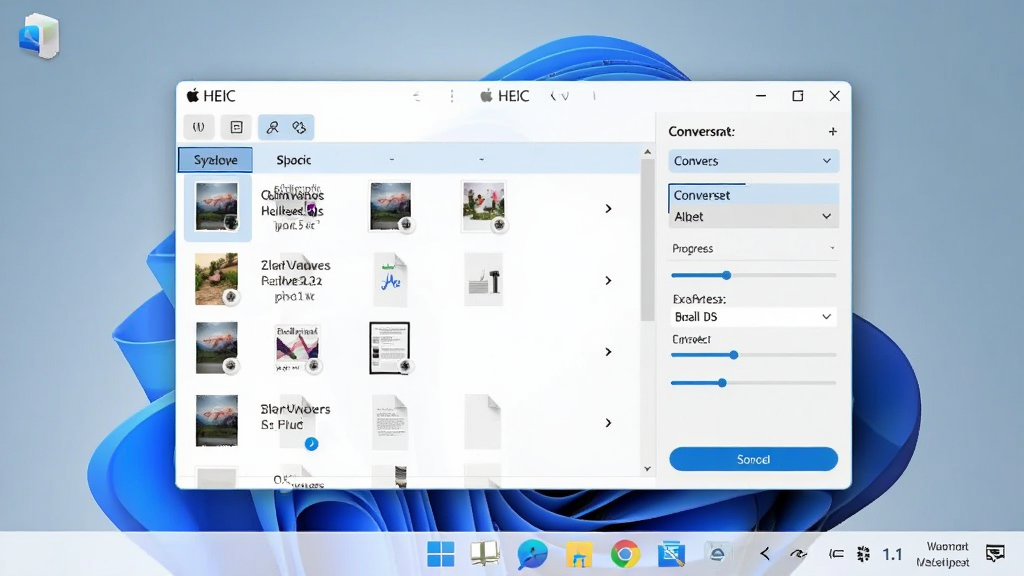
核心特色
批量高速转换:
软件支持一次性导入数百张HEIC照片进行批量转换,采用多线程处理引擎,转换速度相比同类工具提升明显。用户无需逐张操作,只需将整个文件夹拖拽至软件窗口,即可在极短时间内完成全部转换任务,大幅节省时间成本,尤其适合需要处理大量手机照片的摄影爱好者与办公人群。
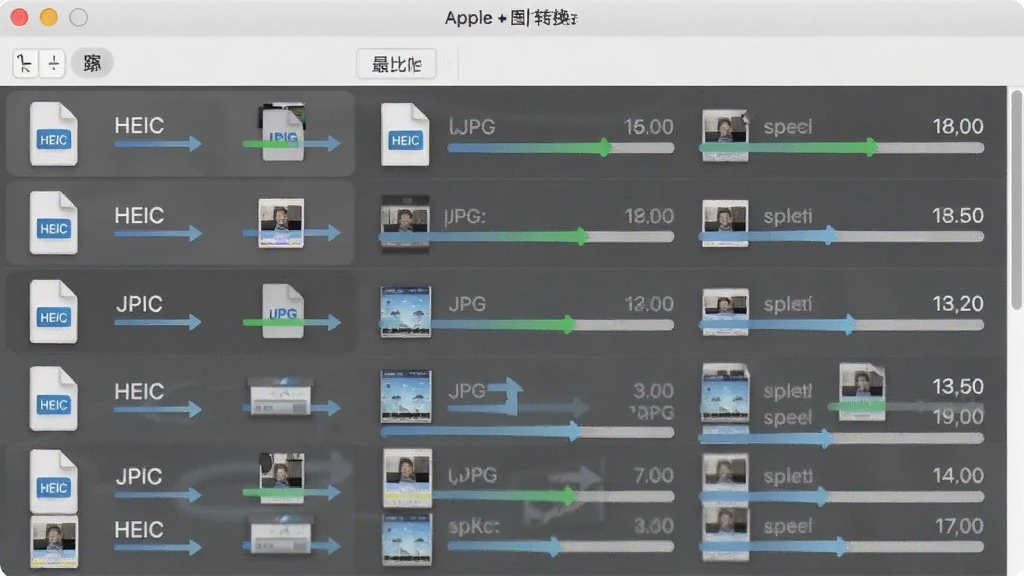
画质无损保留:
在格式转换过程中,苹果HEIC图片转换器采用先进的图像解码与编码技术,能够最大程度保留原始照片的细节、色彩与清晰度。转换后的JPG图片不会出现明显的压缩痕迹或色彩偏差,同时完整保留拍摄时间、GPS位置、相机型号等EXIF元数据,确保照片信息不丢失,满足专业用户对画质与信息完整性的双重需求。
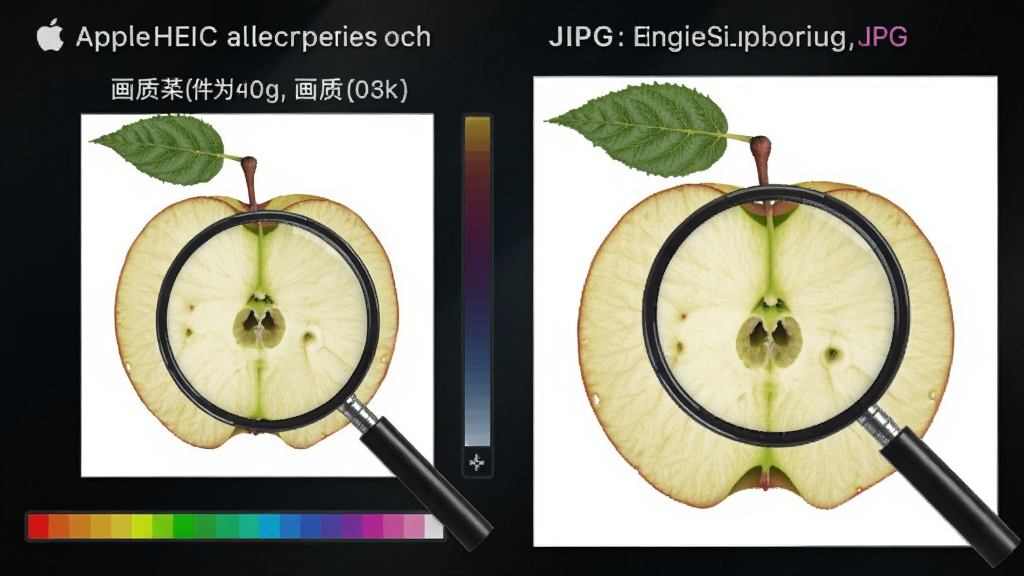
多格式输出支持:
除了最常见的JPG格式外,软件还支持将HEIC转换为PNG、BMP、GIF、TIFF等多种主流图片格式。用户可以根据实际用途灵活选择输出格式,例如需要透明背景时选择PNG,需要打印时选择TIFF,需要网页上传时选择JPG,真正实现一软多用,免去安装多个转换工具的麻烦。
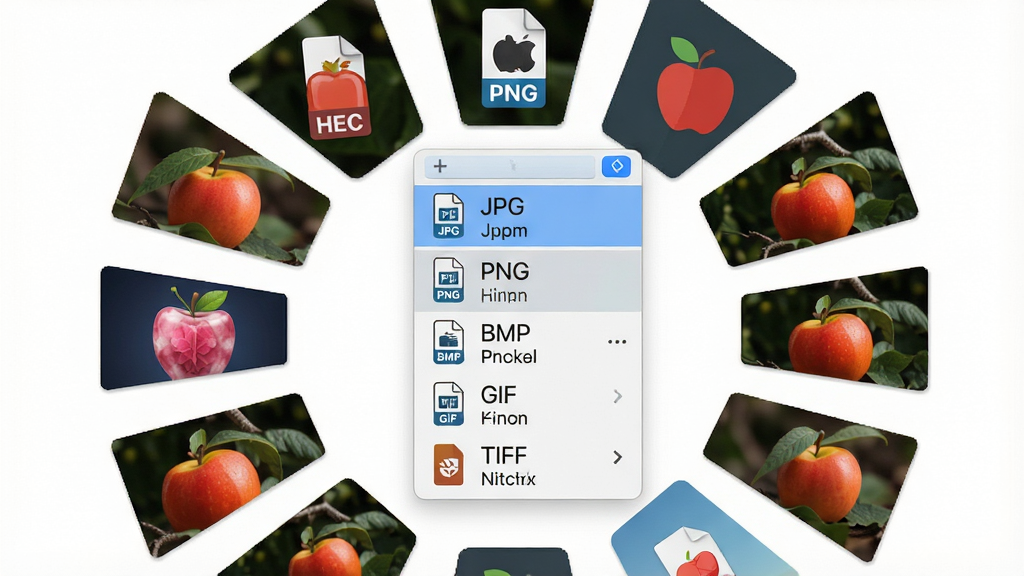
拖拽式简易操作:
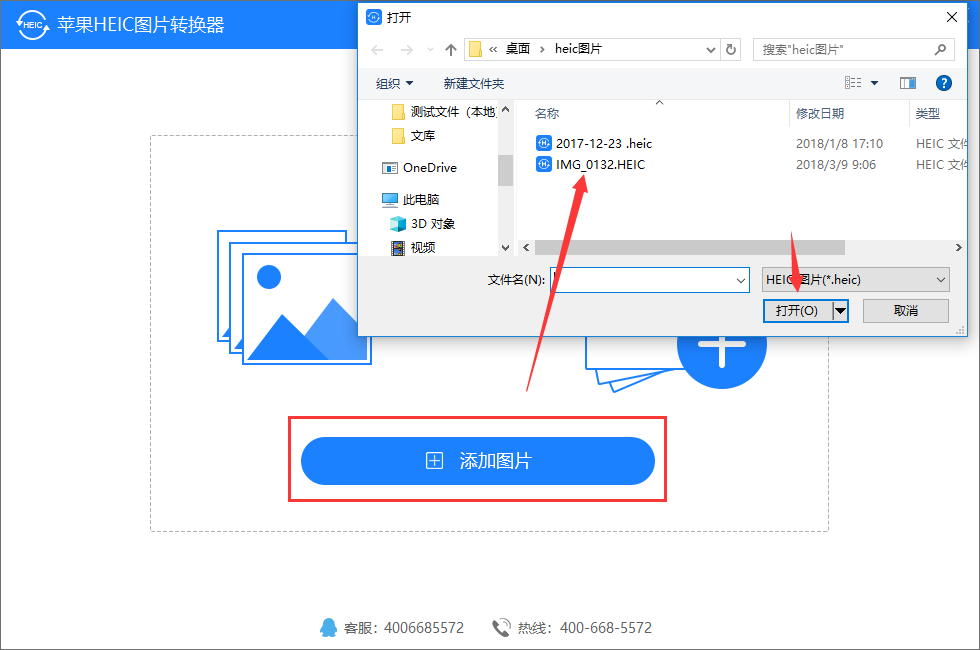
软件摒弃了复杂的菜单与设置流程,采用符合直觉的拖拽式交互设计。用户只需将HEIC文件或文件夹从资源管理器中拖入软件窗口,选择目标格式与输出目录,点击开始按钮即可完成转换。整个流程无需任何专业图像处理知识,新手用户也能快速掌握,真正做到了零门槛使用。
操作说明与系统适配
| 项目 | 详细说明 |
|---|---|
| 支持输入格式 | HEIC、HEIF |
| 支持输出格式 | JPG、JPEG、PNG、BMP、GIF、TIFF |
| 批量处理 | 支持,可同时转换多个文件或整个文件夹 |
| EXIF信息 | 完整保留拍摄时间、GPS、相机型号等 |
| 输出目录 | 可自定义,支持与原文件同目录或指定路径 |
| 运行系统 | Windows 7 / 8 / 10 / 11(32位与64位) |
| 界面语言 | 简体中文 |
| 授权方式 | 免费使用 |
新手避坑指南
很多朋友第一次接触HEIC格式时都会感到困惑,为什么从iPhone传到电脑上的照片打不开?其实这并不是照片损坏,而是Windows系统原生不支持这种苹果专属格式。千万不要直接修改文件后缀名来强制转换格式,这样做会导致文件头信息错乱,图片彻底损坏无法恢复。
正确的做法是使用专业的转换工具,比如今天介绍的这款苹果HEIC图片转换器。
安装时建议选择自定义安装路径,避免默认安装在C盘系统盘,长期使用可能影响电脑运行速度。
下载安装包后,部分安全软件可能会误报拦截,这是因为软件需要对图片文件进行读写操作,遇到这种情况请选择信任并允许运行,或暂时关闭安全软件后再安装。
移动端用户需要注意,苹果手机本身可以直接查看HEIC照片,但如果要通过微信、QQ等社交软件发送给安卓用户或电脑用户,建议先在手机设置中将相机格式改为「兼容性最佳」,这样拍摄的照片会直接保存为JPG格式。
具体路径是:设置 → 相机 → 格式 → 选择「兼容性最佳」。
电脑端使用时,如果遇到软件打不开或闪退的情况,首先检查是否安装了最新的.NET Framework运行库,缺失该组件会导致软件无法正常启动。
可以前往微软官网下载安装,或者在本站搜索「.NET运行库合集」进行安装。
转换大量照片时,建议关闭其他占用内存较大的程序,避免因内存不足导致转换中断。
如果转换后的图片出现色彩异常,请检查输出格式是否选择了正确的色彩配置文件,一般保持默认即可。
对于需要频繁转换的用户,可以将软件固定到任务栏或创建桌面快捷方式,方便随时调用。
软件本身不包含任何广告插件或捆绑软件,可以放心使用。
如果转换过程中遇到无法识别的HEIC文件,可能是文件本身已损坏,建议重新从手机导出后再试。
最后提醒大家,虽然HEIC格式体积小画质好,但在分享和编辑场景下,JPG仍然是兼容性最强的选择,合理利用转换工具可以让你的照片管理更加高效。
热门同款软件精选
苹果照片heic怎么转换成jpg
这是很多苹果用户最常遇到的问题。其实转换方法有好几种,最直接的就是用今天介绍的这款苹果HEIC图片转换器,下载安装后把照片拖进去,选择JPG格式,点击转换就完成了。另外,如果你不想安装软件,也可以利用苹果手机自带的导出功能:在手机上打开照片,点击分享按钮,选择「拷贝照片」,然后粘贴到微信文件传输助手或QQ里,系统会自动将HEIC转换为JPG格式发送。不过这种方法一次只能处理少量照片,而且会压缩画质。对于需要批量转换且要求保留原画质的用户,还是推荐使用专业的转换工具,操作更高效,效果也更好。
heic图片转换器免费版靠谱吗
市面上确实有不少打着免费旗号的HEIC转换工具,但质量参差不齐。有些免费版会在转换后的图片上添加水印,有些则限制单次转换数量,还有的会捆绑安装其他无关软件。今天推荐的这款苹果HEIC图片转换器是真正意义上的免费工具,不限制转换次数,不添加水印,不捆绑插件,转换后的图片画质与原图基本一致。当然,免费软件也需要大家从正规渠道下载,避免从不明来源的网站获取安装包,以防被植入恶意程序。本站提供的下载链接均经过安全检测,可以放心使用。
苹果手机图片heic转jpg格式
如果你习惯在手机上直接操作,其实iPhone本身也提供了一些转换途径。除了前面提到的分享导出法,还可以通过「文件」App进行转换:将HEIC照片保存到「文件」中,长按文件选择「快速查看」,然后点击分享按钮选择「存储到照片」,系统会自动将其保存为JPG格式。不过这种方法步骤较多,适合偶尔处理几张照片的情况。如果需要批量转换,还是建议将照片传到电脑上,用苹果HEIC图片转换器一次性搞定,几百张照片几分钟就能全部转完,效率高得多。

 迷你PDF转WORD8.1.2.8 极速转换
 PDF猫PDF转PPT2.0.1.0 高效转换工具
 迅捷CAD转换器2.6.6.3 2026 CAD格式转换工具
 旋风转换器8.6.0.0 全能格式转换
 XnConvert图片批量转换器1.85.0.0 图片批量处理
 XnConvert 图片转换器XnConvert1.85.0.0 批量图片转换工具
 JPG转换成Word转换器2026 图片转文档工具
 PDF图片提取工具2026 官方版 快速提取PDF图片
 Konvertor{package_version_name} 全能格式转换
 Acme CAD ConverterCAD转换器{package_version_name} CAD转换工具
 Word转网页工具Macrobject Word-2-Web Converter{package_version_name} 文档转网页工具
 CAD DWG图片转换器AutoCAD DWG to Image Converter{package_version_name} 专业DWG转图片工具
 Pdg2PicPdg2Pic图片转换器{package_version_name} 图片转换工具
 易杰全能格式转换工厂{package_version_name} 格式转换工具
 PPT全转通{package_version_name} 全能格式转换
 Solid Converter PDF{package_version_name} 全能PDF转换编辑器








 photo shop合集
 图像处理软件推荐
 Adobe Premiere
 adobe2022合集
 photoshop2022合集
 启源PDF转换器
 烁光PDF转换器
 卡饭PDF转换器
 神奇PPT转长图软件
 PDF猫CAD转换器
 旋风CAD转换器
 苹果HEIC图片转换器
 幂果PDF格式转换器
 全能王PDF转换器
热门评论
最新评论