

 Eagle
Eagle Krita绘画软件(Krita)
 ShareX
 截图工具Snipaste
 亿图科学绘图软件
 Snipaste截图工具
 Snipaste截图工具
 美图秀秀
美图秀秀 3ds Max3D MAX
 微软雅黑Microsoft YaHei



编辑点评:苹果HEIC照片一键转JPG,批量无损极速转换
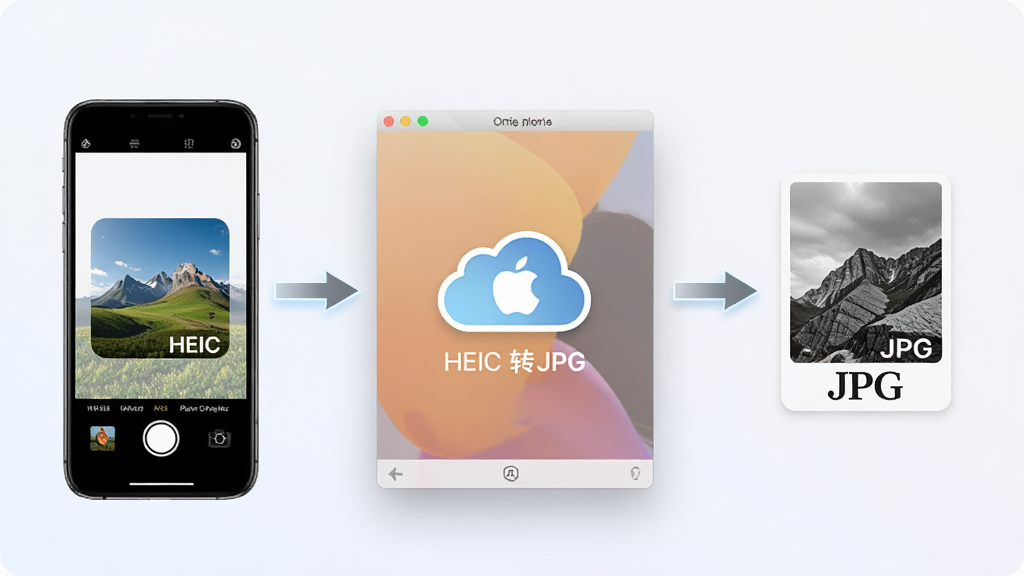
云橙苹果HEIC转JPG转换器是一款专门针对苹果设备用户打造的图片格式转换工具。众所周知,iPhone和iPad默认拍摄的照片采用HEIC格式存储,虽然画质清晰、体积小巧,但在Windows电脑、部分安卓手机以及许多老旧软件中却无法直接打开和编辑。这款软件正是为解决这一痛点而生,它能够将苹果设备拍摄的HEIC、HEIF格式图片快速转换为通用的JPG、JPEG、PNG等格式,转换过程不损失原始画质,保留EXIF信息,操作简单到只需拖拽即可完成。无论是普通用户日常处理照片,还是办公场景中批量转换素材,云橙苹果HEIC转JPG转换器都能提供稳定高效的解决方案,让跨平台看图、传图、修图不再受阻。
核心特色
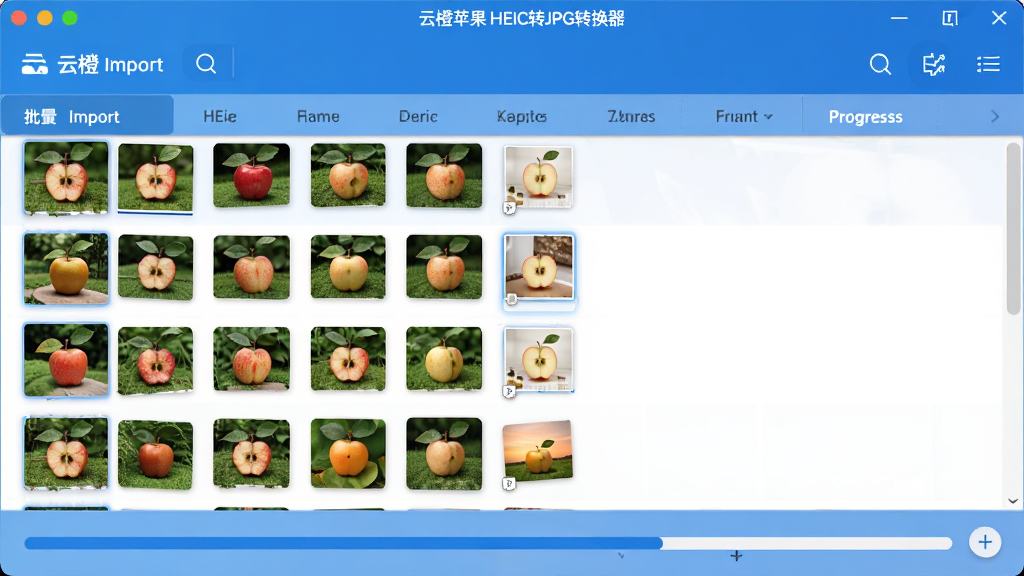
批量极速转换:
支持一次性导入数百张HEIC照片,采用多线程并发处理技术,转换速度极快,无需逐张等待,大幅提升工作效率。
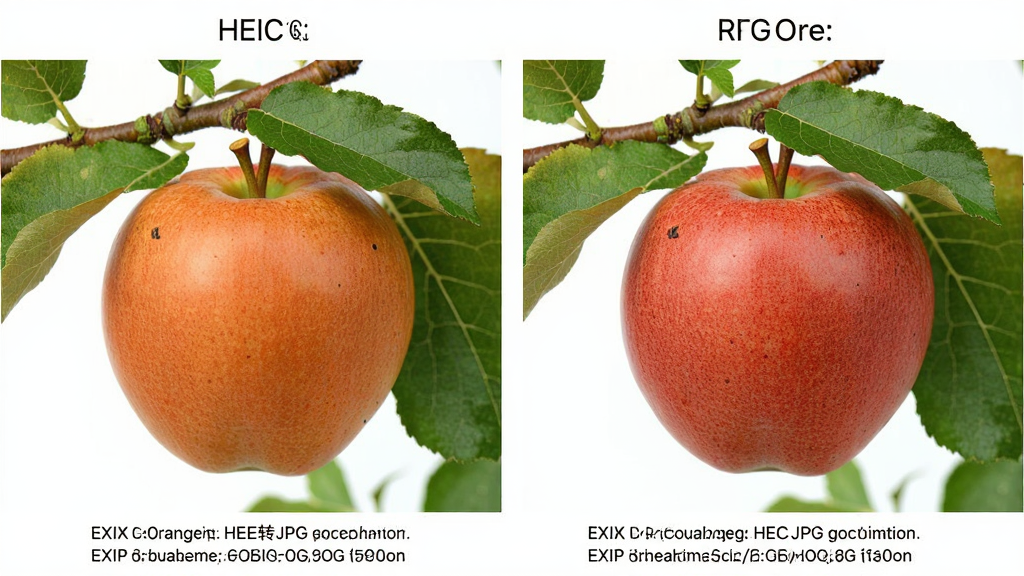
画质无损保留:
转换过程中完整保留原始照片的EXIF信息,包括拍摄时间、GPS位置、相机型号等元数据,画质不压缩、不降质,转换后的JPG与原始HEIC视觉效果一致。
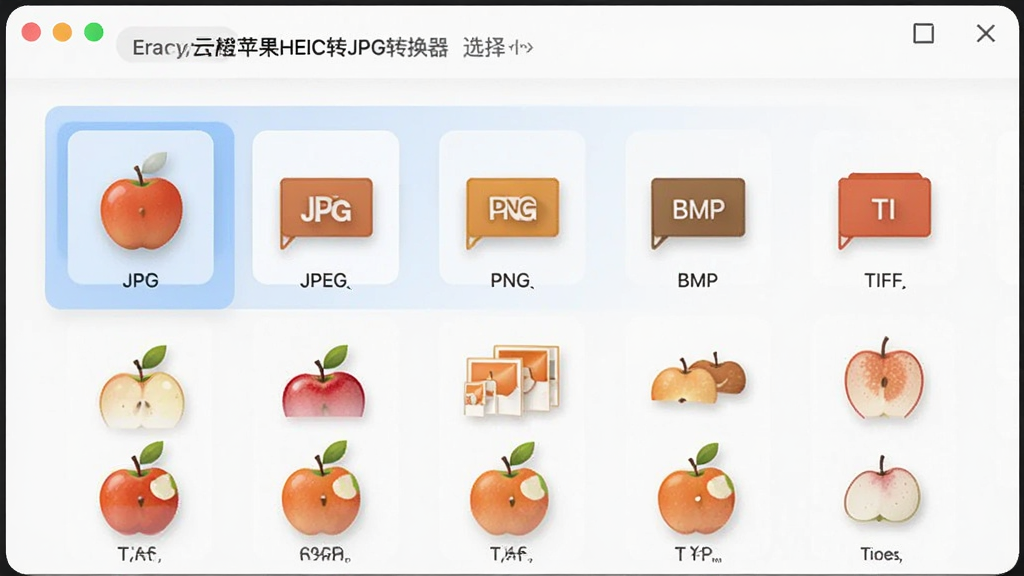
多格式输出支持:
除了常见的JPG格式外,还支持转换为JPEG、PNG、BMP、TIFF等多种图片格式,用户可根据不同使用场景灵活选择输出格式。
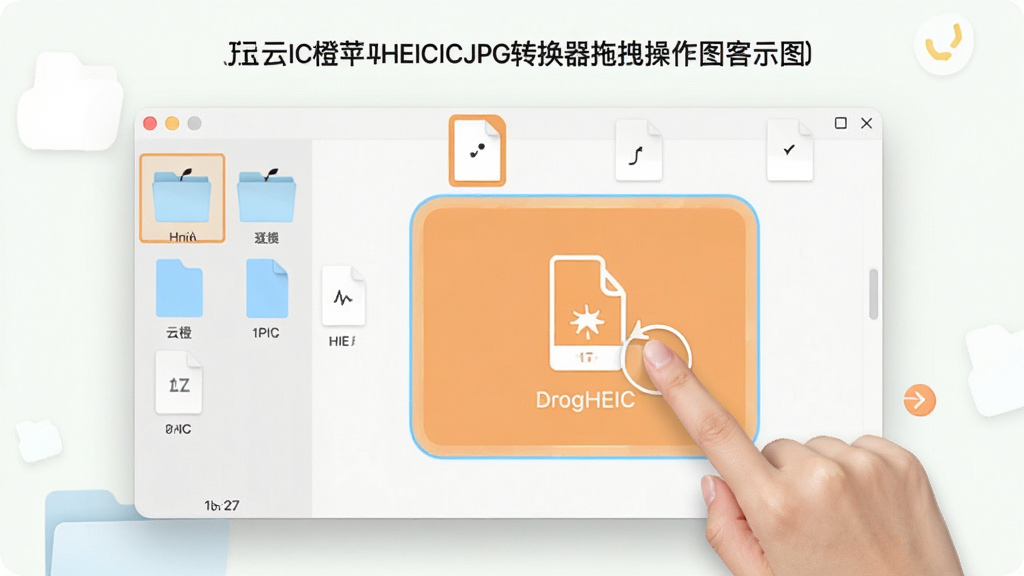
拖拽式便捷操作:
无需复杂设置,直接将HEIC文件或整个文件夹拖入软件窗口即可开始转换,支持自定义输出路径,转换完成后自动打开目标文件夹。
隐私安全本地处理:
所有转换过程均在本地计算机完成,不上传任何图片到云端服务器,彻底杜绝隐私泄露风险,用户可放心处理个人照片和敏感图像。
操作说明与系统适配
| 项目 | 详细说明 |
| 操作系统 | Windows 7 / 8 / 10 / 11(32位与64位均兼容) |
| 软件大小 | 约 28.6 MB,轻量安装,不占过多磁盘空间 |
| 安装步骤 | 下载安装包后双击运行,按提示选择安装路径,点击“下一步”即可完成安装,全程无捆绑软件 |
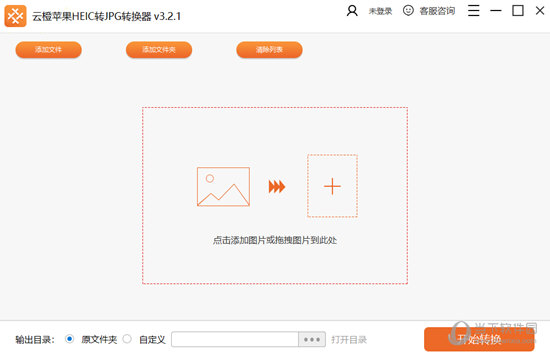
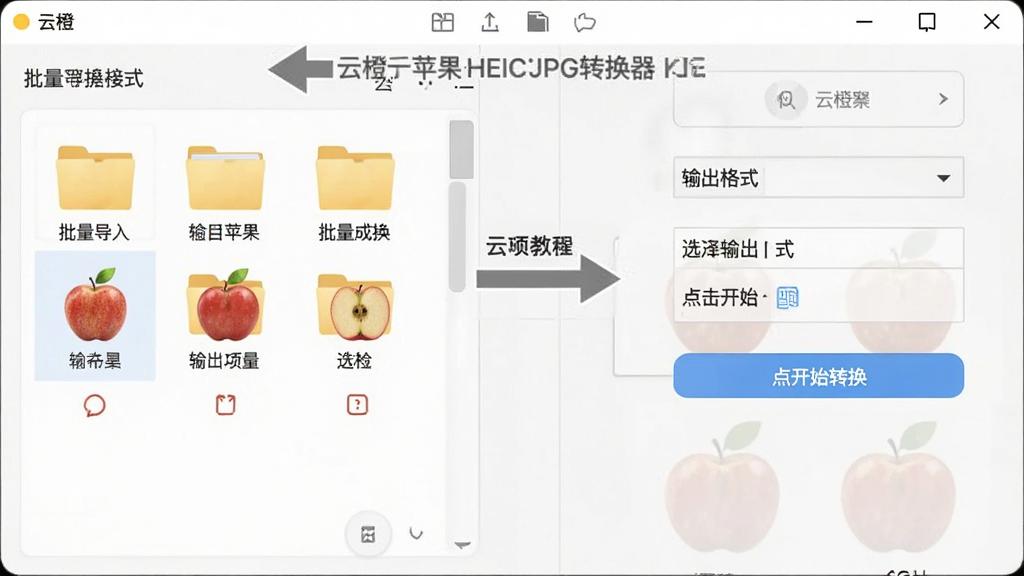
| 转换流程 | 打开软件 → 添加HEIC文件或文件夹 → 选择输出格式与路径 → 点击“开始转换” → 等待完成 |
| 批量处理 | 支持同时导入最多500张图片,可设置转换后自动删除源文件 |
| 输出设置 | 可自定义JPG压缩质量(1-100),默认100%无损输出 |
| 附加功能 | 支持图片旋转、尺寸调整、水印添加等基础编辑操作 |
| 语言界面 | 简体中文,操作提示清晰易懂 |
使用经验技巧
很多新手第一次接触HEIC格式时都会感到困惑,为什么iPhone拍的照片在电脑上打不开?其实这不是照片坏了,而是格式不兼容。使用云橙苹果HEIC转JPG转换器时,建议先把要转换的照片统一放到一个文件夹里,这样批量导入更高效。
高危避坑:千万不要在转换过程中强制关闭软件或断电,否则可能导致正在转换的图片损坏,建议转换完成后再进行其他操作。
电脑端操作时,直接拖拽文件夹到软件窗口是最快的方式,比一张张点击添加要省事得多。
优化技巧:如果转换后的JPG图片要用于网页上传,可以把压缩质量设置为80%左右,能在几乎不损失画质的前提下大幅减小文件体积。
移动端用户需要注意,安卓手机无法直接运行这款Windows软件,建议在电脑上完成转换后再传回手机。
温馨提示:安装时建议选择非系统盘(如D盘)作为安装路径,避免占用C盘空间影响系统运行速度。
如果遇到软件闪退,首先检查是否缺少.NET Framework运行库,可在站内搜索“.NET运行库下载”进行安装。
转换后找不到输出文件?点击软件右下角的“打开输出目录”按钮即可快速定位。
部分用户反馈转换后的图片颜色偏暗,这通常是因为原HEIC使用了广色域,在转换设置中勾选“色彩空间转换”即可解决。
软件支持命令行调用,高级用户可以通过批处理脚本实现自动化转换。
如果电脑配置较低,建议一次不要导入超过200张图片,分批次转换更稳定。
优化技巧:定期清理软件缓存目录可以释放磁盘空间,缓存路径可在设置中查看。
精选同类应用
| 软件名称 | 功能优势 | 评分 |
| 格式工厂 | 全能格式转换支持HEIC | ★★★★★ |
| iMazing | 苹果设备管理兼转换 | ★★★★☆ |
| HEIC转JPG工具 | 轻量级专用转换工具 | ★★★★☆ |
| 美图大师 | 图片编辑与格式转换 | ★★★★☆ |
| 图像转换器 | 支持多种图片格式互转 | ★★★★☆ |
| XnConvert | 跨平台批量图片转换 | ★★★★☆ |
| FastStone | 看图转换一体化工具 | ★★★★☆ |
苹果HEIC怎么转换成JPG?
很多用户从iPhone导出照片到电脑后发现文件后缀是.heic,双击打不开,这时候就需要用到云橙苹果HEIC转JPG转换器。操作方法很简单:下载安装后打开软件,把HEIC文件拖进去,选择输出格式为JPG,点击开始转换即可。转换完成后,原来的HEIC就变成了通用的JPG格式,在任何设备上都能正常查看和编辑。整个过程不需要联网,不压缩画质,几秒钟就能搞定一张照片。
heic转换jpg软件哪个靠谱?
市面上HEIC转换工具不少,但很多要么收费、要么有水印、要么转换后画质严重下降。云橙苹果HEIC转JPG转换器在这方面表现比较突出,它完全免费使用,转换后无任何水印,且画质保持原始水平。软件体积小巧,安装包不到30MB,不捆绑其他程序,运行稳定。对于经常需要处理苹果照片的用户来说,这款工具在功能性和安全性之间取得了不错的平衡,值得一试。
苹果17怎么把heic格式转成jpg?
其实不管是iPhone 17还是更早的机型,HEIC格式的转换方法都是一样的。你可以直接在电脑上安装云橙苹果HEIC转JPG转换器,把手机里的照片传到电脑后批量转换。如果不想用电脑,也可以在iPhone的设置中找到“相机”选项,将“格式”改为“兼容性最佳”,这样以后拍摄的照片就会直接保存为JPG格式。不过对于已经拍好的HEIC照片,还是需要用转换工具来处理,云橙苹果HEIC转JPG转换器支持批量操作,几百张照片几分钟就能全部搞定。


 苹果HEIC图片转换器1.3.0.4 图片格式转换
 迷你PDF转WORD8.1.2.8 极速转换
 PDF猫PDF转PPT2.0.1.0 高效转换工具
 迅捷CAD转换器2.6.6.3 2026 CAD格式转换工具
 旋风转换器8.6.0.0 全能格式转换
 XnConvert图片批量转换器1.85.0.0 图片批量处理
 XnConvert 图片转换器XnConvert1.85.0.0 批量图片转换工具
 JPG转换成Word转换器2026 图片转文档工具
 PDF图片提取工具2026 官方版 快速提取PDF图片
 Konvertor{package_version_name} 全能格式转换
 Acme CAD ConverterCAD转换器{package_version_name} CAD转换工具
 Word转网页工具Macrobject Word-2-Web Converter{package_version_name} 文档转网页工具
 CAD DWG图片转换器AutoCAD DWG to Image Converter{package_version_name} 专业DWG转图片工具
 Pdg2PicPdg2Pic图片转换器{package_version_name} 图片转换工具
 易杰全能格式转换工厂{package_version_name} 格式转换工具
 PPT全转通{package_version_name} 全能格式转换
 Solid Converter PDF{package_version_name} 全能PDF转换编辑器








 photo shop合集
 图像处理软件推荐
 Adobe Premiere
 adobe2022合集
 photoshop2022合集
 启源PDF转换器
 烁光PDF转换器
 卡饭PDF转换器
 神奇PPT转长图软件
 PDF猫CAD转换器
 旋风CAD转换器
 苹果HEIC图片转换器
 幂果PDF格式转换器
 全能王PDF转换器
热门评论
最新评论