

 央视影音
央视影音 Adobe Premiere Pro
 视频剪辑格式工厂
 电音基调检测
 蜜蜂剪辑
蜜蜂剪辑 转转大师视频格式转换器
 风云视频转换器
 嗨格式音频转换器
 嗨格式视频转换器
 金舟音频人声分离软件






编辑点评:轻量录屏,高清流畅,一键分享
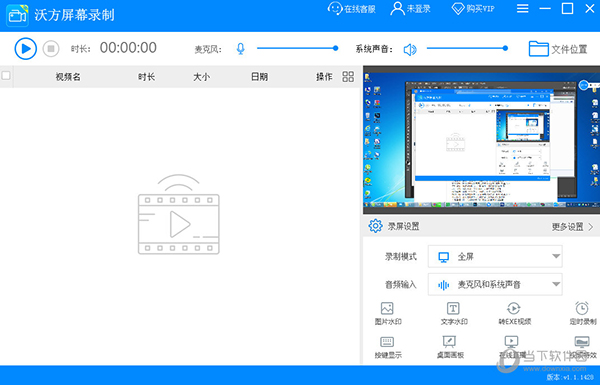
沃方屏幕录制是一款专为Windows平台打造的轻量级屏幕录像工具,它以简洁直观的操作界面和稳定高效的录制内核,帮助普通用户、教育工作者、游戏玩家及办公人群轻松捕捉屏幕上的每一个精彩瞬间。无论是制作在线课程、记录游戏高光时刻,还是输出工作演示视频,沃方屏幕录制都能提供清晰流畅、音画同步的录制体验,让屏幕分享变得前所未有的简单。
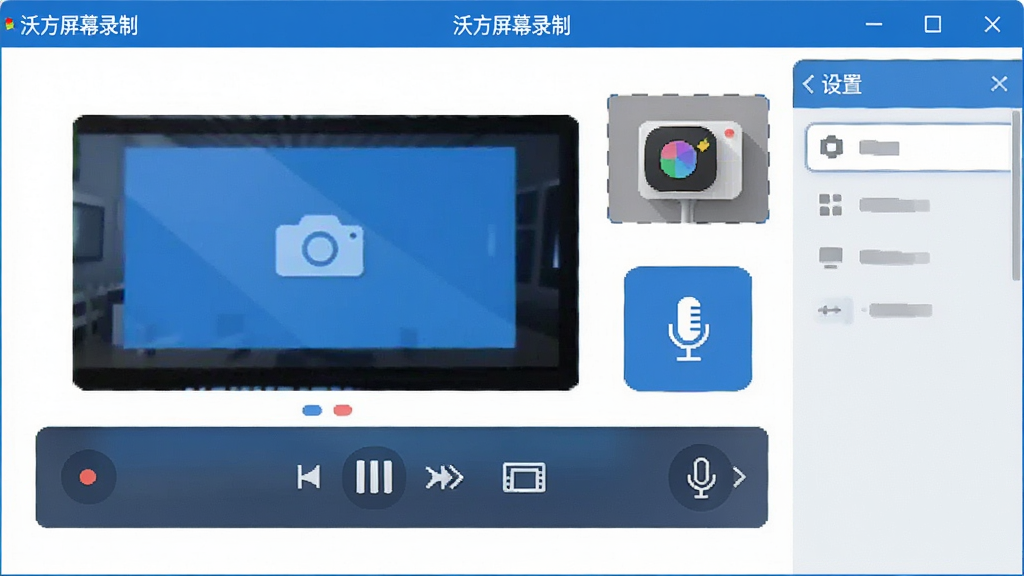
核心特色
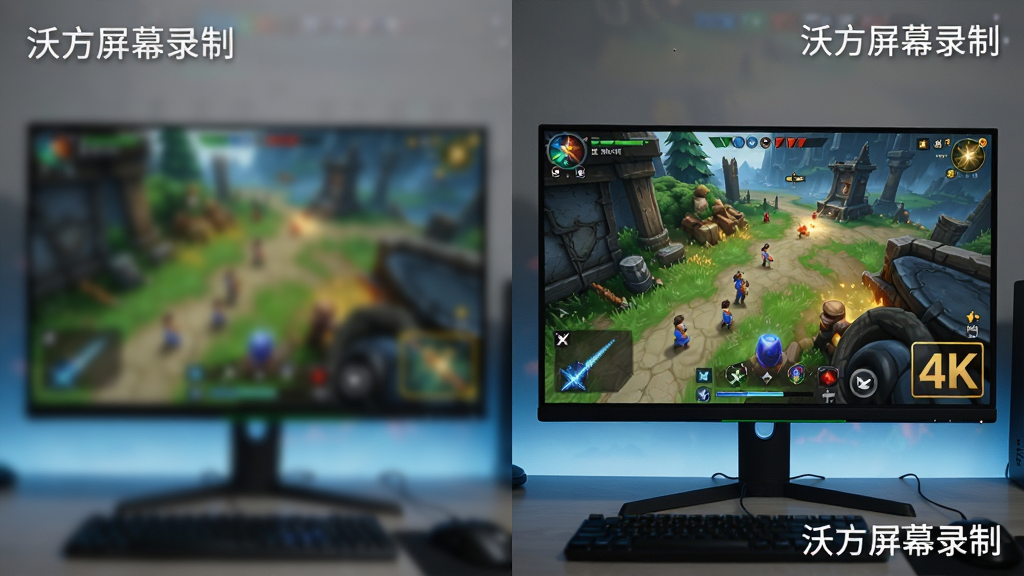
全高清画质录制:
沃方屏幕录制支持最高4K分辨率的视频输出,无论是细腻的文字文档还是色彩斑斓的游戏画面,都能以原始质量被完整捕获。软件内置智能码率调节技术,在保证画质的同时兼顾文件体积,让你轻松获得清晰且易于分享的录屏文件。
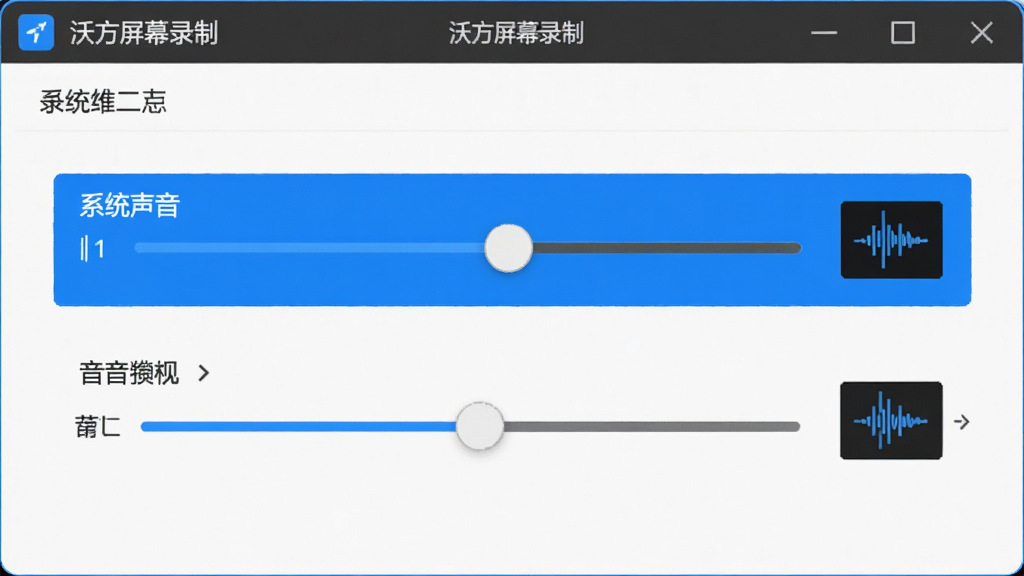
灵活的音源选择:
录制声音时,沃方屏幕录制允许你自由切换系统声音、麦克风声音或两者同时录制。这一功能对于需要后期配音或现场解说的用户尤为实用,你可以根据场景需求独立调节各音源音量,确保人声清晰、背景音适中,告别后期音轨对不齐的烦恼。
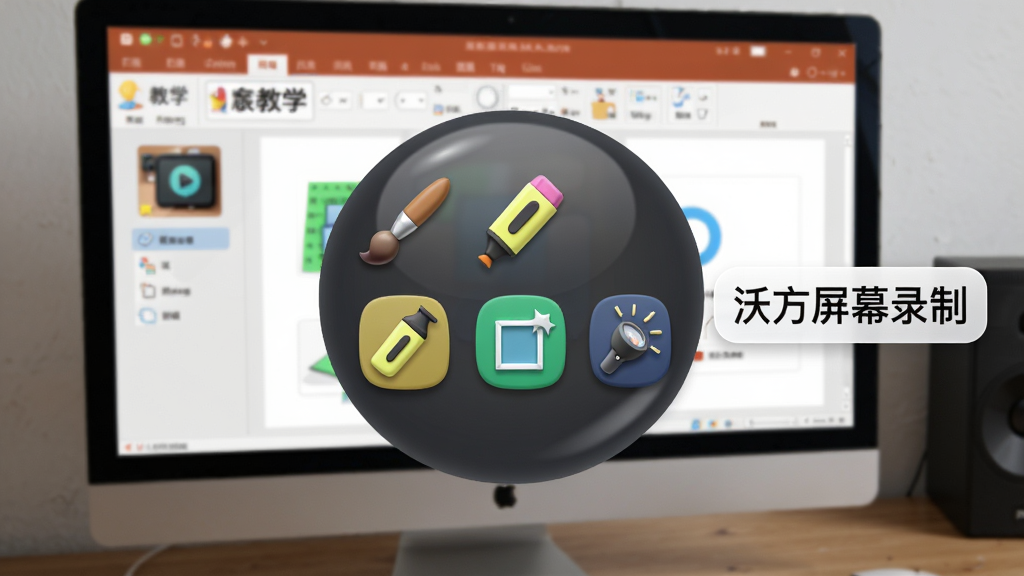
便捷的录制工具箱:
软件内置画笔标注、聚光灯、放大镜等实用辅助工具,在录制教学或演示过程中,你可以随时在屏幕上进行圈画、书写或局部放大,引导观众视线,提升信息传递效率。所有操作均实时同步至视频中,无需额外编辑。
稳定的长时间录制:
针对会议记录、网课跟录等长时间录制场景,沃方屏幕录制特别优化了内存管理机制,能够连续录制数小时而不卡顿、不崩溃。同时支持录制暂停与继续功能,让你从容应对突发情况,避免因中断而重头再来。
亮点与操作说明
| 亮点功能 | 详细说明 | 适用人群 |
|---|---|---|
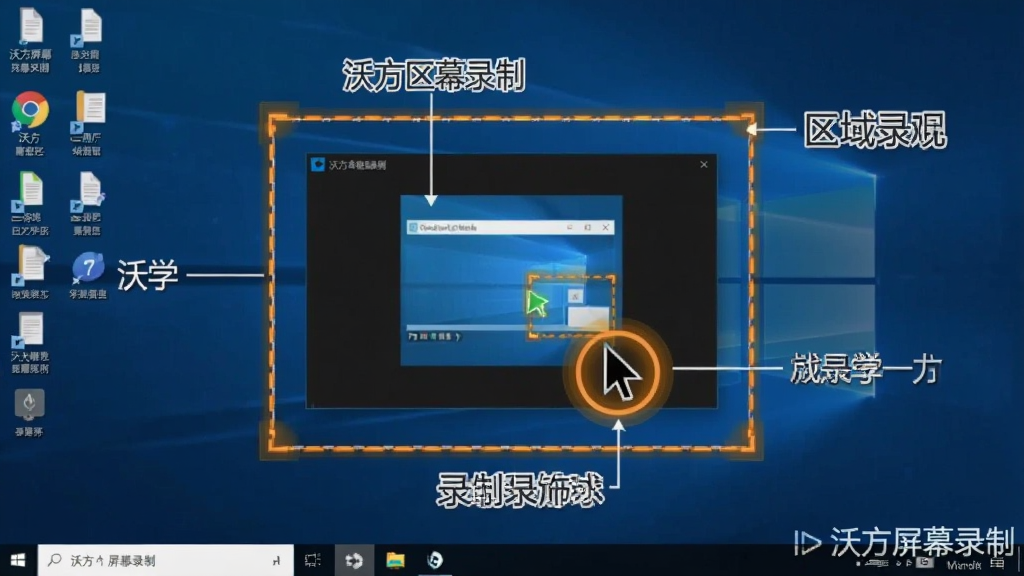
| 区域录制 | 支持自定义屏幕录制区域,可精确选取窗口、固定比例或全屏录制,灵活应对不同内容需求,录制区域边缘可微调,操作简单直观。 | 教程制作者、客服记录 |
| 摄像头叠加 | 允许在录制画面中叠加摄像头实时画面,支持画中画模式,可调整摄像头窗口的大小与位置,打造更生动的个人视频。 | 网课老师、游戏主播 |
| 鼠标效果增强 | 录制时可高亮鼠标指针、点击动画及光晕效果,方便观看者清晰追踪操作轨迹,特别适合软件操作演示。 | 软件培训、技术支持 |
| 定时录制任务 | 支持预设开始时间与录制时长,到点自动启停,即便无人值守也能精准捕获指定时间段的内容,如直播或网络研讨会。 | 会议记录员、媒体工作者 |
| 视频微剪辑 | 内置简单的视频裁剪与合并功能,录制完成后可直接对首尾片段进行剪切,去除冗余部分,无需跳转专业软件。 | 所有用户 |
使用指南
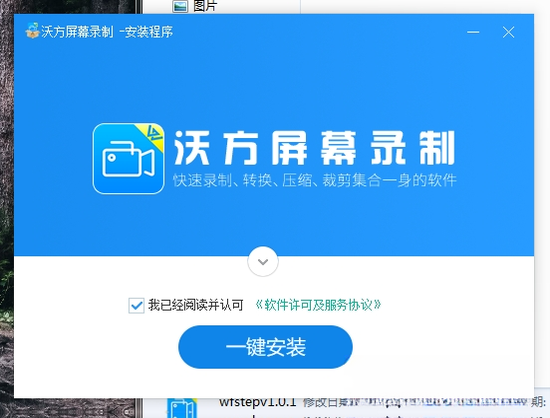
首次使用沃方屏幕录制,请务必在电脑端安装官方最新版本,并按照提示完成基础设置。
移动端用户若需录制手机屏幕,可使用系统自带的录屏功能,安卓手机通常在快捷设置栏中开启“屏幕录制”,苹果手机则在“控制中心”添加录屏按钮。
电脑端录制前,请先检查系统声音与麦克风权限是否已授予软件,避免录制后没有声音。
建议在“设置”中选择合适的视频保存路径,并预留充足磁盘空间,长时间录制前建议先进行5分钟试录,确认音画同步无问题。
高危避坑:切勿在录制过程中直接关闭软件或拔掉外接麦克风,以免导致视频文件损坏或音轨丢失。
优化技巧:若录制游戏时感觉掉帧,可尝试在设置中降低分辨率至1080P,并关闭“摄像头叠加”功能。
遇到闪退或卡顿时,请先更新显卡驱动,并关闭其他占用内存过大的程序,再重新启动软件。
温馨提示:录制会议或课程时,建议使用“定时录制”功能,避免忘记手动停止。
如遇软件无法打开,请检查是否被安全软件拦截,或尝试以管理员身份运行。
电脑端录制的视频默认为MP4格式,兼容主流播放器与剪辑软件,方便你进一步后期处理。
移动端录屏权限设置不同,安卓需开启“悬浮窗”权限,苹果手机需在“设置-控制中心”中自定义添加录屏选项。
若录制过程中出现黑屏,请检查是否使用了硬件加速或DRM内容保护,部分视频平台禁止录屏,属正常限制。
所有录制操作请遵守当地法律法规,尊重他人隐私与版权,切勿用于非法用途。
沃方屏幕录制还支持录制鼠标右键菜单,方便制作软件教程时展示完整操作流程。
常见报错“初始化音频设备失败”时,请检查麦克风是否被其他应用独占,关闭后重试即可。
若视频文件过大,可使用软件内置的压缩功能,在保证清晰度可接受的前提下减小文件体积,便于传输分享。
热门同款软件推荐
用户问答专区
沃方屏幕录制怎么录制屏幕视频?
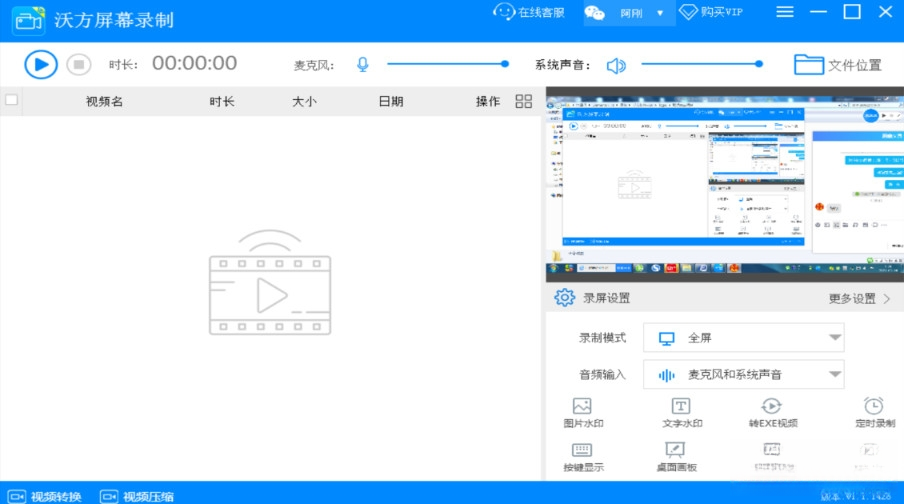
使用沃方屏幕录制非常简单。首先从官网下载并安装软件,打开后主界面会显示“开始录制”按钮。如果你只需要录制主屏幕内容,直接点击即可全屏录制;若想录制特定窗口或区域,可以先用鼠标拖拽框选目标区域,然后点击“录制此区域”。软件还支持同时开启摄像头与麦克风,建议在录制前通过“设置”面板进行音视频设备测试,确保一切正常。录制过程中,你可以随时使用暂停键或画笔工具进行辅助,结束后点击“停止”按钮,视频将自动保存至你设定的文件夹中。
苹果手机屏幕录制在哪里打开?
苹果手机(iPhone)用户若想使用系统自带的屏幕录制功能,需先前往“设置”>“控制中心”>“自定控制”,然后将“屏幕录制”添加至控制中心。之后从屏幕右上角向下滑动呼出控制中心,点击带圆环的录屏图标即可开始录制。若想录制声音,长按录屏图标,在弹出菜单中开启“麦克风”图标即可。系统录制的视频将自动保存到“照片”应用中的“最近项目”相簿里。沃方屏幕录制目前主要支持Windows电脑端,苹果手机用户无需额外安装第三方应用。
电脑屏幕录制快捷键是什么?
在沃方屏幕录制中,默认的全局录制快捷键为“F9”,暂停/继续为“F10”,结束录制为“F11”。你可以在软件“设置”>“快捷键”选项中对这些按键进行自定义,以符合个人使用习惯。如果你使用的是Windows 10/11系统,也可以使用系统自带的录屏快捷键“Win+G”快速开启Xbox Game Bar进行录制,但该功能更偏向于游戏场景,功能相对基础。若想获得更专业的录制体验,建议使用沃方屏幕录制并熟悉其快捷键操作。
 爱录屏大师Captura10.2026 屏幕录制工具
 芦笋1.0.0 高清录屏利器
 福昕录屏大师2026 屏幕录制专家
 QVE屏幕录制{package_version_name} 高清录屏工具
 录屏君2026 免费录屏神器
 傲软录屏ApowerREC1.7.9 高清屏幕录制工具
 嗨格式录屏大师1.0.0 高清屏幕录制工具
 家软屏幕录制1.0.0 高清录屏专家
 易我录屏助手V1.0 高清屏幕录制
 万能录屏大师2026 免费版
 轻映录屏1.0.4 轻量录屏专家
 爱拍录屏1.2.6 高清屏幕录制专家
 LiveView录屏v4.8.2 高清屏幕录制工具
 爱拍v5.0.0 游戏视频录制剪辑
 AQ录制1.0.0 屏幕录像专家
 好哈电脑录屏软件1.0.0 高清屏幕录制工具
 OBS Studio30.2.3 免费录屏直播工具
 EV录屏2026 免费高清录屏工具
 ScreenToGif2.41.1 免费屏幕录制与GIF编辑
 AcFun面捕助手最新版1.27.0.1302 官方正版
 OBS Studio中文绿色版27.1.1 最新版
 大小: 28.9M








 电脑剪辑视频软件
 PC端视频播放软件
 直播助手软件合集
 PC网络电视软件合集
 音乐播放器软件推荐
 小葫芦OBS直播助手官方版
 斗鱼直播伴侣官方版
 YY伴侣游戏版
热门评论
最新评论