

 Microsoft .NET Framework 4.6
 Microsoft.NET Framework 4.6.1
 VMware Workstation Pro 中文版虚拟机软件
 微星显卡超频工具MSI Afterburner
 AIDA64硬件检测工具
 LQ运行库大全
 SwitchHosts!
 VMware Workstation
 FreeFileSync文件同步备份工具
 CrystalDiskMark







编辑点评:联想官方换机工具,一键迁移旧电脑数据到新机
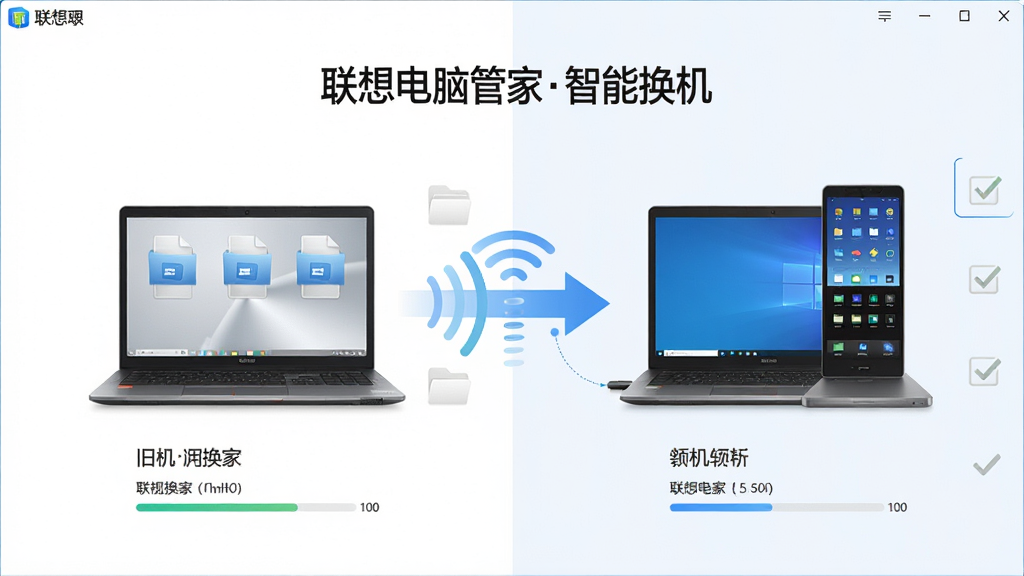
联想电脑管家智能换机是联想官方为PC用户打造的一款数据迁移与换机辅助工具,集成在联想电脑管家生态之中,专门解决用户更换新电脑时旧机数据搬运繁琐、手动拷贝易遗漏、系统设置难同步等痛点。无论你是从旧款联想笔记本升级到新款机型,还是想把老台式机里的文件、照片、聊天记录和应用配置搬到新设备上,这款工具都能通过局域网直连或云端中转的方式,帮你把常用数据快速迁移到新机。相比传统U盘拷贝或移动硬盘手动拖拽,联想电脑管家智能换机在操作门槛和传输效率上都有明显优势,特别适合对电脑操作不太熟悉的普通家庭用户和办公人群。
核心特色
一键直连快速配对:
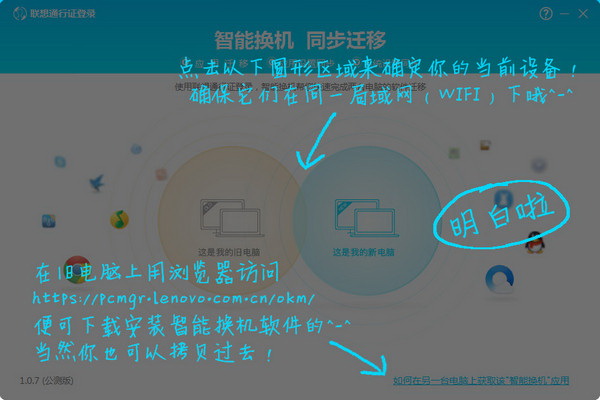
联想电脑管家智能换机支持新旧两台电脑在同一局域网下自动发现并配对,无需手动输入IP地址或配置复杂网络参数。用户只需在两台设备上分别打开智能换机功能,选择“我是旧机”或“我是新机”,软件便会自动扫描附近可连接的设备,点击确认即可建立传输通道。整个过程通常在十几秒内完成,大幅降低了换机操作的技术门槛。

多类型数据分类迁移:
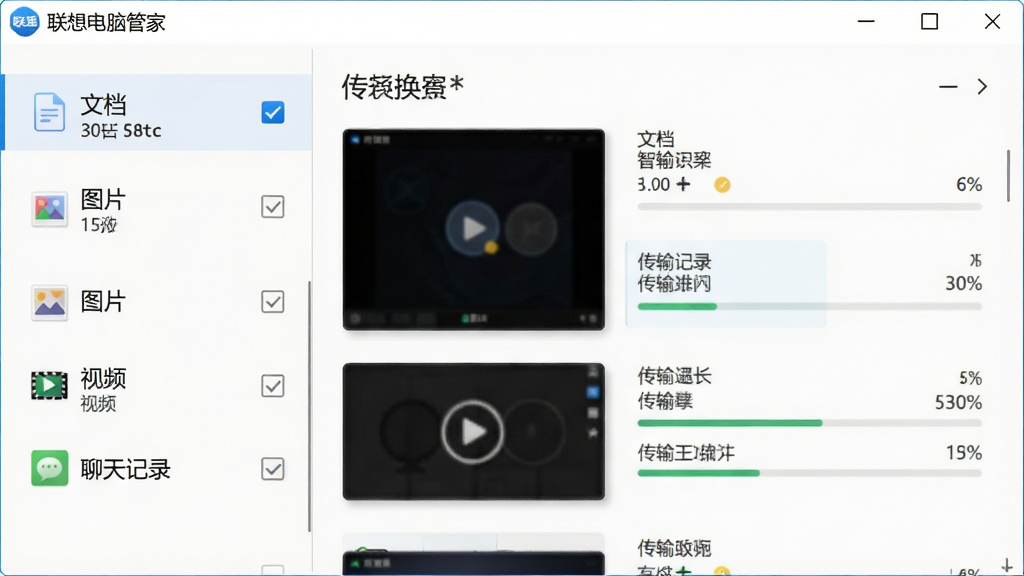
软件将可迁移的数据划分为文档、图片、视频、音乐、桌面文件、下载文件夹、浏览器收藏夹以及部分常用应用配置等多个类别。用户可以在迁移前自由勾选需要搬运的内容,不必全盘拷贝,既节省传输时间,也避免把旧机上的垃圾文件带到新电脑。对于微信、QQ等聊天工具的本地记录,智能换机也提供了针对性的迁移支持,帮助用户保留重要的对话历史。
传输进度实时可见:
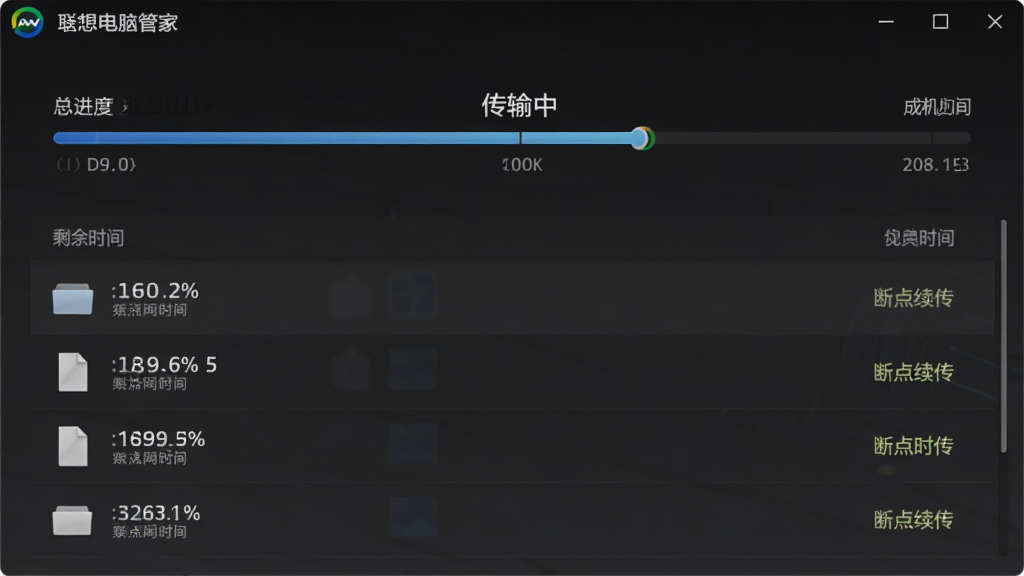
在数据迁移过程中,联想电脑管家智能换机提供实时进度条和剩余时间估算,用户可以清晰看到当前正在传输的文件名称、已传大小和总大小。如果传输中途出现网络波动导致中断,软件支持断点续传,重新连接后可从上次中断的位置继续,不必从头开始。传输完成后还会生成一份迁移报告,列出成功迁移和失败跳过的文件清单,方便用户核对。
新旧机系统设置同步:
除了文件数据,联想电脑管家智能换机还能帮助用户同步部分系统偏好设置,例如桌面壁纸、主题配色、输入法词库、电源计划等。这样换到新电脑后,用户不必再花时间逐个调整习惯的配置,开机就能获得接近旧机的使用体验。对于企业办公场景中需要批量部署相似环境的用户来说,这一功能尤其实用。

用法与操作说明
| 操作环节 | 旧电脑端操作 | 新电脑端操作 | 注意事项 |
|---|---|---|---|
| 软件安装 | 确保已安装联想电脑管家最新版,在工具箱中找到智能换机 | 同样安装联想电脑管家,打开智能换机模块 | 两台电脑需安装相同或兼容版本 |
| 网络连接 | 连接到家庭或办公WiFi,保持网络稳定 | 连接到同一WiFi网络,不要使用手机热点 | 建议使用5GHz频段提升传输速度 |
| 设备配对 | 选择“我是旧机”,等待新机发起连接 | 选择“我是新机”,搜索附近设备并点击连接 | 如搜索不到可尝试关闭防火墙重试 |
| 数据勾选 | 浏览分类列表,勾选需要迁移的文件和设置 | 确认接收路径和可用存储空间 | 新机剩余空间需大于迁移数据总量 |
| 开始传输 | 点击“开始迁移”,保持屏幕常亮不锁屏 | 确认接收,等待进度完成 | 传输期间不要关闭软件或断开网络 |
| 完成核对 | 查看迁移报告,确认文件数量无误 | 检查桌面、文档等目录是否完整 | 如有遗漏可重新勾选补传 |
新手避坑指南
联想电脑管家智能换机虽然操作简便,但新手在实际使用中仍可能遇到一些典型问题,下面逐条说明。两台电脑必须连接同一局域网,不能一台连WiFi一台插网线在不同网段,否则无法互相发现。
如果软件提示“未搜索到设备”,先检查Windows防火墙是否拦截了联想电脑管家的网络通信权限,在防火墙允许应用列表中将联想电脑管家勾选为专用和公用网络均允许。
迁移前建议先清理旧机上的临时文件和回收站内容,避免把无用数据一并搬到新电脑。
部分用户反馈传输大文件时速度较慢,这通常与路由器带宽和WiFi信号强度有关,尽量让两台电脑靠近路由器,或改用网线直连同一路由器LAN口。
传输过程中切勿强制关机或拔掉电源,否则可能导致文件损坏或迁移中断。
如果新电脑存储空间不足,可以在勾选数据时取消视频等大体积类别,先迁移文档和照片等核心资料。
对于微信聊天记录迁移,需要确保旧机微信已登录且未清理缓存,建议提前在微信设置中备份聊天记录到电脑本地。
若迁移完成后发现部分应用无法直接使用,这是因为应用本身需要重新安装,智能换机只迁移数据不迁移程序主体,可前往站内搜索“常用软件安装包”获取最新安装程序。
遇到软件闪退或卡死,先尝试重启联想电脑管家,若仍无效可卸载后重新安装最新版本。
移动端用户注意,联想电脑管家智能换机目前主要面向Windows PC端,手机端可通过联想电脑管家App查看部分迁移状态,但完整换机操作仍需在电脑上完成。

精选同类换机工具
| 软件名称 | 功能优势 | 评分 |
|---|---|---|
| 联想电脑管家 | 官方综合管理,含换机功能 | ★★★★★ |
| 酷讯转转 | 专注数据迁移,操作简单 | ★★★★☆ |
| 金山重装大师 | 系统重装与数据备份 | ★★★★☆ |
| 驱动人生 | 驱动备份还原,换机助手 | ★★★★☆ |
| 鲁大师 | 硬件检测与数据迁移辅助 | ★★★★☆ |
| 微PE装机工具箱 | PE环境下数据备份迁移 | ★★★★☆ |
联想电脑管家换机助手连接不上怎么办
连接不上是用户反馈最多的问题,通常由网络环境或防火墙设置引起。先确认两台电脑是否连接在同一个路由器下,如果一台用WiFi一台用手机热点,它们不在同一局域网内,自然无法互相发现。其次检查Windows Defender防火墙,在“允许应用通过防火墙”列表中找到联想电脑管家,确保“专用”和“公用”两列都已勾选。如果仍然不行,可以尝试临时关闭防火墙测试,若能连接则说明是拦截问题,需要手动放行。另外,部分第三方安全软件也会拦截局域网通信,建议暂时退出后再试。路由器如果开启了AP隔离功能,也会导致设备间无法互访,登录路由器管理后台关闭AP隔离即可。
联想电脑管家可以重装系统吗
联想电脑管家本身不直接提供一键重装系统功能,它的核心定位是设备管理、驱动更新、垃圾清理和智能换机等日常维护。不过联想电脑管家内置了“系统恢复”相关入口,可以引导用户进入Windows自带的恢复环境进行重置操作。如果你需要全新安装系统,建议使用微软官方Media Creation Tool制作启动U盘,或者前往站内搜索“系统重装工具”获取专业装机软件。智能换机功能可以在重装系统前帮你把旧数据迁移到外接硬盘或另一台电脑上,起到数据备份的作用。
联想电脑管家其他电脑可以用吗
联想电脑管家主要面向联想品牌电脑进行适配和优化,在联想机型上可以发挥最佳效果,例如自动识别硬件型号、推送匹配的驱动更新等。但它并非只能在联想电脑上运行,其他品牌的Windows电脑同样可以安装和使用大部分功能,包括智能换机、垃圾清理、病毒查杀等。只是在非联想设备上,部分与硬件深度绑定的功能可能无法使用或提示不兼容。如果你只是想把智能换机当作数据迁移工具来用,其他品牌电脑安装后也能正常完成换机操作。

 Desktops虚拟桌面2.0 虚拟桌面管理
 Winobj系统对象浏览器2.22 系统对象查看器
 旺宝神器2026版 任务挂机助手
 系统美化专家9.5.8 桌面美化工具
 宽带上网助手2026官方版 网络连接管理
 Start8开始菜单恢复工具2026 开始菜单恢复
 希沃服务SeewoService2026 官方版 课堂设备服务
 家庭宽带自动拨号器{package_version_name} 宽带自动连接
 WinMetro开始菜单模拟工具{package_version_name} 桌面增强工具
 微卓WIM设备管理系统{package_version_name} 设备管理
 壁虎桌面助手2026最新版 桌面美化
 ClearType Tuning微软字体清晰度调节工具{package_version_name} 屏幕字体调优
 雪漫屏幕保护集合{package_version_name} 屏保合集工具
 PassMark BatteryMon电池监测工具{package_version_name} 电池状态实时监测
 PS Tray Factory系统托盘图标管理器2.63 托盘图标管理
 啄木鸟IE修复大师{package_version_name} 浏览器修复工具
 大拿万能老板键{package_version_name} 一键隐藏窗口










 系统修复软件
 电脑系统重装软件合集
 电脑系统优化工具
 VC++ 2010可再发行组件包
 TextSeek
 Keypirinha
热门评论
最新评论